Macで外付けハードドライブやUSBフラッシュドライブをフォーマットするのは、必ずしも面倒な作業ではありません。システムに内蔵されたツールを使えば、迅速かつ安全に行えます。とはいえ、常に重要な概念と利用可能なフォーマットを確認し、ニーズに最適なフォーマットを選択することをお勧めします。目標は、予期せぬ問題や互換性のトラブルなく、ドライブをすぐに使用できる状態にすることです。
WindowsからmacOSに移行した方、またはmacOSを初めて使用する方は、操作手順が若干異なることに気づくかもしれませんが、ディスクユーティリティを使えばすべて可能です。数回クリックするだけで、ディスクの消去、フォーマット、パーティション構成の選択、そして元の状態への復元ができます。以下に、推奨事項、重要な警告、詳細な手順を記載した包括的なガイドを示します。
始める前に: バックアップと重要な警告
作業を始める前に、外付けドライブをフォーマットすると、ドライブ内のデータがすべて消去されることを常に念頭に置いてください。保存しておきたいデータがある場合は、事前にバックアップを作成してください。それらのファイルが不要になった場合はフォーマットしても構いませんが、そうでない場合は、その内容を別のドライブまたはクラウドに複製してください。
Time Machineでデータをバックアップするには、別の空のドライブを使用できます。バックアップしたいドライブを接続し、[システム設定] > [一般] > [Time Machine] に移動し、[バックアップディスクの追加] をタップして、ドライブを選択します。次に、[ディスクの構成] を選択してバックアップを開始します。Time Machineは、オプションで除外していない限り、接続されている外部ドライブを含むすべてのデータを自動的にバックアップします。
フォーマットが特に役立つ場面はいくつかあります。例えば、永続的なドライブエラーの修復、コンピュータの切り替え時のクリーンアップ、バックアップ用ドライブの準備、譲渡または売却前のクリーンアップ、MacとWindows間での互換性確保のためのフォーマットなどです。データの破損、アクセス権限の問題、互換性の問題が見つかった場合、フォーマットを行うことで何時間ものストレスを軽減できます。
セキュア消去に関する注意点:ディスクユーティリティでは、一部のドライブを消去する際に「セキュリティオプション」ボタンが表示されます。この機能を使用すると、データを複数回上書きできますが、特定の種類のドライブでのみ表示されます。表示されない場合は、そのドライブではこの機能が利用できません。なお、最新のSSDでは、従来のセキュア消去は通常、設計上無効になっています。
ディスクフォーマットとは何ですか? なぜそれが重要なのですか?
「フォーマット」とは、ストレージメディア上でデータがどのように整理され、インデックス付けされるか、またどのような機能(暗号化、スナップショット、互換性など)が利用できるかを定義するものです。適切なファイルシステムを選択することは、完璧に動作するドライブと、日々の作業を制限するドライブとの違いを生みます。
macOSでサポートされているフォーマット:どのフォーマットを選ぶべきか、いつ選ぶべきか
Macは複数のファイルシステムをサポートしており、それぞれに長所と短所があります。ネイティブファイルシステムはAPFSとMac OS拡張(HFS+)です。Windowsとの混在環境では、ExFATが一般的に推奨されます。ドライブの実際の使用状況に基づいてファイルシステムを選択すれば、トラブルを避けることができます。
- APFS(Appleファイルシステム)SSDとフラッシュドライブ向けに設計されていますが、機械式ドライブでも動作します。スナップショット、効率的な暗号化、ボリューム間のスペース共有、ディレクトリサイズの高速計算などの最新機能を備えています。 これは現在の macOS のデフォルト オプションであり、High Sierra 以降の Mac でのみドライブを使用する場合に最適な選択肢です。.
- Mac OS 拡張 (ジャーナリング、HFS+): APFS以前のmacOSシステム。旧バージョン(Sierra未満)との互換性が必要な場合、またはAPFSを認識しない従来のハードドライブやコンピュータを使用している場合に推奨されます。 古い Mac との互換性が優先される場合でも有効です。.
- exFATの: macOSとWindowsの両方で読み書き可能で、実質的なファイルサイズ制限はありません( FAT32). 追加のソフトウェアをインストールせずにMacとPC間で大きなファイルを移動したい場合に最適です一部の古いテレビやデバイスでは問題が発生する可能性がありますので、マニュアルを参照してください。
- FAT/FAT32 (MS-DOS): 古いデバイスや多くのテレビと非常に互換性がありますが、1 つの重要な制限があります。 4 GBを超えるファイルはサポートされていません対象デバイスで特に必要な場合にのみ使用してください。
- NTFS (Windows): macOSはデフォルトで読み取り専用でマウントします(書けなくなる サードパーティ製ソフトウェアなし)。 macOS からドライブを操作する場合は、NTFS でフォーマットすることはお勧めしません。.
上位バージョンでは、大文字小文字を区別する形式や暗号化された形式が利用できます。ほとんどのユーザーは、ファイルを大文字小文字で区別したり、コンテンツをパスワードで保護したりする必要が絶対にない限り、これらのオプションを無視しても問題ありません。暗号化を有効にするとセキュリティは向上しますが、ドライブをマウントする際にパスワードが必要になります。
APFSとHFS+のどちらを選ぶか迷っているなら、APFSではボリューム間でスペースを共有するコンテナを作成できることを覚えておいてください。コンテナは必要に応じて拡張または縮小できるため、HFS+の固定パーティションサイズに比べてはるかに柔軟性があります。さらに、APFSは特定のシステム状態のバックアップのためのスナップショットと、最新の効率的な暗号化をサポートしています。
状況に応じた簡単なヒント:ドライブがSSDまたはUSBフラッシュドライブで、Macでのみ動作する場合はAPFSを使用します。古いmacOSバージョンとの互換性が必要な場合は、Mac OS Extended(旧Mac OS Extended)を使用します。MacとWindowsを切り替える場合、または非常に大きなファイルを移動する必要がある場合は、exFATを使用します。FAT /FAT32は、他のファイルシステムをサポートしていないデバイスの最終手段としてのみ使用してください。
パーティションスキーム: GUID、MBR、そして選択するもの
フォーマットに加えて、パーティション方式も選択する必要があります。macOSでは、ドライブをMacで使用する場合、GUIDパーティションマップ(GPT)が標準です。非常に古いWindowsコンピュータや特定のデバイスでドライブを使用する場合は、マスターブートレコード(MBR)またはハイブリッドパーティションが必要になる場合があります。ExFATとの一般的な互換性については、通常GUIDで問題ありません。
アプリ自体に関する重要な注意点:物理デバイス(ドライブのルート)を選択した場合のみ、「スキーマ」メニューが表示されます。特定のボリュームを選択した場合は表示されません。このドロップダウンメニューが表示されない場合は、表示を「表示」>「すべてのデバイスを表示」に変更し、ディスクの最上位レベルを選択してください。
macOSで外付けドライブをフォーマットする方法
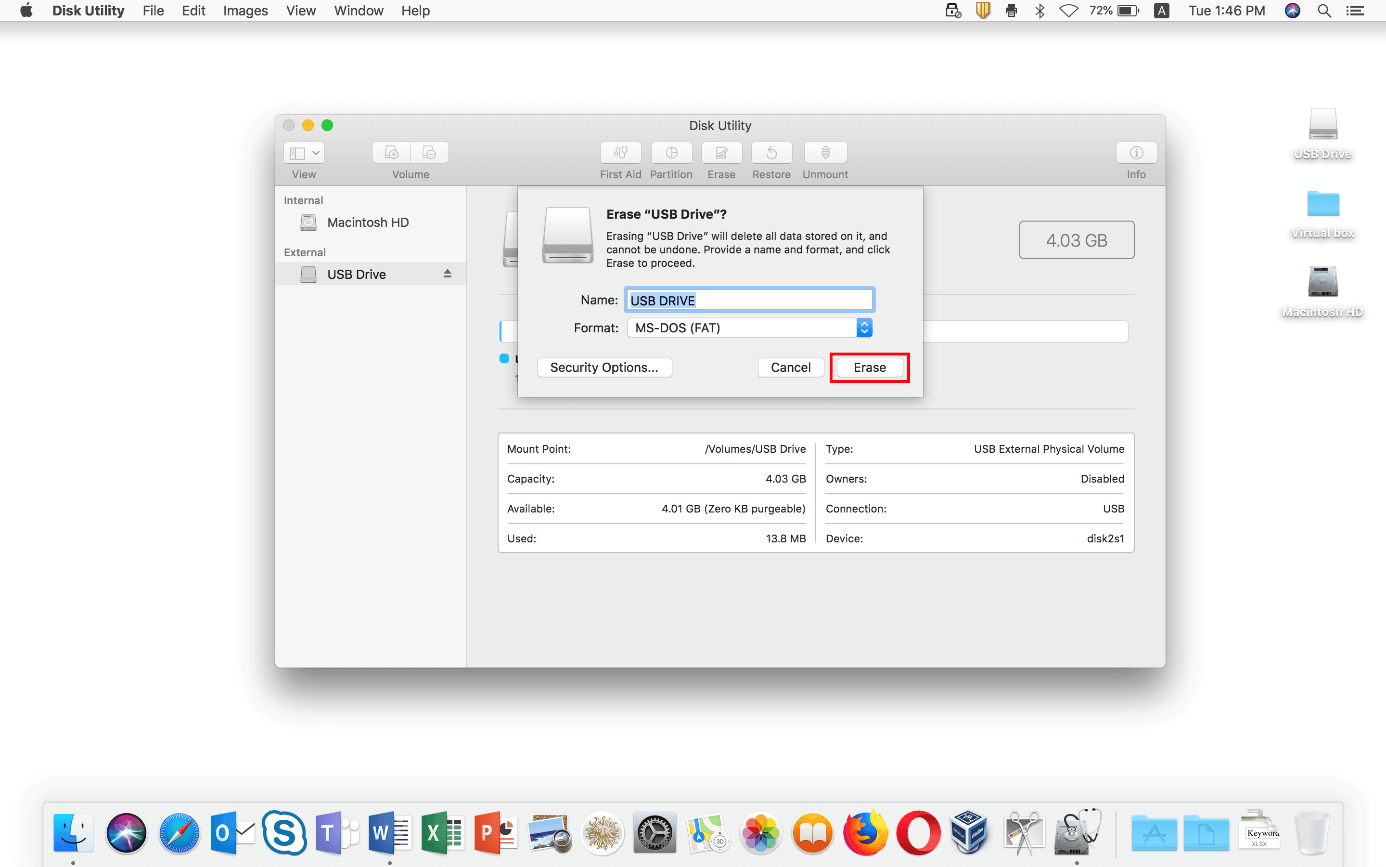
手順は簡単で、ディープセキュア消去を除けば、通常は数秒で完了します。完了すると、ボリュームは自動的にマウントされ、Finderに表示されてすぐに使用できるようになります。
- 外付けドライブ (HDD、SSD、または USB フラッシュ ドライブ) を Mac に接続します。 進行中のプロセスに使用していないことを確認してください.
- ディスク ユーティリティを開きます。Finder > アプリケーション > ユーティリティ > ディスク ユーティリティから開くか、Spotlight で検索します。 アプリは/Applications/Utilitiesにあります.
- [表示] メニューで、[すべてのデバイスを表示] をクリックします。 この方法では、ボリュームだけでなく物理デバイスを選択できます。.
- サイドバーで、消去する外部デバイス (ディスクの最上位レベル) を選択します。 誤ってMacの内部ボリュームを選択しないようにする.
- ツールバーの「削除」をクリックします。 名前、形式、スキームを割り当てるためのダイアログ ボックスが開きます。.
- ボリュームの名前を選択してください。注: MS-DOS (FAT) では、名前は 11 文字までに制限される場合があります。 APFS と HFS+ では、そのような実質的な制限はありません。.
- 上記の説明に従って、フォーマット(APFS、Mac OS 拡張(ジャーナリング)、または ExFAT)を選択します。 4 GBを超えるファイルを扱う場合は、FAT/FAT32を避けてください。.
- スキームを選択します。通常は、「GUID パーティション マップ」です。 古い Windows デバイスとの互換性を確保するには、製造元が指定している場合は MBR を検討してください。.
- オプション: 「セキュリティ オプション」が表示された場合はタップし、上書きスライダーを調整します。 これは一部のドライブでのみ使用可能であり、多くの SSD ではこのオプションは表示されないことに注意してください。.
- 「削除」をクリックして確定し、完了するまで待ちます。 標準形式の場合、このプロセスは通常 1 分未満で完了します。.
フォーマットを間違えても心配ありません。必要なだけ何度でもフォーマットし直すことができます。ただし、ドライブを消去するたびに、すべてのデータが削除されることを覚えておいてください。
Finder から一覧を素早く表示したいですか?別の方法としては、Finder を開き、「アプリケーション」→「ユーティリティ」→「ディスクユーティリティ」の順に進み、左側の列でドライブを選択し、「消去」をクリックして名前を付け、フォーマットを選択して確定します。必要に応じて、フォーマット後に First Aid を使用してドライブの状態を確認することもできます。
Macの起動ディスクを消去またはフォーマットする
システムの起動に使用する内蔵ディスクを消去する必要がある場合(たとえば、macOS を最初から再インストールする場合)、手順が異なります。Macを macOS リカバリで起動し、「ディスクユーティリティ」を選択して、そのセッションから起動ディスクを消去する必要があります。消去後、macOS を再インストールできます。Apple は、リカバリ起動の手順と実行手順を公式ヘルプドキュメントに記載しています。
Windows、テレビ、その他のデバイスで使用可能
大容量ファイルの処理能力を損なうことなく、Windowsとの幅広い互換性を確保するには、ExFAT形式が一般的に推奨されます。ディスクユーティリティを使用してExFAT形式でフォーマットし、ファイルシステムは最新のコンピューターではGUID形式を選択してください。非常に古いWindowsコンピューターやMBRを必要とするデバイスを使用する場合は、製造元の指示に従ってファイルシステムメニューから該当のファイルシステムを選択してください。
ドライブをテレビやメディアプレーヤーに接続する予定がある場合は、取扱説明書を確認してください。多くのテレビは、より新しいフォーマットよりもFAT/FAT32の読み込みに優れていますが、ファイルサイズは最大4GBに制限されます。デバイスがExFATに対応している場合は、その柔軟性からExFATを使用することをお勧めします。
APFSの詳細:HFS+に対する利点
APFSは、macOSのストレージを最新化し、HFS+の限界を克服するために開発されました。主な機能としては、スナップショット、堅牢な暗号化、ボリューム間の領域共有、高速なディレクトリサイズ計算などが挙げられます。これにより、特にSSDにおいて、より優れたデータ管理とセキュリティが実現します。
HFS+との主な実用的な違いは、コンテナの柔軟性です。APFSでは、複数のボリュームを同じコンテナ内に共存させることができ、保存されているデータに応じて動的に拡張または縮小できます。一方、HFS+ではパーティションのサイズが固定されているため、容量が不足した場合は、パーティションのサイズを変更するか、データを移動する必要があります。
APFSはSSD向けに最適化されていますが、従来のハードドライブでも使用できます。APFSをサポートしていない古いMacを使用している場合は、HFS+(Journaled Mac OS Extended)の方が適しています。それ以外の場合は、通常APFSが最良の選択肢となります。
実用的なヒントとグッドプラクティス
消去する前に、選択するドライブを3回確認してください。「すべてのデバイスを表示」を有効にして、内蔵ドライブの問題を避けるために正しい外付けドライブを選択していることを確認してください。これは、意図しないデータ損失を防ぐための最も重要な手順です。
ドライブを第三者に譲渡したり売却したりする場合は、より徹底的な消去を検討してください。互換性のあるドライブでは、「セキュリティオプション」を使用して上書きパスを追加してください。SSDの場合は、これを無効にしてください。標準の消去後に書き換えを行うのが設計上の仕様です。
ディスクをバックアップ用ストレージとして使用する場合、フォーマット時に分かりやすい名前に変更するのも良いでしょう(例えば、「iMac Backups」など)。こうすることで、複数のドライブを同時に管理する際に混乱を防ぐことができます。
Time Machineが新しく接続したドライブを認識しない場合は、APFS(旧バージョンではMac OS拡張)形式でフォーマットする必要があるかもしれません。ディスクユーティリティでフォーマットした後、システム設定 > 一般 > Time Machineでドライブを再度選択してください。
フォーマット、互換性、パーティション構成、そしてドライブをニーズに合わせて完璧に準備するための明確な手順など、完全なガイドをご用意しています。macOSでのフォーマットは、適切なフォーマット (APFS、HFS+、または ExFAT) を選択し、正しい構成 (ほとんどの場合は GUID) を選択し、消去するとデータが失われることを覚えておけば、迅速かつ確実に行えます。バックアップと適切な選択を行えば、ドライブは数秒で準備完了です。


バイトの世界とテクノロジー全般についての情熱的なライター。私は執筆を通じて自分の知識を共有するのが大好きです。このブログでは、ガジェット、ソフトウェア、ハードウェア、技術トレンドなどについて最も興味深いことをすべて紹介します。私の目標は、シンプルで楽しい方法でデジタル世界をナビゲートできるよう支援することです。