- Copilot は Windows 11 および Microsoft 365 と統合して、タスクを自動化し、コンテンツを生成し、Word、Excel、PowerPoint、Teams でコンテキスト アシスタンスを提供します。
- 音声、ビジョン、コネクタ、独立した Copilot 機能により、音声でシステムを制御し、画面に表示されている内容を理解し、OneDrive、Gmail、Google Drive などのサービスからのデータを統合できます。
- Windows 11 の Copilot アクションとエージェントは、強力なセキュリティ対策、分離されたアカウント、およびユーザー コントロールを備えた高度な自動化を導入します。
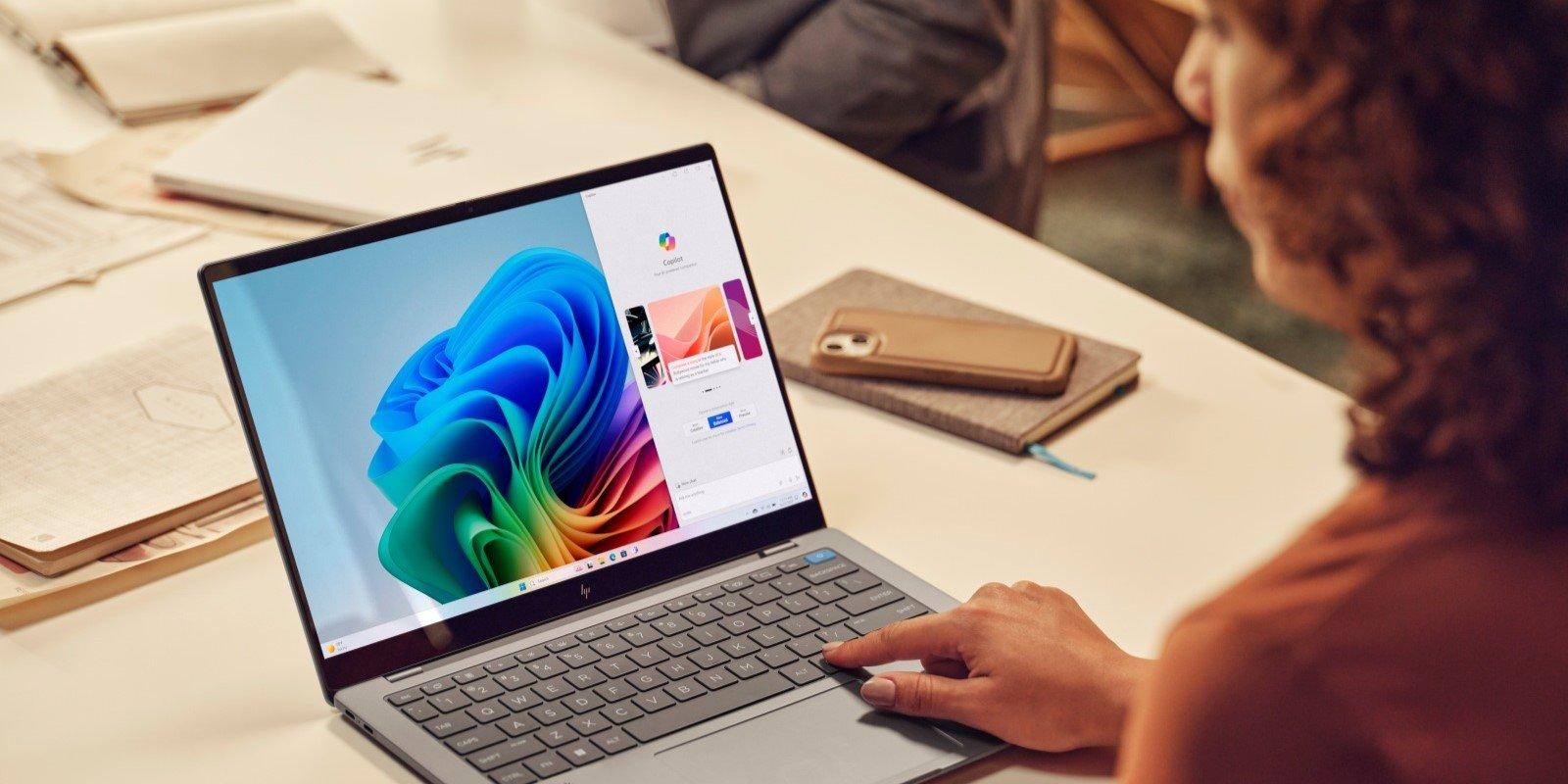
- AI に最適化された HP および ASUS PC などの Windows 11 搭載 Copilot+ PC は、生産性、マルチタスク、セキュリティ、クリエイティブ エクスペリエンス、ゲーム エクスペリエンスを向上させます。

の到着 Microsoft Copilot から Windows 11 へ 日々のコンピューターの使い方は、この技術によって完全に変わりました。もはや、質問に答えるだけのアシスタントではなく、システム全体に分散された一連の人工知能機能によって、仕事、勉強、コンテンツ作成、あるいはデジタルライフをより良く整理する手助けをしてくれるのです。
タスクバーからWord、Excel、PowerPoint、Teams、ペイント、Clipchampなどのアプリケーションまで、CopilotはMicrosoftエコシステムのほぼ隅々まで浸透しています。これにより、 反復的なタスクを自動化し、テキストを生成し、データを分析し、音声でPCを制御し、エージェントにファイルやプログラムを操作させることもできます。 まるで画面の前にいる人のように。Windows 11 で最も実用的な Copilot の機能と、それらがどのようにあなたの生活を楽にしてくれるのかを詳しく見ていきましょう。
Windows 11 の Copilot: とは何か、そしてシステムにどのように統合されるのか
Windows 11 上の Microsoft Copilot オペレーティングシステム自体と生成AIモデルを組み合わせた、インテリジェントな仮想アシスタントとして機能します。単なるウィンドウ内のチャットボットではなく、デスクトップ、設定、そして複数のアプリケーションに統合されているため、自然言語で質問するだけで、必要なときに直接操作できます。
一番便利なのは タスクバーからCopilotを起動するには、 一部のキーボードのCopilotキー またはスタンドアロンアプリを使用する Microsoft Storeからダウンロードできます。そこから、ちょっとした疑問の解決からシステムオプションの設定、完全なドキュメントの作成まで、必要なことを音声または入力で行うことができます。
Copilot+機器のブランドとしては、 Windows 11 搭載の HP または ASUSハードウェアが専用のAIアクセラレータで最適化されているため、統合はさらに深まります。これにより、Copilotや安全機能の多くがよりスムーズに、そしてより低い消費電力で動作します。
さらに、Copilot は時間の経過とともにユーザーに合わせて適応します。 使用パターンを分析して、パーソナライズされた推奨事項を提供します。 スタート メニューまたはファイル エクスプローラーを開いたときに、ファイル、アプリ、設定が表示されるので、よく使用する項目にすばやくアクセスできます。

Copilot のバージョンと Microsoft 365 内の Copilot
最もよくある質問の 1 つは、Copilot で無料で何ができ、有料サブスクリプションで何ができるのかということです。 Copilot は無料の基本体験を提供します。 Windows、ブラウザー、モバイルからアクセスでき、Microsoft 365 Premium および Copilot for Microsoft 365 プランでは、Office アプリケーションのより強力な機能が利用できるようになります。
の購読により Microsoft 365 Premiumははるかに高い使用制限を提供します最先端のAIモデルへの優先アクセスと、Word、Excel、PowerPoint、OutlookにおけるCopilot統合。このプランには、最大6TBのクラウドストレージ(ユーザー1人あたり1TB)、Microsoft Defenderなどの高度なセキュリティツール、DesignerやClipchampなどのAI搭載アプリも含まれています。
これらのアプリケーションでは、 Copilotはコンテキストアシスタントとして機能します いつでもあなたの行動を理解します。例えば、ドキュメントを参照したり、データセットを分析したり、プレゼンテーションを読み込んだりして、アプリを離れることなく具体的なアクションを提案できます。
CopilotとMicrosoft 365を他のサービスと連携させると、その価値は飛躍的に高まります。 Azure または Dynamics 365ビジネス環境では、これにより、ビジネス レポートの自動化から社内情報に基づいたドキュメントの生成まで、高度なワークフローを作成できます。
Word、Excel、PowerPoint、Teams の Copilot: 生産性を最大限に高める
Windows 11におけるCopilotの最も実用的な用途の一つは、Officeアプリケーションです。 Word、Excel、PowerPoint、Teams 日常的な作業の多くを AI に任せ、付加価値を生み出すことに集中できるように設計されています。
Wordでは、 Copilotは、テキストの下書き、書き直し、要約、編集に役立ちます文体(フォーマル、インフォーマル、テクニカル)、おおよその長さ、必要な文書の種類(レポート、提案書、手紙、ブログ記事など)を指定できます。また、スペルやスタイルのチェック、より明確で直接的な修正案も提示されます。
Excelで高度な数式に慣れていない場合、Copilotが最適です。やりたいことを説明するだけで、ガイドしてくれます。 数式を生成し、ピボットテーブル、グラフ、データサマリーを作成しますまた、パターン、異常、傾向を検出し、自然言語で説明することもできます。
PowerPointでは、Copilotを使えばアイデアや既存のファイルを素早くプレゼンテーションに変換できます。目的と対象者を指定するだけで… 構造、テキスト、推奨画像、デザイン推奨事項を含むスライドを生成しますWord 文書の内容を、すぐに発表できるプレゼンテーションに適応させることもできます。
Teamsでは、Copilotはコラボレーションアシスタントとして活躍します。 会議を要約し、合意事項とタスクを抽出し、今後のセッションのスクリプトを準備する プロジェクトの整理にも役立ちます。長時間のビデオ通話の後、明確な概要と次のステップがあれば、多くの時間を節約できます。
独立した副操縦士: 便利なコマンド、会話スタイル、Webインタラクション
WindowsとOffice以外にも、 ウェブとモバイルアプリからアクセスできる独立した副操縦士他のAIチャットボットの代替として機能します。質問への回答からコンテンツや画像の作成まで、実用的で日常的な機能が多数集約されています。
ブラウザでは以下から選択できます 3つの会話スタイルクリエイティブ(GPT-4ベース、より想像力豊か)、バランス型(GPT-3.5に類似、正確性と創造性を融合)、そして精密型(より簡潔でデータに基づいた回答)。それぞれが、あなたが求めている回答のタイプを適応させます。
モバイル アプリでは、次の 2 つのオプションが提供されます。 GPT-4を有効または無効にする有効にすると、AIはよりクリエイティブな動作をし、無効にすると、速度と精度を優先します。この柔軟性により、AIをタスクの種類に合わせて調整できます。
Copilot は、いつでも使用する言語に適応します。 携帯電話がスペイン語に設定されていて、英語で書き込んでも問題ありません。話した言語で応答します。複数の言語のプロンプトをシームレスに理解し、異なるソースのコンテンツを混在させることも可能です。調整が必要な場合は、 Copilotで言語を変更する方法.
機能の面では、その範囲は広大です。 一般知識に関する質問をし、「まるで5歳児のように」簡単な説明を求めるより技術的または創造的なバージョンを要求したり、特定のスタイルを模倣したものや地域のアクセントがあるものを説明するように依頼したりすることもできます。
コンテンツ作成:テキスト、メール、スクリプト、オンデマンドの創造性
CopilotがWindows 11とWeb版での作業を格段に楽にする領域の一つは、 テキストの生成と改善これにより、たくさん書かなければならないときや、エッセイの書き始めに苦労しているときに、何時間も節約できます。
日常的なプロフェッショナルな使用では、Copilotは 完全なメールを書く 使う 副操縦士の指示 まずは、受信者、メッセージの目的、トーンといったいくつかのガイドラインから始めましょう。TikTokやReelsなどのソーシャルメディア動画のスクリプトでも同様で、長さ、ターゲットオーディエンス、スタイルを指定できます。
また、 長めの文章、記事、エッセイ、レポート単語や文字数の長さを調整します。確認せずにすべてを委任するのは得策ではありませんが(副操縦士の一般的な欠陥 (データの発明など)、はい、出発点や最初の草稿としては非常に役立ちます。
すでにテキストをお持ちで、納得できない場合は、Copilotが 口調を変えて、よりフォーマルに、より親しみやすく、より技術的に、またはより明確にする理解しやすいように、または異なる読者層に合わせて調整するために、段落全体を書き直すように依頼することもできます。
もう一つの非常に強力なオプションは、Copilotを使用して 自分の文章力を向上させるテキストを貼り付けて、「もっと明確に」「もっと説得力のある」「もっと簡潔に」といったように修正を依頼します。改善されたバージョンが返送されるだけでなく、修正点も説明してくれるので、より良い文章を書くための学習にも役立ちます。
コンテンツを最初から構造化する必要がある場合は、Copilot を使用することもできます。 テンプレートまたはロードマップを生成する 記事、プレゼンテーション、技術文書などに最適です。トピック(例えば、新しい携帯電話)を入力すると、セクションとサブセクションに分かれたアウトラインが作成され、それに沿って進めることができます。
純粋にクリエイティブなレベルでは、コパイロットは 詩、歌詞、ギターコード付きの歌までテーマ、スタイル、そして必要に応じて韻律やテンポを指定するだけで、あとは AI が処理してくれます。
翻訳者、チューター、学習ツールとしてのCopilot
Windows 11のCopilotのもう一つの非常に実用的な側面は、 学習と翻訳ツール複数の言語で文書を勉強したり扱ったりする場合は、これを簡単に活用できます。
一方で、それは 単語、フレーズ、または長いテキストの翻訳者単語一つでも、複数の段落でも、チャットに貼り付けた文書全体でも、ほぼあらゆる言語に翻訳できます。また、文章の言い換えやニュアンスの確認にも便利です。
さらに、コパイロットは ウェブページのコンテンツを翻訳して要約する記事のURLを入力すると、記事の内容や要約、あるいは選択した言語への翻訳が表示されます。結果はウェブサイトの構造によって多少異なりますが、多くの場合、記事全体を読む必要がないほど十分な情報が表示されます。
チューターとして、Copilotはあなたを助けます カスタマイズされた説明で複雑な概念を理解する あなたのレベルに合わせて:「5歳児に説明するように説明してください」というレベルから、より技術的な説明まで、幅広く対応しています。また、PCのRAMの交換から新しいスキルの習得まで、ほぼあらゆるトピックについてステップバイステップのチュートリアルをリクエストできます。
それも可能です 試験やアンケートを作成する 特定のトピックとレベル(たとえば、10 問の中等学校の数学)のもので、テストの準備や実際の試験前の練習に非常に役立ちます。
Copilot Vision and Voice: 音声と視覚的な支援で Windows 11 を制御
マイクロソフトの大きな賭けの一つは、コパイロットをテキストの域を超え、次のような機能を搭載することだ。 副操縦士の音声と副操縦士のビジョンアイデアとしては、コンピューターに話しかけると、AI が画面に表示されている内容も理解するというものです。
Copilot Voiceでは、「Hey、Copilot」のように話しかけることでアシスタントを起動することができ、そこから コマンドを指示したり、説明を求めたり、アプリケーションを起動したり、システム設定を構成したりします キーボードに触れることなく操作できます。これは、マルチタスクをこなしているときや、入力できないときに特に便利です。
できます 画像を解釈して強化し、見たものに関する文脈上の疑問を解決する 画面上で操作したり、新しいプログラムの使い方を学ぶ際に対話型のインストラクターとして機能したりします。ただし、Copilot Visionなどの一部の機能は、まだすべての国でご利用いただけない場合があります。地域ごとに段階的に展開されていることをご了承ください。
Windows 11のCopilotアクションとエージェント:PC上で動作するAI
マイクロソフトがテストしている最も先進的な機能の一つは Windows 11 用 Copilot アクションAIが指示するだけでなく、システム上で直接アクションを実行できるように設計されています。これは、いわゆる自律エージェントに向けた大きな飛躍です。
副操縦士アクションは プログラムを開いたり、ドキュメントを変更したり、フォルダを整理したり、複雑なタスクを実行したりします コンピュータービジョンを活用し、人間と同じようにクリック、入力、ウィンドウの操作を行います。エージェントはブラウザだけでなく、PCのローカルファイルやインストール済みアプリケーションへのアクセスも制御します。
この機能は、当初は Copilot Labs と Windows Insider プログラムの実験モードマイクロソフトはすでにブラウザで同様の機能のデモを行っており、エージェントがレストランのテーブルを予約したり、オンラインで購入したりできるが、今回、これをオペレーティング システムに統合することで、その範囲ははるかに拡大した。
これは明らかにリスクを伴います。AIモデルは 幻覚、ミス、または即効性注射攻撃の被害者になるこれらの攻撃は、悪意のある文書を用いてユーザーを騙し、データの漏洩や不要なソフトウェアのインストールを試みることを目的としており、そのためマイクロソフトは一連の具体的なセキュリティ対策を実施しています。
まず、コパイロットアクションは デフォルトで無効になっています設定 > システム > AIコンポーネント > エージェントツール > 試験的なエージェント機能 にアクセスし、手動で有効化した場合にのみ有効になります。バックグラウンドでサイレントに有効化されることはありません。ご不明な点がございましたら、ガイドをご覧ください。 Copilot で Windows 11 を構成する.
さらに、エージェントは通常のユーザーアカウントを使用しません。Windowsは 権限が制限された独立エージェントアカウントデフォルトでは、ドキュメント、ダウンロード、デスクトップ、ピクチャなどのフォルダにのみアクセスできます。他のディレクトリにアクセスする必要がある場合は、明示的な許可を求める必要がありますが、この許可はいつでも取り消すことができます。
もう一つの重要な要素は、 エージェントの隔離されたワークスペースこれはまるで別のデスクトップのようなもので、AIはユーザーの操作を監視せずにタスクを実行します。ただし、ユーザーはAIの活動をリアルタイムで監視し、いつでも制御することができます。機密性の高い操作については、システムが確認を求めます。
最後に、マイクロソフトはWindowsに統合されるエージェントは 信頼できる組織によって署名されているこれにより、証明書の検証とシステム全体の保護を通じて、悪意のあるエージェントをブロックできるようになります。同社は、このエージェントプラットフォームをプライベートプレビューとして他の開発者に公開し、これらのセキュリティ標準に準拠した独自のエージェントを構築できるようにする予定です。
Windows 11 の生産性: アプリの整理、自動化、ヘルプ
実験的な機能以外にも、Windows 11とCopilotの日常的な使用では、 生産性とタスク管理AI は、システムがユーザーの作業方法に適応するのを助け、小さな詳細にかかる時間を節約し、それらが積み重なって大きな違いを生み出します。
副操縦士は カレンダーにリスト、リマインダー、予定を作成する 自然言語で尋ねるだけです(「月曜日の3時に予定を追加」「母の日に母に電話することをリマインダーして」など)。これらのリマインダーは、Microsoftエコシステムで使用しているカレンダーツールと統合されています。
ペイントのようなアプリケーションでは、Copilotが統合され、 直接画像編集を依頼できます明るさを調整したり、フィルターを適用したり、色を変更したり…画像を開いてCopilotを選択し、アクションを実行するだけです。メニューで正確なオプションを探すことなく、変更が適用されます。Copilotについての詳細はこちらをご覧ください。 ペイントのCopilotボタン.
MicrosoftのビデオエディタであるClipchampでは、Copilotが ビデオの長さを最適化し、カットを提案し、エフェクトやトランジションを追加します そして、一般的に、編集の専門家でなくても、より洗練されたコンテンツを作成できます。
もう一つの強力な機能は 反復プロセスの自動化 Copilot アプリ自体から、定期的なメールの送信や特定のデータベースの更新などのワークフローを定義して、手作業を減らし、人的エラーを最小限に抑えることができます。
クリエイティブ分野では、Copilotは インスピレーションと建設的な批判の源取り組んでいるプロジェクトの種類(ロゴ、Web デザイン、ソーシャル メディア キャンペーンなど)を伝え、アイデアや色の組み合わせ、スローガン、既存のスケッチの改良などを依頼できます。
Copilot コネクタとエコシステム: OneDrive、Gmail、Google Drive など
異なるプラットフォームのサービスを併用するユーザーにとって最も実用的な機能の1つは、 副操縦士コネクタこれらにより、クラウド全体に散在する個人アカウントや業務用アカウントのデータを単一の環境に統合できるようになります。
副操縦士は接続できる OneDrive、Outlook、Gmail、Google ドライブ、または Google カレンダーとりわけ、それはあなたを助けます Copilotでファイルを検索するこれにより、各サービスを個別に開かなくても、すべてのリポジトリを一度にインテリジェントに検索できるようになります。
アシスタントは メール、ファイル、イベント、関連メモこれらを組み合わせて、要約や作業用ドキュメントを作成できます。例えば、Googleドライブ内の複数のPDF、Outlook内のメール、OneDrive内のドキュメントから情報を抽出し、単一のレポートを作成するのに役立ちます。
さらに、これらの検索の結果は Word、Excel、PowerPointに直接エクスポートあるサイトから別のサイトに情報をコピーして貼り付ける時間を無駄にすることなく、Microsoft エコシステム内の生産性ループを閉じます。
セキュリティとプライバシー: Windows 11を保護するAI
副操縦士は、 Windows 11のセキュリティMicrosoft は、AI を活用して疑わしい動作、マルウェア、フィッシング攻撃を検出するリアルタイム保護機能でシステムを強化しています。
これらのツール アプリケーション、ファイル、ダウンロードがインストールされる前に分析します。悪意のあるコードや異常なパターンをスキャンします。異常な兆候が検出された場合はインストールをブロックし、通知が表示されるので、ユーザーは対処方法を判断できます。
Windows 11とCopilotを搭載したコンピュータでは、これらの機能の多くは デフォルトで有効になっていますそれ以外の場合、AI ベースのセキュリティ機能をすべて活用するには、システムを最初から再インストールする必要があります。
マイクロソフトはこのアプローチを 安全な未来イニシアチブCopilotの自動化機能(システム上で動作するエージェントなど)は、最初は無効にし、ユーザーの明示的な同意がある場合にのみ有効化することを約束しています。ご興味のある方は、 Windows 11 インストール後のプライバシー設定.
さらに、次のような機能 リコール デバイスのアクティビティを自動的にキャプチャし、以前表示したドキュメントやビデオに戻れるようにします。Windows Hello との統合などのプライバシー コントロールも含まれているため、認証後、ユーザーだけがキャプチャにアクセスできるようになります。
最適化されたユーザーエクスペリエンスとハードウェア:Copilot+ を搭載した HP と ASUS
HPやASUSなどのメーカーは、 Windows 11搭載のCopilot+ノートパソコン AI の機能を最大限に活用するように設計されたこれらのデバイスには、人工知能アクセラレーションを統合したプロセッサが搭載されており、よりスムーズなエクスペリエンスと低いエネルギー消費を実現します。
ASUSの場合、 Ryzen AI 7 350搭載のVivobook 16 Snapdragon Xシリーズプロセッサを搭載したZenbook A14は、パフォーマンスに影響を与えることなくCopilotをスムーズに実行できます。これは、音声、ビジョン、ビデオ編集、高度なエージェントなど、複数のAI機能を同時に使用する場合、特に顕著です。
これらのデバイスのCopilotインターフェースは、 直感的でカスタマイズ可能アクセスしやすいツールバーを使用すると、最もよく使用する機能を固定し、残りを非表示にすることができます。また、システム自体が提案や短いチュートリアルを提供し、新しいオプションにすぐに慣れるのに役立ちます。
Windows 11のマルチタスクエクスペリエンスは、次のような機能によって強化されています。 スナップ レイアウトとスナップ グループこれらの機能は、画面上の複数のウィンドウを素早く整理するのに役立ちます。OLEDディスプレイ搭載モデルでは、ASUS ScreenXpertなどのアプリと組み合わせることで、複数のアプリやウィンドウの操作がさらに便利になります。
生産性向上のために設計されたその他の改良点としては、タッチパッドとタッチスクリーンでのタッチジェスチャーの改善( タッチ体験を向上させる), フォーカスセッション 集中力を高めるために、集中力と集中力を高めるための機能、ビデオ通話のノイズ抑制によるオーディオの改善、顔認識や指紋認証を使用してパスワードなしでログインできるパスキーなどのオプションなどがあります。
レジャーの分野では、Windows 11には次のような改善が組み込まれています。 自動HDR、DirectStorage、強化されたXboxゲームバーこれらは、これらのラップトップのハードウェアを最大限に活用し、システムをよりスマートに、より高速に、より使いやすくするという同じ哲学に統合されています。
Windows 11に統合されたCopilot、Microsoft 365の高度な機能、Copilot VoiceとVision、実験的なCopilot Actionsエージェント、外部サービスとのコネクタ、AIベースのセキュリティの追加レイヤーなど、これらすべての要素により、PCは単なるツールから あなたのやりたいことを理解する真のデジタルパートナー これにより、画面の前で行うほぼすべてのタスクが簡単になります。

バイトの世界とテクノロジー全般についての情熱的なライター。私は執筆を通じて自分の知識を共有するのが大好きです。このブログでは、ガジェット、ソフトウェア、ハードウェア、技術トレンドなどについて最も興味深いことをすべて紹介します。私の目標は、シンプルで楽しい方法でデジタル世界をナビゲートできるよう支援することです。