定期的にクリアしないと、iPhone、iPad、Macの Safari 学習チェックリストに保存したウェブページが溜まってしまいます。iPhone と Mac で Safari 学習チェックリストをクリアする手順については、以下をご覧ください。

iPhone と Mac で Safari 学習チェックリストをクリアする
Safari ブラウザの学習チェックリスト機能を使用すると、Web ページを追加または保存して、後で iPhone や Mac で学習できるようになります。
Safari ブラウザで Web ページをブックマークすることもできますが、Safari の Web ページを含めて学習チェックリストを使用すると、オフラインで入力できます。
さらに、Safari 学習チェックリストは iCloud に保存できるため、保存した Web ページをオフラインですべてのガジェットに入力できます。
Web ページを Safari 学習チェックリストに追加すると、保存された Web ページが多すぎて Safari 学習チェックリストが混雑する可能性があります。
したがって、Safari 学習チェックリストから Web ページを定期的に削除し、整理して保護するという行動を身に付ける必要があります。
1. iPhone で Safari のチェックリスト オブジェクトを学習する
iPhone または iPad で Safari 学習チェックリストをクリアするには、以下の手順に従ってください。
1. Safariブラウザを開き、下部メニューにあるブックマークアイコンをタップします。

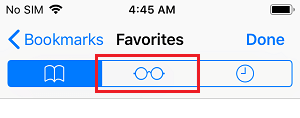
2.次の画面で、「学習リスト」(眼鏡のアイコン)をタップします。
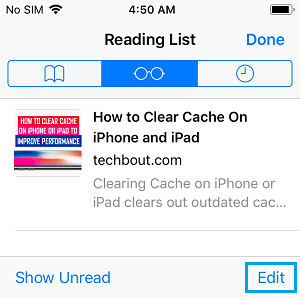
3.学習チェックリスト画面で、下部メニューにある「編集」オプションをタップします。
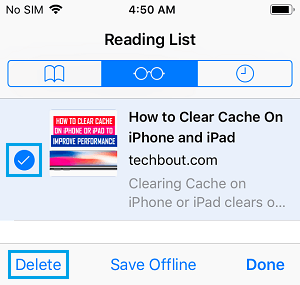
4.次に、Safariの閲覧リストから削除したいWebページを選択し、下部メニューの「削除」オプションをタップします。
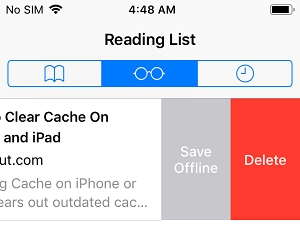
補足:または、 Safariの読書リストから削除したい項目を左にスワイプして、 [削除]オプションをタップすることもできます。
2.MacでSafari学習チェックリストをクリアする
macOS では、特定の人物のガジェットをクリアする選択肢が提供され、さらにすべての学習チェックリスト ガジェットを直接クリアする選択肢も提供されます。
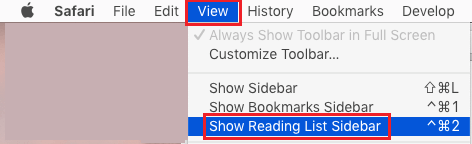
1. MacでSafariブラウザを開き、上部メニューの「表示」タブをクリックし、ドロップダウンメニューから「学習リストサイドバーを表示」を選択します。
2.学習チェックリストのサイドバーで、削除したいウェブページを右クリックし、表示されるメニューから「商品を削除」を選択します。
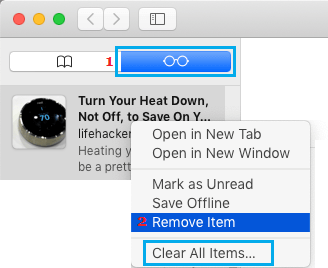
Safariの学習リストからすべてのデバイスを削除したい場合は、コンテキストメニューから「すべてのオブジェクトをクリア」を選択してください。
注意: MacでSafariの学習リストをクリアすると、その操作を取り消すことはできません。
3. iPhoneのSafari学習チェックリストからすべてのWebページをクリアする
Mac とは対照的に、Safari の学習チェックリストからすべてのオブジェクトをクリアするという選択肢は iPhone にはありません。
ただし、以下で提供されている回避策を利用することで、iPhone 上で Safari 学習チェックリスト全体を直接削除できる可能性はまだあります。
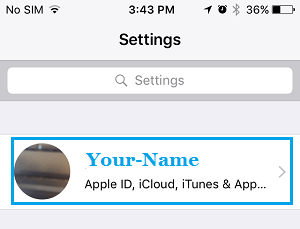
1.設定を開き、Apple IDをタップします。
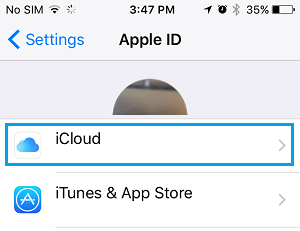
2. Apple ID 表示画面で、iCloudをタップします。
3. iCloud ディスプレイ画面で、下にスクロールして、 「Safariの後」のトグルをオフに切り替えます。
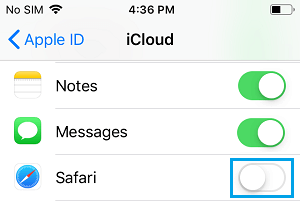
注意:おそらくSafariのデータをiCloudにバックアップするオプションを有効にしていないのでしょう。有効にするか、時々オフにすることで、iPhoneでSafariのデータをすべて消去するオプションを表示できます。
4.ポップアップが表示されたら、「iPhoneから削除」をタップして、Safariのデータをデバイスから削除します。
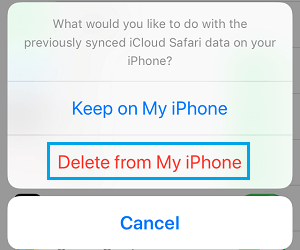
注意:この回避策を実行すると、Safariのお気に入り、Safariのブックマーク、その他のSafariデータが削除されます。
