iPhoneやiPadの設定は非常に簡単で、データを自動的にiCloudにバックアップしたり、iPhoneやiPadの完全なバックアップをMacやWindows Home搭載のノートパソコンに取得したりできます。
iPhone と iPad のバックアップ
時間が経つにつれて、iPhoneやiPadには膨大な量の写真、動画、メッセージ、連絡先、そして様々な情報が蓄積されていきます。
デバイスが損傷、紛失、盗難された場合、またデバイスのソフトウェアやファームウェアが破損している場合、個人的な記憶や知識はすべて失われる可能性があります。
したがって、iPhone または iPad のデータを iCloud に機械的にバックアップし、Mac または Windows ラップトップ上でデバイスの完全なバックアップを取得するように設定する必要があります。
1. iCloud へのロボットによる iPhone バックアップ
携帯電話やiPadを購入すると、Appleは5GBのiCloudストレージを無料で提供し、これを使ってデバイスのデータをiCloudに自動バックアップすることができます。
設定を開いて、Apple IDの敬称を入力することで、これを行うことができます。
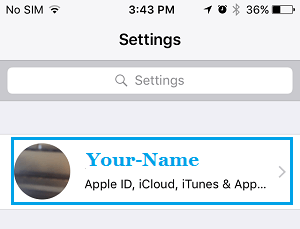
Apple ID画面から、iCloud > iCloudバックアップの順に進み、カーソルをiCloudバックアップ→インプレースに移動します。
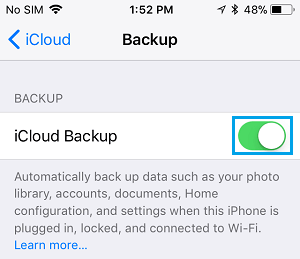
その後、iPhone の電源が入って充電され、WiFi コミュニティに接続されている限り、iPhone はすべての重要なデータを iCloud に機械的にバックアップし始めます。
2. iPhone ハンドブックを iCloud にバックアップ
iPhoneまたはiPadをiCloudにバックアップするには、いつでも「設定」 > 「Apple ID」 > 「iCloud」 > 「iCloudバックアップ」に進み、「バックアップ」と入力します。
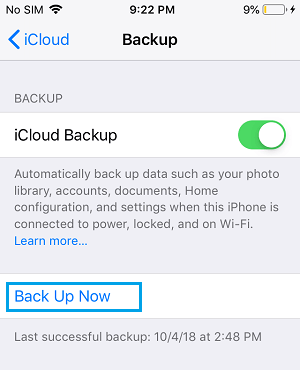
バックアッププロセスが完了するまで辛抱強く待ちます。必ずガジェットを閉じるか、何らかの方法でバックアップ プロセスを中断してください。
iCloudバックアップには何が含まれますか?
Appleによると、 iPhoneまたはiPadのiCloudバックアップには、デバイスに保存されているほぼすべての情報が含まれるが、iCloudに既に保存されている情報は含まれない。
これは明らかに、iPhone または iPad の iCloud バックアップには iCloud アプリ、音楽、iMessage、ウェルネス、メモ、連絡先、カレンダー、書籍、写真が含まれていないことを意味します。
iPhone または iPad に保存されているすべての写真とムービーは、iCloud バックアップに保存され、復元のためにアクセスできる可能性があります。
iPhone または iPad の完全なバックアップを探している場合は、iTunes を使用してガジェットを Mac またはラップトップにバックアップする必要があります。
3. Mac で iPhone の完全バックアップを取得する
以下の手順に従って、Mac で iPhone または iPad の完全バックアップを取得できます。
iPhoneをMacに接続し、Finderアイコンボタンをクリックしてください。

左側のパネルでiPhoneを選択します。右側のパネルで「バックアップ」セクションまでスクロールし、「このMacにiPhoneのすべてのデータをバックアップする」を選択して、「今すぐバックアップ」ボタンをクリックします。
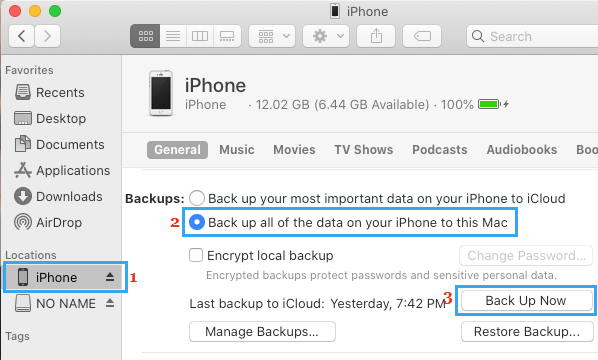
バックアッププロセスが完了するまで辛抱強く待ちます。バックアップが完了するまでに必要な時間は、iPhone で利用可能なデータの量によって異なります。
4. iPhone の完全バックアップを PC に取得します
必ず最新バージョンの iTunes をラップトップにインストールし、以下の手順に従って Windows ラップトップ上で iPhone または iPad の完全バックアップを取得してください。
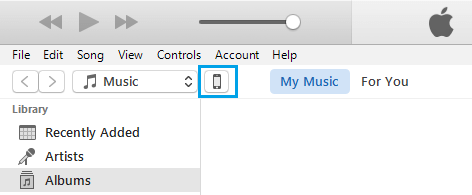
iPhone をラップトップに接続する> iTunes を起動し(自動的に起動しない場合)、次のリンクをクリックします。iTunesに携帯電話のアイコンが表示されます。
次に、左側のパネルで「概要」を選択します。右側のパネルで「バックアップ」セクションまでスクロールし、「このノートパソコン」を選択して、「今すぐバックアップ」ボタンをクリックします。
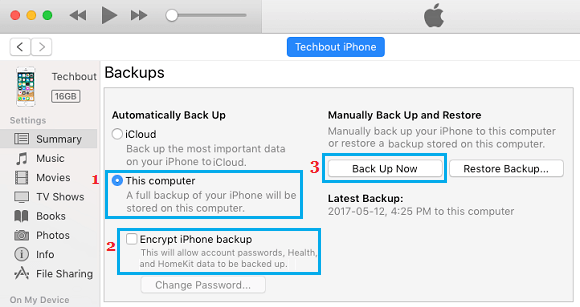
「今すぐ再ロード」をクリックすると、iTunes はガジェットの完全バックアップをコンピュータにダウンロードする方法を開始します。
バックアッププロセスが完了するまで辛抱強く待ちます。いかなる形であっても、iPhone をコンピュータから取り外したり、バックアッププロセスを中断したりしないでください。
注釈:パスワード、健康状態、知識、運動なども保存したい場合は、Encrypt iPhone Backupを検討してみてください。
暗号化バックアップを選択した場合、暗号化バックアップにアクセスするためのパスワードの設定を求められる場合があります。
このパスワードを覚えて書くだけです。このパスワードがなければ、暗号化されたバックアップにアクセスすることはできません。
iTunes バックアップには何が含まれますか?
Mac またはラップトップにダウンロードされた iPhone iTunes バックアップには、すべての写真、映画、メッセージ、連絡先、カレンダー、アプリ、健康に関する知識とともに、ガジェットでアクセスできるほぼすべての情報が含まれています。
アプリ、音楽、映画、ポッドキャスト、着信音、書籍は通常、App Retailer からダウンロードされるため、iTunes バックアップには含まれません。
ただし、ガジェットをラップトップに接続して iTunes を起動すると、iTunes や App Retailer から購入したアイテムを iPhone または iPad に簡単に転送できます。
iPhone または iPad が iTunes に表示されたら、 アーカイブ > Devices > iPhoneの購入を変更する.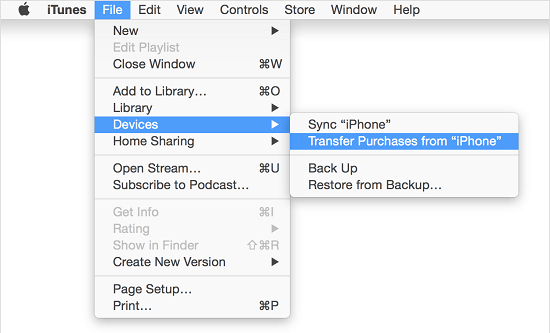
iTunes と App Retailer で行われたすべての購入は、ガジェットに転送される可能性があります。
- iCloudバックアップからiPhoneを復元する方法
- MacのバックアップからiPhoneを復元する方法

私の名前はハビエル・チリノスです。テクノロジーに情熱を持っています。物心ついた頃から私はコンピューターとビデオゲームが好きで、その趣味が仕事になりました。
私は 15 年以上、インターネット上でテクノロジーやガジェットについて出版してきました。特に mundobytes.com
私はオンライン コミュニケーションとマーケティングの専門家でもあり、WordPress 開発の知識もあります。