iPhoneを最新のiOSバージョンにアップデートすることは非常に重要です。以下に、iPhoneに最新のiOSバージョンを入手してインストールするためのいくつかの方法をご紹介します。
iPhone で iOS Replace を入手してセットアップする
iPhone を最新の iOS に置き換えて最新の状態に保つための一般的な方法は、マシン上で自動アップデートを有効にすることです。
これにより、Apple から iOS の代替バージョンがリリースされ、お使いのマシンで利用可能になるとすぐに、iPhone が定期的に iOS の代替バージョンをダウンロードするようになります。
iOSの代替ソフトウェアがiPhoneにダウンロードされたら、いつでも[設定] > [基本] > [ソフトウェアの代替]に移動して、お使いのコンピュータにインストールできます。
お使いのコンピューターで自動更新オプションが有効になっていない場合、または自動更新が機能しない場合は、設定アプリ、 Macの Finder 、または自宅のWindows PC の iTunes を使用して、iPhone を手動で交換できます。
iPhone をマウントして iOS の置き換えをセットアップする
iPhoneのデータを「設定」アプリ、Macの「Finder」アプリ、またはWindows PCの「iTunes」アプリのいずれから交換する場合でも、交換に必要なストレージ容量がマシンに十分にあることを確認する必要があります。
- iPhone に十分な空き容量があることを確認してください。 iOS アップデートのサイズは 500 MB から 1,5 GB 以上になる可能性があり、大規模な iOS アップデートの場合はそれ以上になります。
- iPhone が WiFi コミュニティに接続されていることを確認してください。
- iPhone が充電に接続されているか、バッテリーが 50% 残っていることを確認してください。
iPhone に十分なストレージ容量がない場合は、デバイス上のストレージ容量を解放するための措置を講じる必要があります。
1. iPhone を設定アプリに置き換えます
上で述べたように、iPhone を手動で交換する最良の方法は、設定アプリを使用することです。
設定>基本>ソフトウェアの置き換え> 次の画面で、[準備して登録する] をクリックします( iOSの代替ソフトウェアがある場合)。
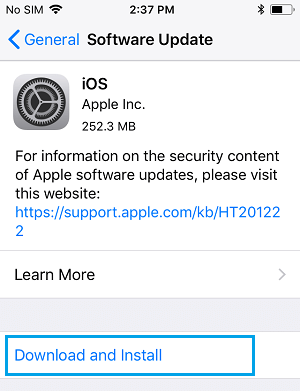
iOSの代替バージョンがデバイスにインストールされるまでしばらくお待ちください。インストールが完了したら、「今すぐ準備」をタップして代替バージョンをインストールしてください。
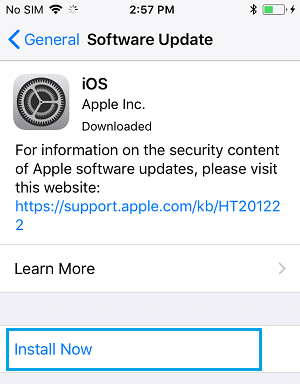
アップデートのインストール中、iPhone の電源が切れて再起動が数回行われる場合があります。
交換セットアップが完了すると、iPhone が最新の iOS モデルに更新されたという通知がデバイスに表示されます。
2. iPhone を Mac の Finder に置き換える
設定から iPhone を交換できない場合、またはマシンに問題がある場合は、iPhone を MacBook に接続して交換できます。
MacでiPhoneを連携させる> Finderアイコンボタンをクリック>左側のパネルでiPhoneを選択します。対応するパネルの「ソフトウェアプログラム」セクションで「代替試用版」をクリックします。
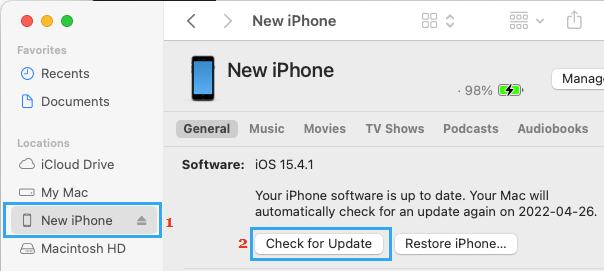
画面上の指示に従って、交換品を入手し、デバイスにインストールします。
注意:交換手順が完了するまで、iPhoneをMacから切断したり取り外したりしないでください。
3. Windows Home PC 上の iPhone を iTunes に置き換える
Windows ホーム PC で iPhone を交換するには、最初のステップは、コンピュータ上で iTunes を入手してセットアップすることです。
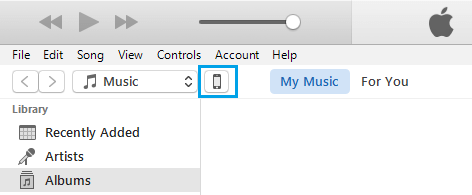
iPhoneをノートパソコンのUSBポートに接続します> iTunesを開きます(常に起動していない場合) > iTunesに表示される携帯電話のアイコンをクリックします。
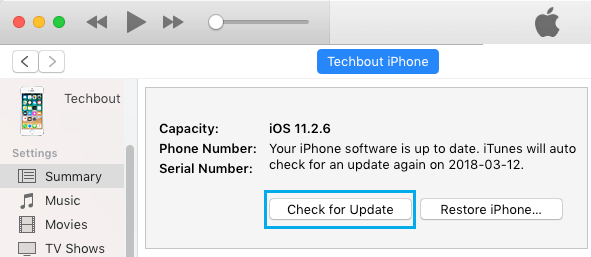
次に、サイドメニューの「概要」ボタンをクリックし、右側のパネルで「置換テスト」をクリックします。
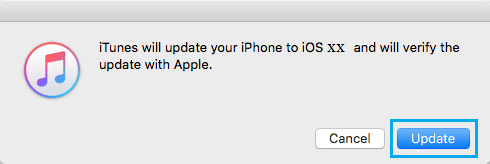
交換品が利用可能な場合は、交換品の詳細が表示されたポップアップウィンドウが表示されます。「交換」ボタンをクリックすると、お使いのiPhoneが最新のiOSバージョンに交換されます。
交換手順が完了するまで、iPhone がコンピュータに接続されたままであることを確認してください。交換プロセス中にマシンが数回再起動する場合があります。
- iPhoneがアップデートされていない場合の対処法
- iPhoneでアプリが更新されない場合はどうすればよいですか?

私の名前はハビエル・チリノスです。テクノロジーに情熱を持っています。物心ついた頃から私はコンピューターとビデオゲームが好きで、その趣味が仕事になりました。
私は 15 年以上、インターネット上でテクノロジーやガジェットについて出版してきました。特に mundobytes.com
私はオンライン コミュニケーションとマーケティングの専門家でもあり、WordPress 開発の知識もあります。