- Appleデバイスエコシステム全体にわたって、鍵、アクセス情報、銀行データを自動的に同期します。
- エンドツーエンド暗号化と二要素認証によるデータ保護。
- 自動入力機能と強力なキー生成機能を備えた、集中型認証情報管理。
- 家族や信頼できる連絡先と安全にアクセス権を共有できる機能。

きっとあなたも何度も経験したことがあるでしょう。ウェブサイトにログインしようとして、正しいと思ったパスワードを入力したのに、3回も失敗して、結局パスワードが何だったか思い出せない、なんてこと。アプリごとに大文字、記号、ありえない数字が混ざったパスワードが求められる現代では、冷静さを保ち、すべてのパスワードを覚えておくのは至難の業です。幸いなことに、Appleデバイスをお持ちなら、秘密のメモ帳を持ち歩く必要はありません。面倒な作業をすべて自動で行ってくれる便利なツールが内蔵されているからです。
今回ご紹介するのは、iCloudキーチェーンです。これは、メールのログイン情報からクレジットカード情報まで、あらゆる情報をデジタル保管庫のように保存できる機能で、オンラインショッピングのたびに入力する必要がなくなります。利便性だけでなく、あらゆるサービスで同じパスワードを使うという大きな間違いを避けることで、デジタルライフのセキュリティを高めることにもつながります。以下では、この機能を最大限に活用する方法、設定手順、そしてクラウド上でデータがどのように保存されるのかを詳しく解説します。

iCloudキーチェーンとは一体何で、どのような用途に使われるのですか?

簡単に言うと、これはApple独自のパスワードマネージャーで、macOS、iOS、iPadOS、visionOSにプリインストールされています。主な機能は、ユーザー名、パスワード、支払い情報を保存し、サイトを再訪問した際にシステムが自動的に入力欄に入力することです。さらに、ほぼ解読不可能なランダムで複雑なパスワードを生成できるため、自分で安全なパスワードを作成する必要がなくなります。
このシステムはテキストを保存するだけでなく、銀行カードのセキュリティコードやWi-Fiネットワークのパスワードも管理します。最も強力な機能は同期機能です。iPhoneにパスワードを保存すると、同じAppleアカウントを使用している限り、数秒以内にMacやiPadにも自動的に表示されます。

デバイスにキーチェーンを設定する方法
開始する前に、デバイスのオペレーティングシステムを最新バージョンにアップデートし、アカウントで二段階認証を有効にしておくことが不可欠です。これは、強固なセキュリティを確保するための必須要件です。
iPhoneとiPadの設定
同期を有効にするには、「設定」を開き、自分の名前をタップして、「iCloud」セクションに移動します。そこで「iCloudに保存」セクションを見つけ、「パスワードとキーチェーン」を選択します(iOS 17より前のバージョンでは同様の表示になっている場合があります)。デバイスを同期するオプションを有効にし、必要に応じてパスコードまたはアカウントのパスワードを入力します。
Macの設定
お使いのコンピュータでも手順はほぼ同じです。Appleメニュー()を開き、「システム設定」を選択し、プロファイルをクリックしてから「iCloud」をクリックします。「パスワード」タブを見つけて、Macとの同期をオンにします。システムが別のデバイスからのセッションを承認するように求めてきた場合は、承認して、暗号化された情報にアクセスしているのが自分であることを確認してください。

自動入力とキー管理のコツ

キーチェーンを有効にすると、iPhoneがパスワードを自動入力するようになります。設定するには、「設定」>「パスワード」>「パスワードオプション」に進み、「パスワードを自動入力」のチェックボックスをオンにします。以降、アプリやウェブサイトを開くと、システムが保存済みのパスワードを提案してくれるので、Face ID、Touch ID、またはパスコードでデバイスのロックを解除するだけでログインできます。
保存済みのパスワードを確認するには、「設定」>「パスワード」に直接アクセスしてください。そこに、すべてのアカウントがアルファベット順に表示されます。サイトの正確なパスワードを知りたい場合は、パスワードを隠しているドットをタップするだけで、本人確認後にパスワードが表示されます。各エントリにメモを追加したり、「+」ボタンをタップしてパスワードを手動で作成したりすることもできます。
メニュー操作が苦手な方にとって、Siriは頼もしい味方です。「Hey Siri、パスワードを見せて」と言うか、特定のウェブサイトのパスワードを直接尋ねるだけで、Siriが該当箇所へ直接案内してくれます。

セキュリティ、暗号化、データ復旧
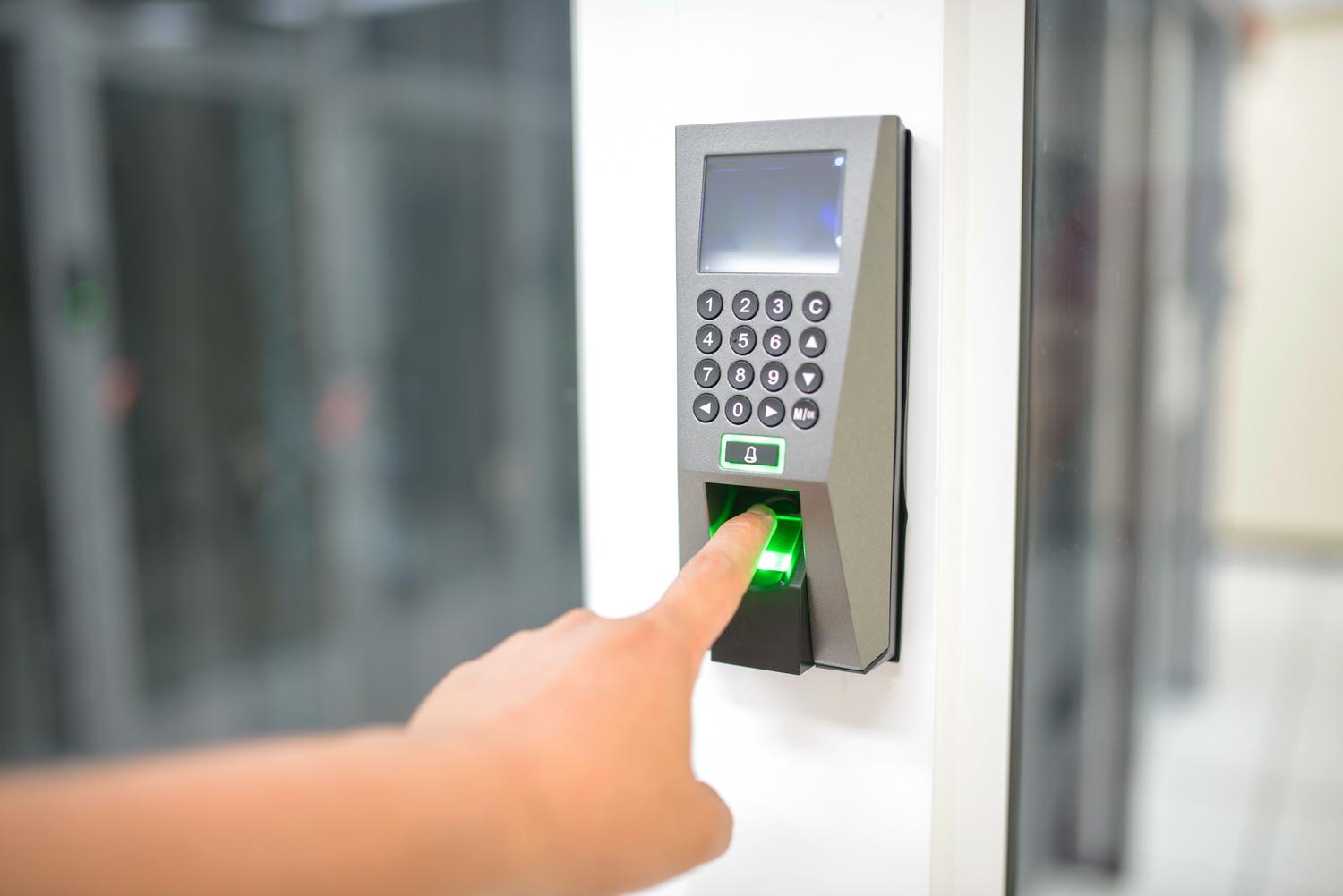
クラウドにすべてのデータを保存しても安全なのか、多くの人が疑問に思っています。その答えは、Appleが最高レベルのセキュリティであるエンドツーエンド暗号化を採用しているからです。つまり、データはハードウェア固有の情報と個人のパスワードから生成された鍵で保護されます。簡単に言えば、鍵を解読できるのはあなただけなので、Appleでさえあなたの鍵を読み取ることはできません。
すべてのデバイスを紛失してしまったらどうなるでしょうか?パスワードが永久に失われるのを防ぐために、iCloudキーチェーン管理機能と復旧連絡先を追加するオプションがあります。サインインとセキュリティで信頼できる連絡先を設定しておけば、その人がアクセス回復をサポートしてくれます。また、管理サービスではセキュリティコードとリンクされた電話番号を使ってデータを復元することもできますが、セキュリティ上の理由から認証試行回数が10回を超えるとロックされます。

高度な機能:共有とセキュリティに関するヒント

Appleは最新バージョン(iOS 17、iPadOS 17、macOS Sonoma)から、共有パスワードグループを導入しました。これは、ストリーミングプラットフォームや共同アカウントへのアクセスを共有する家族やカップルに最適で、複数の人がWhatsAppやメールでパスワードを送信することなく、同じパスワードに安全にアクセスできます。
もう一つ重要な機能は、「セキュリティのヒント」セクションです。設定>パスワードに進むと、漏洩したパスワードを検出するオプションが表示されます。システムは、あなたのパスワードが大規模なオンラインデータ漏洩に関与しているかどうかを分析し、関与している場合はすぐに通知するので、パスワードを変更して個人情報の盗難を防ぐことができます。
サービスの停止またはサービスプロバイダーの変更に関する考慮事項
キーチェーンの使用を中止したり、LastPassやDashlaneなどの代替サービスに切り替える場合は、この機能を無効にすると、情報がデバイスにローカルに保存されるだけになることに注意してください。iCloudからサインアウトすると、システムはデータを保持するか削除するかを尋ねます。保持を選択した場合、データは残りますが、他のAppleデバイスで変更を加えても更新されません。
キーチェーンは素晴らしい機能ですが、明確な制限事項があることを指摘しておく必要があります。それは、Appleのエコシステムに依存しているということです。AndroidやWindowsを使用している場合、パスワードへのアクセスははるかに複雑になり、 Windows 11ではiCloudにログインするか、ネイティブ統合ほどシームレスな体験を提供しないサードパーティ製アプリを使用する必要があります。
軍事レベルの暗号化でログイン情報や銀行取引データを一元管理できるシステムは、私たちの負担を大幅に軽減し、一般的な攻撃から私たちを守ってくれます。MacとiPhone間のあらゆるデータの同期の容易さから、家族とのパスワード共有、データ漏洩に関するアラートの受信まで、このツールはセキュリティ管理をシームレスかつ効率的にします。二段階認証を有効にし、強力なパスワードを使用している限り、iCloudキーチェーンは、あらゆるAppleユーザーにとって、最高の利便性と堅牢な保護を両立させた最適なソリューションと言えるでしょう。


バイトの世界とテクノロジー全般についての情熱的なライター。私は執筆を通じて自分の知識を共有するのが大好きです。このブログでは、ガジェット、ソフトウェア、ハードウェア、技術トレンドなどについて最も興味深いことをすべて紹介します。私の目標は、シンプルで楽しい方法でデジタル世界をナビゲートできるよう支援することです。