- Espressifチップ上のバイナリを管理するための基本ツールとしてesptoolを使用する。
- グラフィカルインターフェースやブラウザベースのツールを用いた代替的なフラッシュ方法。
- 接続を確実にするための、重要なハードウェア準備およびドライバ構成手順。
- 起動エラーや再起動を解決するために、フラッシュメモリを完全に消去する技術。

Espressifマイクロコントローラの世界に足を踏み入れたことがある方なら、非常に使いやすい環境が用意されている一方で、時にはハードウェアをより低レベルで制御する必要が生じることに気づいているでしょう。そこで登場するのがesptoolです。esptoolはArduino IDE、PlatformIO、またはESP-IDFの裏側で動作し、コンパイルされたコードが実際にチップに到達することを保証するツールです。
このユーティリティの使い方を知っていることは、専門家だけのものではありません。ボードが故障したとき、毎回再コンパイルすることなく同じファームウェアで複数のユニットを製造したいとき、あるいは単にデバイスを他の人に渡す前に完全に正常に動作していることを確認したいときなど、あらゆる場面で役立ちます。この記事では、ターミナルからWebブラウザまで、ESP32を動作させるためのあらゆる方法を詳しく解説します。
準備段階:ソフトウェアとドライバー
コマンドを実行する前に、コンピュータとマザーボードの互換性を確認する必要があります。まず、 Pythonを正しくインストールしてください。インストール時には必ず「PythonをPATHに追加する」にチェックを入れてください。そうしないと、ターミナルがコマンドを認識せず、不必要なストレスが発生します。
次にドライバのインストールですが、ここで多くの人が失敗します。マザーボードが純正品か安価なクローン品かによって、CP210x または CH340 ドライバが必要になります。簡単な方法としては、マザーボードの USB ポートの横にある小さなチップを確認することです。通常、そこにモデル番号が刻印されています。確認できたら、コンソールで`pip install esptool`コマンドを実行してツールをインストールします。
バイナリファイルの場所と管理
プロジェクトをコンパイルすると、結果として.binファイルが生成されます。ESP-IDFを使用している場合、これらのファイルは通常、プロジェクトのビルドフォルダに保存されます。興味深いのは、フレームワークがファイルを書き込むために使用する正確なコマンドを抽出できることです。たとえば、Arduino IDEでは、アップロード中に「詳細出力」オプションを有効にすることで、esptoolが内部で何を実行しているかを確認できます。
PlatformIOでは、アップロード時に-v(詳細表示)パラメータを指定すると、ターミナルにesptool.pyの完全な実行結果が出力されます。これは、本番環境用のスクリプトを作成する際に非常に役立ちます。この行をコピーし、ファイルパスを調整して、開発環境を開くことなく接続する新しいデバイスごとに実行するだけで済むからです。
フラッシュ処理と完全消去
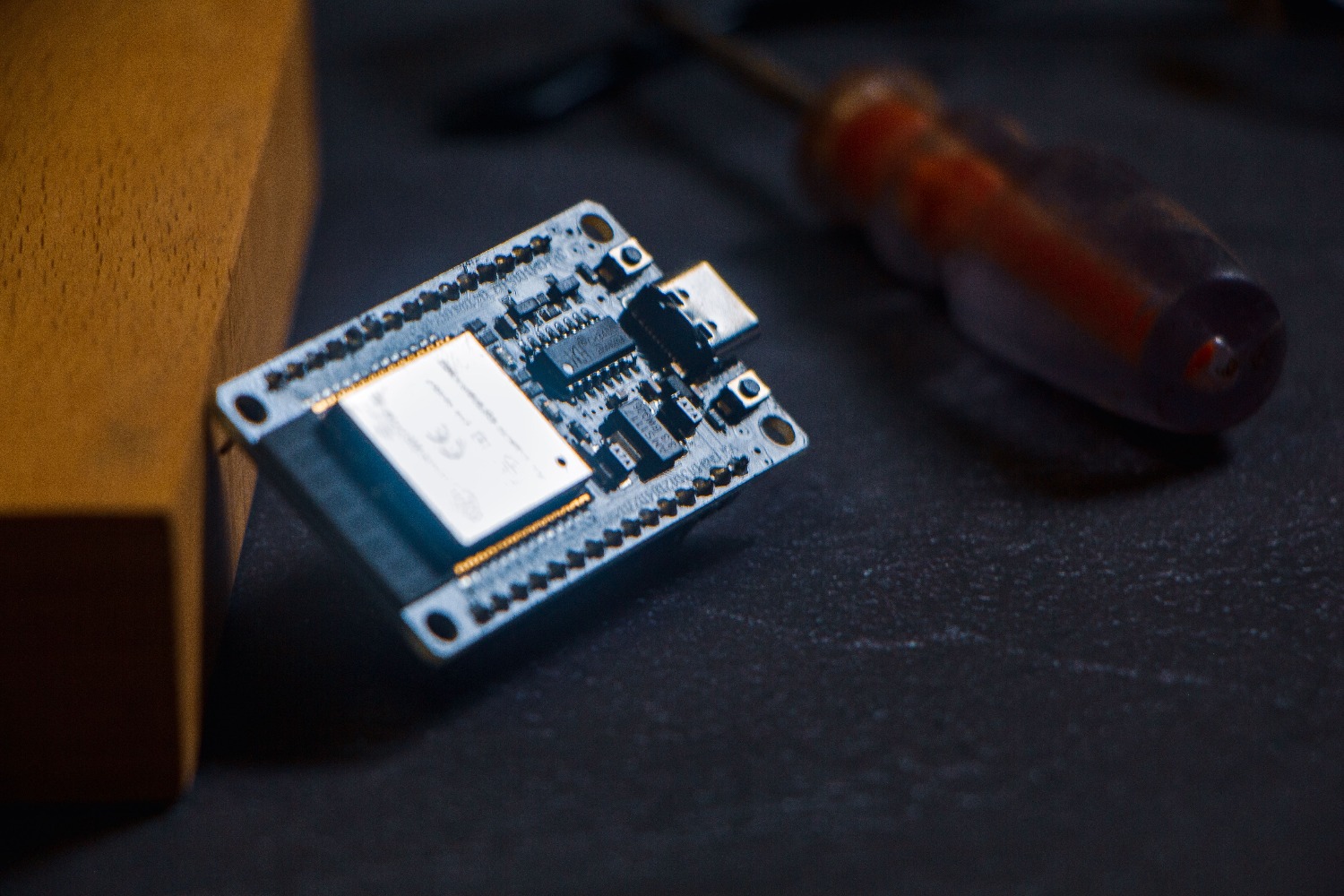
ファームウェアを書き込むには、メモリのアドレスを知ることが不可欠です。通常、統合バイナリはアドレス0x0に書き込まれますが、個別のファイル(ブートローダー、パーティションテーブル、アプリケーションなど)がある場合は、それぞれが独自の場所(従来のESP32モデルでは0x1000または0x8000など)に書き込まれます。
チップが再起動ループに陥ったり、データが破損したりすることがあります。このような場合、 erase_flashコマンドを使用してフラッシュメモリを完全に消去するのが最善の解決策です。これは工場出荷時設定へのリセットに似ており、古いWiFi設定や競合するコードの痕跡をすべて削除し、ボードをクリーンインストールできる状態にします。
ブートモードに入るための「指の動き」
一部のボードは自動的にプログラミングモードに入らないため、簡単な手動操作が必要です。強制的にプログラミングモードにするには、コンピューターでコマンドを入力する際にBOOTボタンを押し続ける必要があります。ターミナルに「接続中…」と表示されたらすぐにボタンを離し、エラーなく書き込み処理を開始してください。
Pythonに苦労したくない場合や、ソフトウェアをインストールできないマシンを使用している場合でも、素晴らしい選択肢があります。Web Serial APIのおかげで、ESP Web ToolなどのツールをChromeやEdgeから直接使用できるようになりました。ボードを接続し、.binファイルを選択してプログラムを実行するだけで、複雑なドライバや重い環境をインストールする必要はありません。
同様に、ESP-Flashのような軽量なElectronベースのアプリケーションが登場し、携帯性に優れた機能を提供しています。これらのアプリは、チップ(S3、C3、H2、または従来のESP8266など)を自動的に検出し、メモリを消去する前にバックアップするなど、便利な機能を提供します。これにより、万が一問題が発生した場合でも、いつでも元のファームウェアに戻すことができます。
ESP32のファームウェア管理は、ニーズに合った適切なツールを選択することに尽きます。完全な制御とプロダクションスクリプトにはesptool、故障したボードを復旧するにはフラッシュ消去、そしてスピードとシンプルさを重視するならWebツールが適しています。常にUSBドライバの正しいインストールと、必要に応じてブートモードの使用を徹底することが重要です。
よくある質問
ESP32にファームウェアを書き込もうとしたときに、コンピューターがESP32を認識しない場合はどうすればよいですか?
ボード上のUSBシリアルチップに対応するドライバがインストールされていることを確認する必要があります。最も一般的なドライバはCP210xとCH340です。
ESP32のメモリを完全に消去するにはどうすればよいですか?
esptool.pyコマンドを使用する際は、erase_flashオプションでボードが接続されているCOMポートを指定する必要があります。
PythonをインストールせずにESP32にファームウェアを書き込むことは可能ですか?
はい、Web Serial APIを使用するブラウザベースのツール、またはesptool-jsを統合したポータブルアプリケーションを使用できます。
フラッシュ処理中にBOOTボタンは何のために使われますか?
これは、基板の自己リセット回路が正常に動作しない場合に、マイクロコントローラを強制的にプログラミングモードに移行させるために使用されます。
ファームウェアはどのメモリアドレスに書き込むべきですか?
ファイルによって異なります。結合されたバイナリはアドレス0x0に配置されますが、個別のESP-IDFファイルはブートローダー用に0x1000などの特定のアドレスを持ちます。
Arduino IDEが使用する正確なesptoolコマンドを確認するにはどうすればよいですか?
プログラムの設定画面を開き、アップロード処理中に詳細な出力を表示するチェックボックスをオンにする必要があります。
