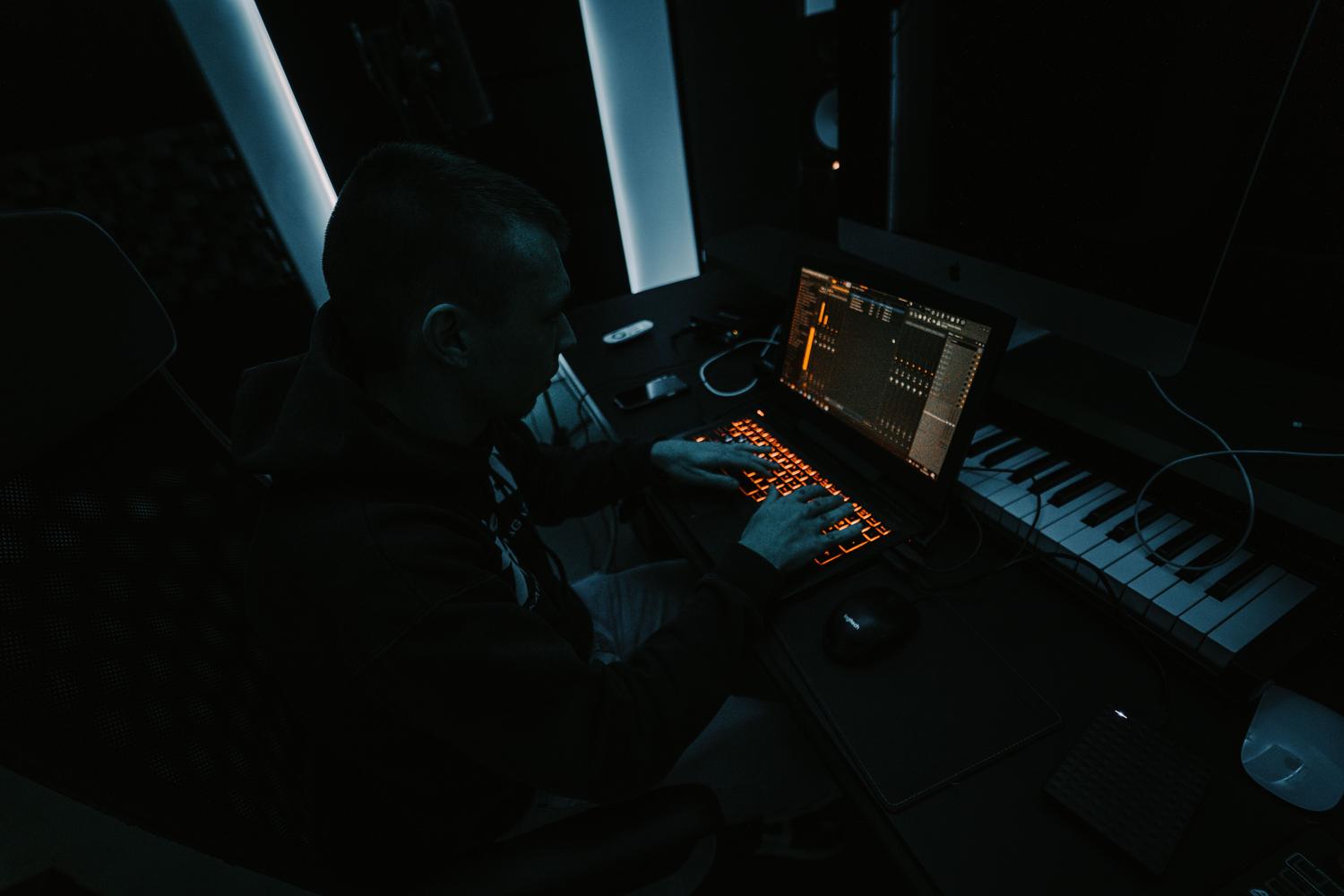
ボーカルやギターの録音を試みて、音が耳に届くまでにわずかな遅延を感じたことがあるなら、それがどれほどイライラするものかお分かりでしょう。レイテンシーと呼ばれるこの現象は、どんなミュージシャンでもリズムを崩し、創作セッションを悪夢に変えてしまう可能性があります。これは機材の致命的な故障ではなく、コンピューターを通して音が伝送されるたびに発生するデジタル処理の避けられない結果なのです。
この「レイテンシー」の仕組みを理解することが、ホームスタジオをマスターするための第一歩です。ポッドキャスター、ストリーマー、音楽プロデューサーなど、どのような立場であっても、この数ミリ秒の待ち時間をうまく管理できるかどうかで、平凡な録音とプロ並みの仕上がりの録音の差は歴然です。オーディオチェーンで何が起こるのか、そして各リンクを最適化してスムーズなサウンドを実現する方法を、ステップごとに詳しく見ていきましょう。

オーディオレイテンシーとは具体的に何でしょうか?
明確にしておくと、レイテンシーとは、音声信号が生成されてから、それが聞こえたり録音されたりするまでの時間のことです。これはミリ秒(ms)単位で測定され、音声がたどる全過程の結果です。音を郵便物に例えて考えてみましょう。まずマイクを通過し、次にインターフェースのプリアンプを通過し、アナログからデジタルに変換され、USBケーブルを通って伝送され、DAWで処理され、最後に再びアナログに変換されてヘッドホンから出力されます。これらの各段階で、全体のプロセスにわずかな時間が加算されます。
人間の脳は非常に優れており、ごく短い遅延であれば補正することができます。一般的に、遅延が10ミリ秒未満であれば、ほとんど知覚できません。しかし、その閾値を超えると、不快なエコーが気になり始めます。歌手にとってこれは特に深刻な問題で、再生の遅延によってトラックとの同期が崩れたり、歌詞につまずいたりする可能性があります。

遅延の原因:バッファ、サンプルレート、およびドライバ
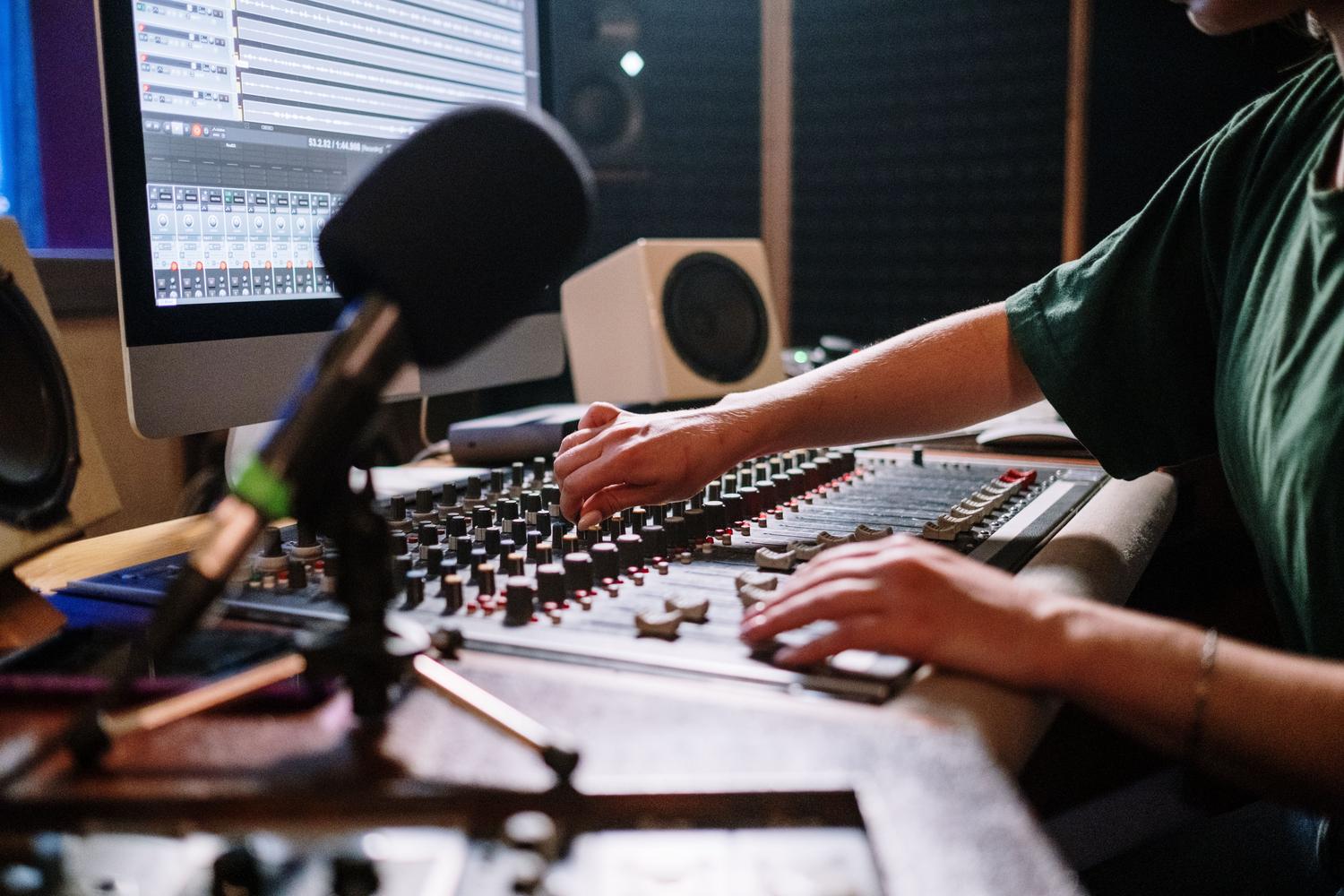
問題の核心は通常、バッファにあります。バッファは、処理される前に音声の断片を一時的に保存するRAMの「バケツ」のようなものです。バケツが非常に大きい場合、コンピュータは十分な処理時間を確保できるため、音切れは発生しませんが、待ち時間は長くなります。バケツが小さすぎると、レイテンシーは劇的に低下しますが、プロセッサ(CPU)はより多くの処理を必要とするため、音声に不快なポップノイズやクリックノイズが発生する可能性があります。
- サンプルレート: リフレッシュレートを上げる(例えば、44.1 kHz から 96 kHz へ)と、システムが 1 秒あたりに処理するサンプル数が増えるため、レイテンシを短縮できます。しかし、 CPUにかなりの負荷がかかるしたがって、バランスを見つける必要がある。
- ASIOドライバー: Windowsの標準ドライバーは、プロフェッショナルオーディオ向けには設計されていません。 ASIOドライバー オペレーティングシステムの中間層をバイパスしてインターフェースとソフトウェア間の直接パスを作成し、 より効率的なコミュニケーション そして速い。
- ASIO4ALL: 外部インターフェースがなく、PCの内蔵サウンドカードを使用している人にとっては救世主となる。ASIOの動作をエミュレートするからである。 ラグを最小限に抑える 一般的なナンバープレートに。

遅延を減らすための実践的な戦略
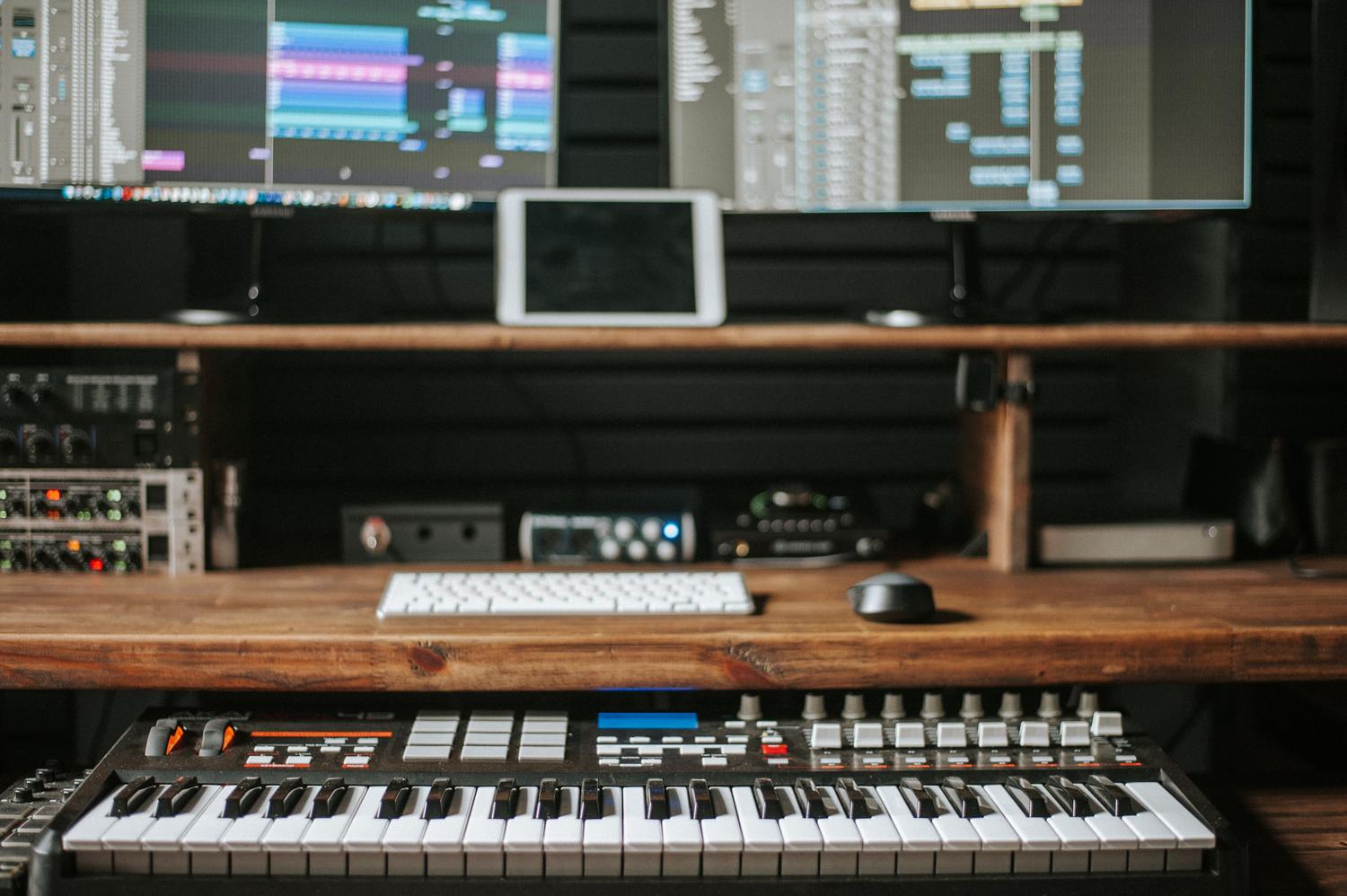
ワークフローを最適化するには、作業内容に応じて設定を調整するのが最善です。ボーカルトラックの録音と楽曲全体のミキシングは異なります。録音時には、バッファサイズを可能な限り最小値(例えば64または128サンプル)まで下げて、異常なノイズが発生し始めたら、少しだけ増やしてみてください。こうすることで、最速のレスポンスが得られます。
ただし、ミキシング中は、より大きなバッファサイズ(512または1024サンプル)を使用できます。この段階では、リアルタイム応答は必要なく、コンピューターがクラッシュすることなく数十個のプラグインとエフェクトを処理できるだけで十分です。さらに、プロセッサの速度低下を防ぐため、リソースを大量に消費するバックグラウンドアプリケーションをすべて閉じ、Windowsの電源プランを「高パフォーマンス」に設定することをお勧めします。

ハードウェアソリューションと直接監視
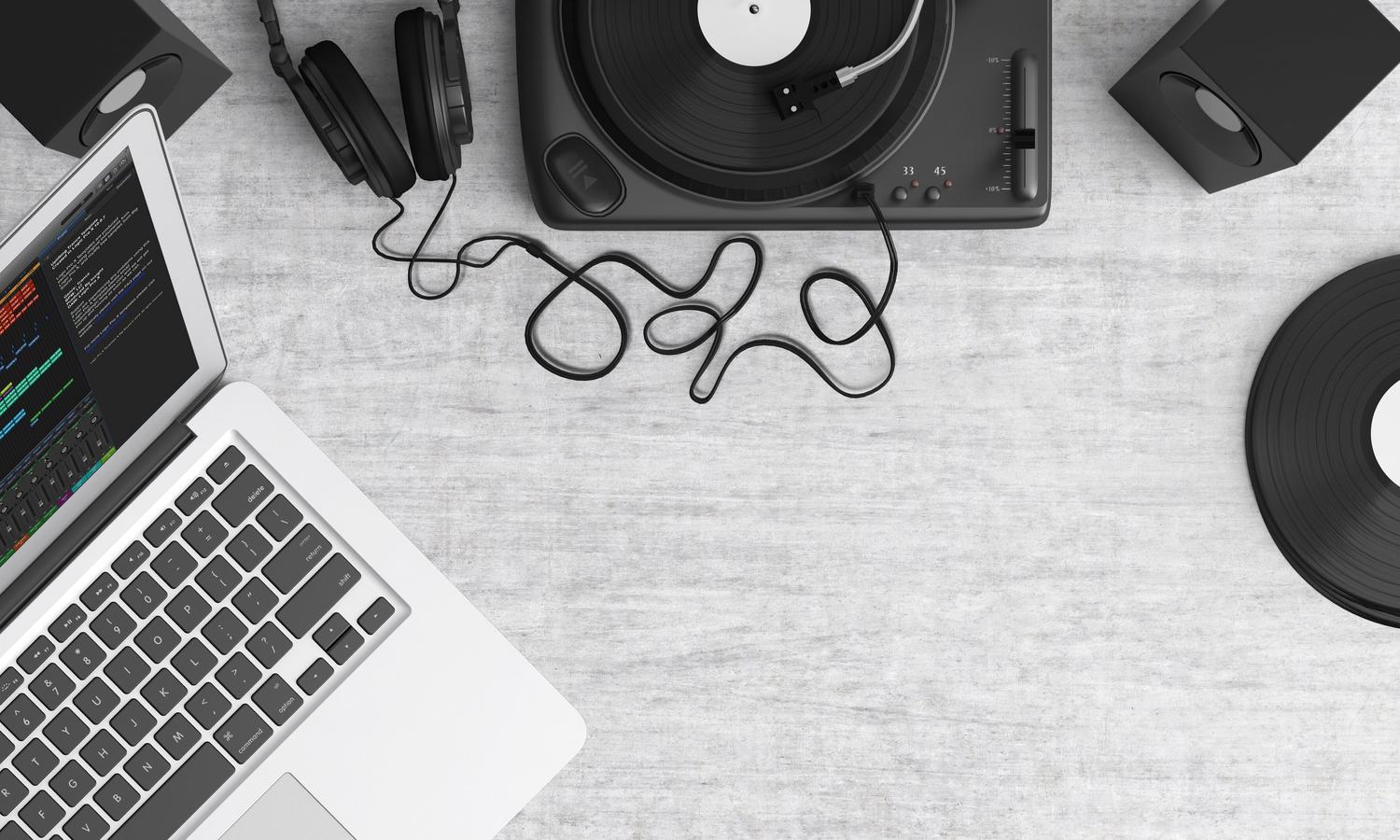
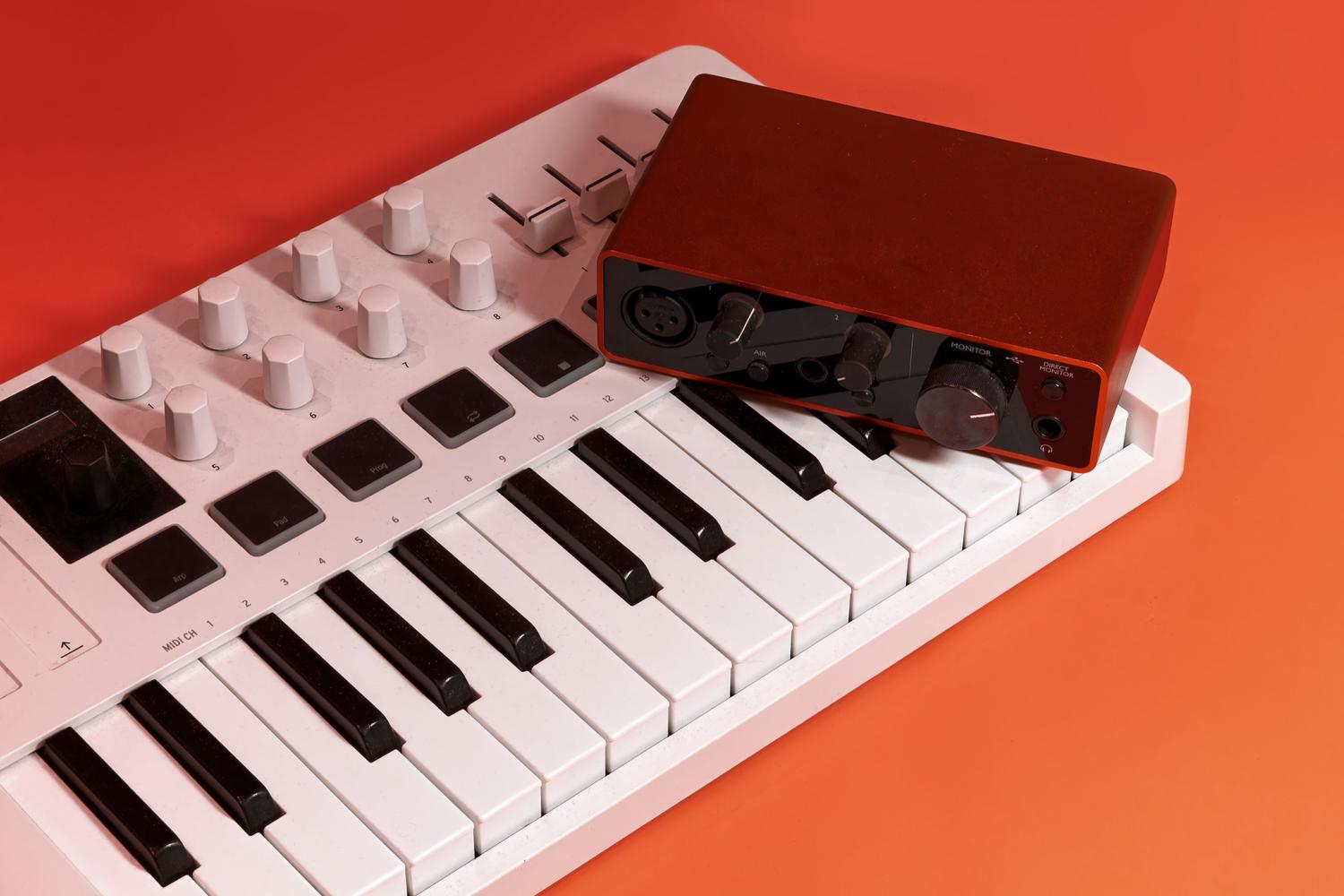
録音時のレイテンシー問題を完全に解消したい場合は、ダイレクトモニタリングが解決策となります。多くのオーディオインターフェースには、マイク信号をコンピューターを経由する前にヘッドホンに直接送ることができるボタンやノブが備わっています。DAWの処理をバイパスすることで、レイテンシーはほぼゼロになります。これはアーティストが安心して作業できる最も安全な方法ですが、欠点としては、ソフトウェアのエフェクトをリアルタイムで確認できない点が挙げられます。
録音中にレイテンシーを感じることなくリバーブなどのエフェクトを適用したい場合は、DSPを内蔵したインターフェースがあります。これらのデバイスは独自のプロセッサを搭載しており、インターフェース内でエフェクトを計算するため、PCはその処理から解放され、レイテンシーは知覚できないレベル(多くの場合3ms未満)にまで低減されます。また、予算に余裕があれば、Thunderbolt接続は従来のUSB接続よりもはるかに高速で、ほぼ瞬時のデータ転送を実現します。

最も人気のあるDAWにおける設定
各ソフトウェアによってオーディオ設定へのアクセス方法は異なりますが、基本的な考え方は同じです。Ableton Liveでは、[環境設定] > [オーディオ] から設定できます。FL Studioでは、ASIOパネルにアクセスできるオーディオ設定パネルから設定できます。Logic ProやPro Toolsでは、デバイス設定または再生エンジンで設定を行い、入力バッファと出力バッファのサイズを変更して、システムに最適な設定を見つけることができます。
バッファサイズを小さく設定しても問題が発生する場合は、ケーブルの状態が良好であること、および電気的な干渉がないことを確認してください。安定した電源供給、またはUPSを使用することで、不要なノイズを防ぎ、インターフェースのパフォーマンスを安定させることができます。ドライバーはメーカーのウェブサイトから直接ダウンロードして常に最新の状態に保つようにしてください。アップデートによってシステムリソースの管理が最適化されることがよくあります。
スムーズなスタジオ体験を実現する鍵は、コンピューターの処理能力とバッファ設定、そしてASIOのような最適化されたドライバーの使用とのバランスにあります。レコーディングでは、ダイレクトモニタリングやDSP搭載ハードウェアによるレイテンシーの最小化が重視されますが、ミキシングでは処理能力の余裕を増やすことでシステムの安定性を高めます。ハードウェアを最新の状態に保ち、オペレーティングシステムを最適化することで、テクノロジーはもはや障害ではなく、音楽制作の創造性を高める目に見えないツールとなるのです。


バイトの世界とテクノロジー全般についての情熱的なライター。私は執筆を通じて自分の知識を共有するのが大好きです。このブログでは、ガジェット、ソフトウェア、ハードウェア、技術トレンドなどについて最も興味深いことをすべて紹介します。私の目標は、シンプルで楽しい方法でデジタル世界をナビゲートできるよう支援することです。