- Foobar2000 は、シンプルでありながら非常に強力な、コンポーネント ベースの完全にカスタマイズ可能なプレーヤーです。
- 列 UI を使用すると、区切り線、フィルター、リスト、検索パネルを組み合わせて、非常に柔軟なインターフェース レイアウトを作成できます。
- WASAPI、チャンネルミキサー、ドルビーヘッドフォン、UPnPなどのコンポーネントは、プログラムをオーディオファイルオーディオ向けに拡張します。 ストリーミング そして高度な機能。
- ReplayGain、フォーマット変換、オンラインラジオ、モバイルアプリを使用すると、foobar2000 は音楽体験全体の中心になります。
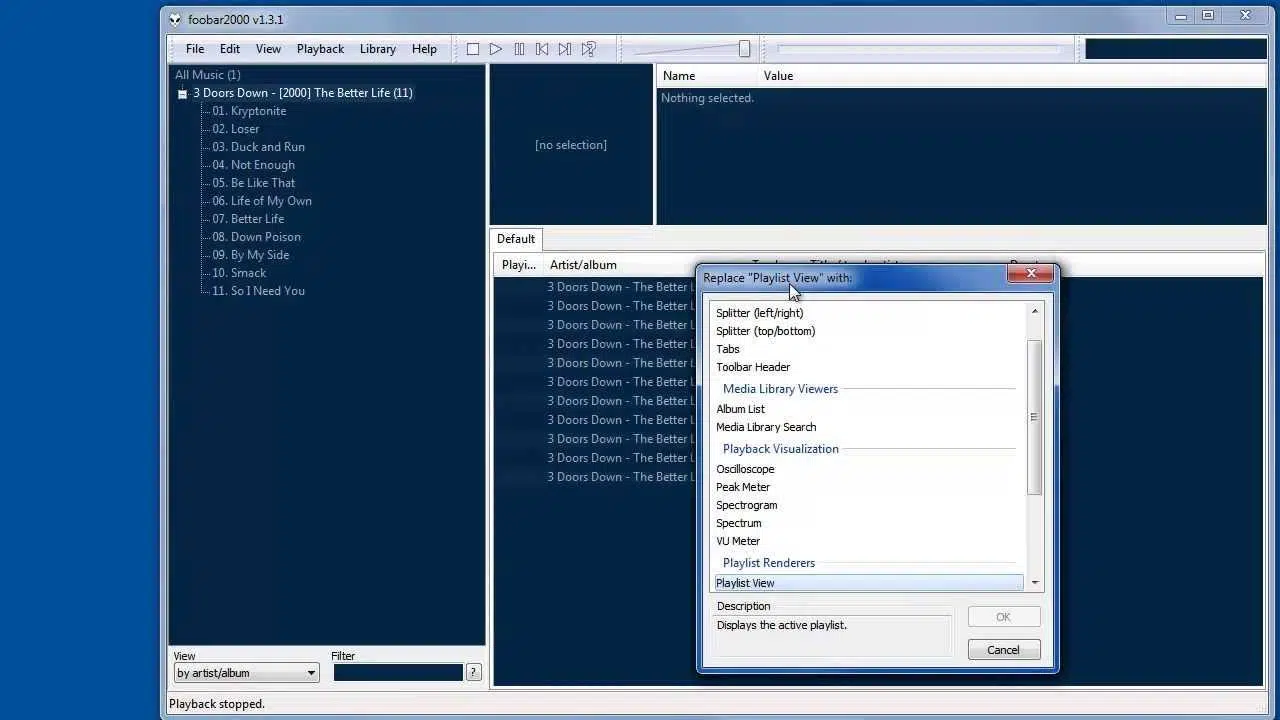
ここまで読み進めてくださったということは、foobar2000という名前を聞いて興味を持たれたのでしょう。このオーディオプレーヤーは、見た目が悪く、操作が複雑で、最初は使いづらいという評判がありますが、同時に、最もパワフルで軽量、そしてカスタマイズ性に優れたプレーヤーの一つとしても知られています。インストールして起動すればそれで終わり、というような一般的なプログラムではありません。多少の調整は必要ですが、その苦労に見合うだけの価値があります。
以下の記事では、foobar2000をゼロから使いこなす方法、最適なサウンド設定、好みに合わせた外観のカスタマイズ、そして高度なコンポーネントを活用して最大限に活用する方法を網羅した包括的なガイドをご紹介します。インストールや基本的なデザインの作成から、オーディオマニア向けのオーディオ設定、フォーマット変換、ストリーミング、モバイルでの使用など、あらゆる内容を分かりやすく会話調のスペイン語で解説しますので、混乱の心配はありません。
foobar2000 とは何ですか? また、なぜ使用する価値があるのですか?
Foobar2000は、 Windows(およびmacOSやモバイルデバイスにも対応)向けの、無料かつミニマルで高度にモジュール化されたオーディオプレーヤーです。Winampのような定番プレーヤーの代替として開発され、長年にわたりオーディオ愛好家の間で高い評価を得ています。
foobar2000は、箱から出した状態では味気なく見えるかもしれません。非常にシンプルなインターフェース、視覚的な装飾の少なさ、そして多くの人が「壁のように立ちはだかる」と表現する学習曲線。しかし、まさにその最初のシンプルさこそが、コンポーネント(プラグイン)とオプションのシステムの基盤となっており、ミニマルで邪魔な要素のないプレーヤーから、高度なプレイリスト、フィルター、アルバムアート、イコライザー、エフェクトを備えたマルチメディアセンターまで、ほぼあらゆるものへと変化させることができます。
その最大の強みの一つは、リソース消費量が極めて少ないことです。膨大なコレクションも難なく処理し、オーディオ出力も正確に制御できます。そのため、Winamp、iTunes、MusicBee、AIMPなどのプレーヤーから移行し、より高度な制御と高音質を求める多くのユーザーにとって、欠かせない存在となっています。
さらに、foobar2000は音楽再生だけに留まりません。フォーマット変換、ReplayGainの管理、UPnP/DLNAによるストリーミング、オンラインラジオの再生、追加コンポーネントを使用したビデオ再生、トラック波形の表示など、多岐にわたる機能を備えています。これらの機能は、コミュニティによって開発された数百ものコンポーネントによって拡張可能です。
foobar2000の基本的なインストールと最初の手順
まずは基本から始めましょう。foobar2000をインストールし、音楽ライブラリを追加して、すぐに使える状態に設定しましょう。そうすれば、何の手間もかからずに使い始めることができます。その後、細かい設定を調整していきます。
まず最初に、公式ウェブサイトからプログラムをダウンロードしてください。foobar2000.orgにアクセスし、ダウンロードセクションに移動してください。デスクトップ版は、メインバージョンは依然としてWindows用です。macOS版は機能が制限されているため、高度な機能をすべて利用したい場合は、Wineを使用するのが一般的です。Linuxでも、foobar2000はWine経由で問題なく動作します。
Windowsへのインストール時には、 foobarをUSBドライブに保存して持ち運びたい場合を除き、ポータブルモードではなく標準インストールモードを選択してください。一部のオプション機能はデフォルトでは有効になっていないため、利用可能なオプション機能はすべて選択してください。不要な機能は後でいつでも無効にできます。
foobar2000を初めて起動すると、 「クイック外観設定」ウィザードが表示されます。この段階で混乱を避けるため、「アルバムリスト+プロパティ」のようなシンプルなものを選択してください。これは、コレクションの操作を始めるための基本的かつ実用的なレイアウトです。
音楽を聴く前に、foobar2000に音楽ファイルの保存場所を伝える必要があります。[ファイル] > [環境設定] > [メディアライブラリ] > [追加] の順に選択し、曲を保存しているフォルダを指定してください。アルバム数が多い場合は少し時間がかかるかもしれませんが、これは一度だけの作業です(その後は新しいファイルを追加するとライブラリが自動的に更新されます)。
インデックス作成が完了すると、整理されたコレクションと、シンプルながら機能的なインターフェースが表示されます。ここからが面白くなるところです。レイアウトのカスタマイズ、コンポーネントの追加、そして好みに合わせたサウンド調整などを行うことができます。
foobar2000で曲名で素早く検索する方法
初心者が最初に抱く疑問の一つに、「曲名で検索して、どこにあってもすぐに再生するにはどうすればいいですか?」というものがあります。foobar2000にはこのための方法がいくつかありますが、最も実用的なのは内蔵の検索システムを使うことです。
一方、パネルとして追加できる検索ボックスがあります。デザインに検索バーが含まれている場合は、曲名、アーティスト名、アルバム名、あるいはタイトルの一部を入力するだけで、一致する結果がリアルタイムで絞り込まれます。
別の方法として、キーボードショートカットと高度な検索機能を使うこともできます。ライブラリメニューから検索ボックスを開き、ファイルの保存場所(フォルダ)に関係なく、コレクション全体を対象に検索を実行できます。曲名を入力すると、foobar2000が一致する曲を表示します。そこから、直接再生したり、現在のプレイリストに追加したりできます。
さらに、使用するデザイン(例えば、Columns UIなど)によっては、アーティスト、アルバム、ジャンルによるフィルターと、一般的な検索バーを組み合わせることができます。この組み合わせにより、膨大なコレクションの中から目的のトラックをわずか数回のタップで見つけることができます。
列UIでインターフェースをカスタマイズし、独自のレイアウトを作成します
foobar2000のデフォルトインターフェースも十分使えますが、上級ユーザーの多くは、パネル、リスト、フィルターの整理方法を大幅に改善するコンポーネントであるColumns UIに切り替えることを好みます。標準システムよりも直感的で、他のコンポーネントとの互換性も非常に高いです。
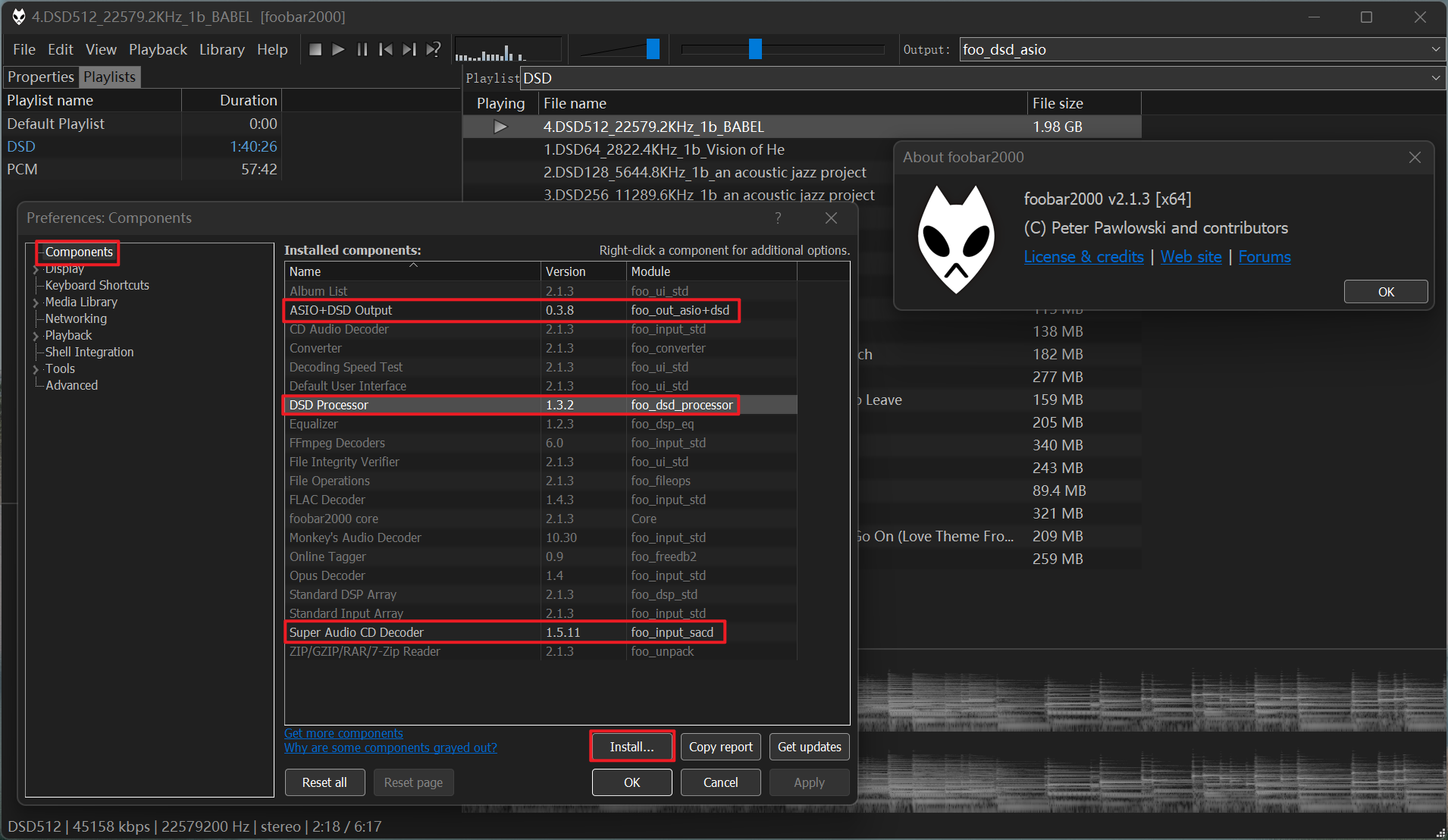
使用するには、まず公式ウェブサイトからColumns UIコンポーネント(foo_ui_columns.dllファイル)をダウンロードしてください。ダウンロードしたDLLファイルをアクセスしやすいフォルダ(例えばデスクトップ)に保存し、次に「環境設定」>「コンポーネント」>「インストール」に進みます。DLLを選択し、変更を適用したら、プロンプトが表示されたらfoobar2000を再起動してください。
再起動すると、利用可能なインターフェースの一覧が表示されます。「Columns UI」を選択し、非常に重要な点として、既製のレイアウトを使用するかどうかを尋ねられたら、「キャンセル」をクリックしてください。このプログラムの真の可能性を引き出すには、独自のパネルレイアウトを作成する方法を学ぶことが不可欠です。
それでは、環境設定(Ctrl+P)に戻り、「列UI」セクションを開いて、いくつかの基本的な詳細を調整してください。「メイン」タブでは、よりすっきりとしたインターフェースにしたい場合はツールバーを無効にすることができ、「ステータスバー」タブでは、好みに応じてステータスパネルを表示または非表示にすることができます。
Columns UI の鍵は「レイアウト」タブにあります。そこでは、水平方向と垂直方向の区切り線、およびさまざまなパネル(リスト、フィルター、ボタンなど)を定義するツリー状の構造が表示されます。foobar2000 はこれらの区切り線でウィンドウをセクションに分割し、各セクションに目的のパネルを配置します。
非常に便利な基本的なレイアウト例は次のとおりです。まず、ウィンドウを(簡略化のために)単一の列に分割するメインの垂直区切り線を作成し、その中に3つの水平区切り線を挿入します。最初の水平区切り線には、コントロールボタン、音量コントロール、検索バーを追加します。2番目の水平区切り線には、3つのフィルター(たとえば、アーティスト、アルバム、ジャンル)を配置します。3番目の水平区切り線には、NG Playlistタイプのプレイリストを配置します。
これを行うには、[レイアウト] タブで [新規] をクリックし、レイアウトに名前を付けます。最初のパネル (通常は「NG Playlist」と表示されています) を右クリックし、[ベースの変更] > [垂直区切り線] を選択します。次に、その垂直区切り線の上に水平区切り線を追加し、ボタン、音量、検索バー、フィルター、リストなど、必要なパネルを挿入します。
インターフェースをよりすっきりさせるコツは、各パネルと区切り線の「タイトルを表示」オプションのチェックを外すことです。そうすることで、各ブロックの上にタイトルバーが表示されなくなります。変更を適用したら、foobar2000がはるかに使いやすく整理された状態になっていることがお分かりいただけるでしょう。
おすすめは、これらの仕切りやパネルをいろいろと試してみることです。パネルを移動したり、追加したり、削除したりして試行錯誤すればするほど、foobar2000のインターフェース構成を早く理解できるようになります。これは学習曲線の中で最も難しい部分ですが、習得すれば最も解放感を得られる部分でもあります。
列UIのデザインとトリックの例
レイアウトに行き詰まった場合は、サンプルから始めると非常に役立ちます。追加コンポーネントを必要としない非常にシンプルなデザイン案がいくつかあり、パネルの構成方法を理解するのに役立ちます。
典型的なデザインは「ロングカラム」レイアウトです。この場合、Columns UI を設定して、上から下までフィルターを配置するメインカラムと、その下に大きなプレイリストを配置します。すべてが縦方向に配置されるのがポイントです。設定可能なフィルター(見出しを右クリックすることで、アーティスト、アルバム、ジャンル、年などを切り替えることができます)と、トラックのリストが縦に並びます。これにより、複数のサイドカラムに煩わされることなく、素早くナビゲートできます。
もう一つ非常に人気のあるデザインは「iTunesモード」です。これは通常、上部にフィルターバー、中央に大きなプレイリストを配置し、プレイリストビューでアルバムアートをグループごとに表示するオプションを選択することで、アルバムアートをプレイリストに統合します。その結果、iTunesを彷彿とさせるデザインでありながら、foobar2000ならではの軽快さと柔軟性を備えています。
さらに、より凝ったデザインも存在します。例えば、いわゆる「カスタムスペクタキュラー」にヒントを得た有名なデザインでは、下部のパネルにフィルター、中央に大きなリスト、そしてボタンと検索用の独立した領域が配置されています。一部のパネルの名前を変更する(例えば、区切り線を「フィルター」と呼ぶ)ことで、視覚的な分かりやすさが向上します。
これらの例の根底にある考え方は、単にコピーするのではなく、パネルの配置ロジックを理解するために活用することです。レイアウトツリーの上位にある要素は、区切り線が垂直か水平かによって、画面の左側または上部に配置される傾向があることを常に覚えておいてください。恐れずに試行錯誤し、レイアウトを崩し、必要であれば最初からやり直してください。それもすべてプロセスの一部です。
コンポーネント: foobar2000の真の力
これまで見てきたfoobar2000はほぼ「基本」の状態でしたが、このプレーヤーの真髄は、そのコンポーネント、つまり拡張機能にあります。これらは、他のフォーマットのサポート、追加パネル、オーディオ出力の改善、ビデオ再生、ストリーミングなど、新しい機能を追加する小さなモジュールです。
コンポーネントのインストールは非常に簡単です。対応するファイル(通常は.dllファイル)をダウンロードし、「ファイル」>「環境設定」>「コンポーネント」に移動して「インストール」をクリックします。DLLを選択し、変更を適用してfoobar2000を再起動します。その後、新しい機能は環境設定の該当セクションまたはメニューに表示されます。
コンポーネントは文字通り何千種類もありますが、特に際立っているものもあります。例えば、歌詞検索機能、Monkey's Audio (.APE) のようなあまり一般的ではないフォーマットのサポート、動画再生のためのYouTube連携機能、そして有名な「波形ミニバー」などです。波形ミニバーは、曲の波形をミニチュアのバーとして表示し、それを使ってトラック内を移動できます。
詳しく知りたい方は、foobar2000の公式ドキュメントやHydrogenaudioのwikiに、包括的なコンポーネントリストが掲載されています。コミュニティは非常に活発で、多くのプラグインの改良版が絶えずリリースされており、その多くは最高の音質と再生コントロールを求めるオーディオ愛好家向けに設計されています。
ここで一番大切なアドバイスは、焦らずじっくり取り組むことです。一度に20個ものコンポーネントをインストールしようとしないでください。まずは、自分が最も魅力的だと感じるものを少しずつ試してみて、それぞれがどのような機能を追加してくれるのかを確認し、実際に日常的に使用するものを統合し、重複しているものやリソースを過剰に消費するものは削除しましょう。
最高の音質を得るためのオーディオ設定
高音質を求めるなら、foobar2000はまさに楽園です。WASAPIやカーネルストリーミングといった高度な出力機能、デジタル信号処理(DSP)の適用、5.1chへのアップミックス、そしてドルビーヘッドホンなどの技術を用いたヘッドホンでのサラウンドサウンド効果など、様々な機能を提供します。
まず最初に、オーディオハードウェアの基本的な機能について理解しておく必要があります。サウンドカードやチップ(例えば、Realtek、Audigy、Focusrite 2i2などのインターフェースなど)を確認し、その仕様を調べてください。サポートされているビット解像度(16、24…)とサンプリングレート(44.1 kHz、48 kHz、96 kHz、192 kHz…)を確認してください。
標準的なCDオーディオファイル(および、CDからコピーされたFLACファイル)は、ステレオで16ビット、44.1kHzで動作します。しかし、PC上でのデータ伝送と処理方法の都合上、foobar2000の出力は16ビットのままにしたり、32ビットに直接強制したりするよりも、24ビットに設定する方が一般的に推奨されます。24ビットであれば、サウンドカードが32ビットから24ビットへの煩雑な内部変換を行う必要がなくなり、より高い精度が得られます。
サンプリングレートに関しては、不要な変換は避けるのが最善です。サウンドカードが特別な内部リサンプリングなしで44.1kHzをネイティブにサポートしている場合は、44.1kHzを維持するのが良いでしょう。ただし、一部のチップ(例えば、古いSound Blasterカードなど)は、標準アルゴリズムを使用して内部で全てを48kHzに変換します。このような場合は、foobar2000のリサンプラーを使用して信号を48kHzで直接送信し、サウンドカードが何も処理する必要がないようにするのが賢明です。
「環境設定」>「出力」で、出力タイプを選択できます。Windows Vista/7/10/11 の場合、Windows オーディオミキサーをバイパスするビットパーフェクトな出力 ( WASAPI などの高度な出力) が必要な場合は、WASAPI が推奨されます。Windows 2000/XP/Media Center などの古いシステムの場合は、カーネルストリーミングが代替手段となります。アナログ出力 (フロント、スピーカーなど) に対応する出力デバイスを選択し、「出力フォーマット」で、ハードウェアがサポートしている場合は 24 ビットを選択してください。
foobar2000は出力機能に加え、強力なDSP(デジタル信号処理)マネージャーを搭載しています。DSPマネージャーセクションから、イコライザー、リサンプラー、チャンネルミキサー、ドルビーヘッドホン風サラウンドエフェクトなどのモジュールを追加できます。これらのDSPの処理順序は非常に重要です。DSPは順次処理されるため、順序を誤ると処理結果が悪化したり、最悪の場合はユニットが全く動作しなくなる可能性があります。
例えば、サウンドカードが44.1kHzに対応しておらず、48kHzに変換する必要がある場合は、「リサンプラー(PPHS)」コンポーネントを追加し、適切な周波数に設定して「ウルトラ」モードにすることができます。このモジュールは、DSPチェーンの先頭、つまり他のすべての処理よりも前に配置する必要があります。そうすることで、後続の処理が最終的な周波数で既に動作するようになります。
リサンプラーの後(必要な場合)、ステレオを5.1chにアップミックスするためのチャンネルミキサー、ヘッドホンでサラウンドサウンドを作成するためのドルビーヘッドホンラッパーモジュール、そして必要に応じて、ヘッドホンやスピーカーに合わせて微調整するためのイコライザーを最後に配置できます。
高度な設定: WASAPI、カーネルストリーミング、仮想5.1エフェクト
foobar2000 を使用した「オーディオファイル」向け設定の具体的な例を見てみましょう。FLACや高ビットレートのMP3 をヘッドホンで聴いていて、可能な限り忠実なサウンドを求めつつ、サラウンドサウンドステージを追加したいと想像してみてください。
Windows Vista以降の場合は、foobar2000の公式ウェブサイトからWASAPIコンポーネントをインストールしてください。それ以前のシステムでは、カーネルストリーミングコンポーネントを使用してください。インストール後([環境設定] > [コンポーネント] > [インストール])、再起動したら、[出力]セクションで、お使いのサウンドカードまたはインターフェースに対応するWASAPIまたはKS出力を選択してください(例:「WASAPI(イベント):Focusrite USBスピーカー」)。ASIOドライバーを搭載したサウンドカードを使用している場合は、その設定も考慮してください。
次に、チャンネルミキサー、ドルビーヘッドホンラッパー、ドルビーヘッドホンモジュール(DLL)などのコンポーネントをインストールできます。ドルビーDLLは通常ZIPファイルに圧縮されているので、覚えやすい場所に解凍してください(多くの人はfoobar2000フォルダの隣やSystem32フォルダに置いていますが、場所を覚えておくのが最善です)。
DSPマネージャーでは、一般的な処理チェーンは次のようになります。リサンプラー(必要に応じて)>チャンネルミキサー>ドルビーヘッドホンラッパー>(オプション)イコライザー。この順序を守ることが重要です。なぜなら、まず必要に応じて周波数を変換し、次に5.1chアップミックスを作成し、次にヘッドホン用のドルビー仮想ルームモデルを適用し、最後に必要に応じて音色バランスを調整するからです。
チャンネルミキサーでは、6つの出力チャンネル(L、C、R、RL、RR、およびオプションでサブウーファー)を設定し、使用したいチャンネルのチェックボックスをオンにして、サラウンドモードのアップミックスタブを調整できます。たとえば、センターを1.00、サブウーファーを0.00に設定し、リアチャンネルの音量を少し上げて空間感を出すなどです。
Dolby Headphone Wrapperコンポーネントでは、Dolby Headphone DLLファイルへのパスを指定し、希望するルームモード(例:DH1「リファレンスルーム」)と強度を選択する必要があります。これにより、ステレオファイルの音声が、ヘッドホンで楽しめる臨場感あふれる仮想5.1サラウンドサウンド体験に変換されます。
サラウンド効果に飽きて、よりピュアでダイレクトなサウンドを求めたい場合は、チャンネルミキサーとドルビーヘッドホンDSPを一時的に無効にしてください。WASAPI/KS出力と最適なビットレートおよびサンプリングレートはそのまま維持されますが、余分な空間処理は行われません。
ハードウェアの初期化エラーやサポートされていないフォーマットエラーが発生した場合は、ほとんどの場合、出力セクションに関連していることに注意してください。サウンドカードが選択した特定のビット深度と周波数の組み合わせに対応していないか、リサンプラーの設定が間違っている可能性があります。さまざまな組み合わせ(44.1kHz、48kHz、96kHzなど)を試して、サウンドカードのマニュアルを参照してください。
追加機能: 変換、オンラインラジオ、ビデオ、UPnP ストリーミング
Foobar2000は、追加機能の面でも優れています。例えば、非常に高性能なフォーマットコンバーターです。公式のエンコーダーパックをインストールすれば、MP3、Ogg Vorbis、WAV、FLACなどの一般的なフォーマット間で簡単に変換できるだけでなく、エフェクトの適用、トラックの結合、メタデータに基づくファイル名の変更なども可能です。
手順は簡単です。1つまたは複数のトラックを選択し、右クリックして「変換」を選択します。そこで、出力形式、品質、詳細設定、変換後のファイルの保存先、および正規化、トラックの結合、 CUEファイルなどの追加オプションを選択します。
もう一つ非常に実用的な使い方は、オンラインラジオ局を再生することです。WinampのShoutcastステーションを覚えているなら、foobar2000でもほぼ同じことができます。必要なのは、ステーションのプレイリストファイル(通常は.m3uまたは.pls)だけです。foobar2000で「ファイル」>「場所を追加」を選択してファイルを開きます。それ以降は、ラジオはプレーヤー内の他のオーディオソースと同じように動作します。
ビデオセクションでは、foobar2000にmpvビデオコンポーネントを追加することで機能を拡張できます。このモジュールをインストールすることで、オーディオで既に使い慣れている操作インターフェースを使って、特定のビデオフォーマットを直接再生できるようになります。
内蔵イコライザーもお忘れなく。[表示] > [DSP] > [イコライザー] からグラフィックイコライザーを開き、ヘッドホンやスピーカーの音質の欠点や過剰を補正できます。理想的には、フラットなカーブから始め、必要に応じて特定の周波数帯域を微調整してください。低価格帯のヘッドホンや中高域が強調されたヘッドホンを使用しているユーザーの多くは、一部の周波数を下げ、低域または高域をわずかにブーストすることで音質を調整できます。
大規模なコレクションを扱う場合や、foobar2000を中央サーバーとして使用する場合に非常に強力な機能となるのが、UPnP/DLNAによるストリーミングです。公式のUPnP/DLNAコンポーネントをインストールすることで、デスクトップ版foobar2000を、他の互換性のあるデバイス(例えば、foobar2000アプリをインストールした携帯電話、ネットワークプレーヤー、スマートテレビなど)からアクセスできるミュージックサーバーに変えることができます。
コンポーネントをインストールしたら、「ファイル」>「環境設定」>「ツール」>「UPnP」>「サーバー」>「基本設定」に進みます。UPnPサーバーが有効になっていない場合は有効にし、正しいライブラリが共有されていることを確認してから、クライアントデバイスからネットワーク上のメディアサーバーを検索します。たとえば、foobar2000のモバイル版は通常、問題なくサーバーを検出し、PCを使用しているかのようにアルバムを閲覧できます。


バイトの世界とテクノロジー全般についての情熱的なライター。私は執筆を通じて自分の知識を共有するのが大好きです。このブログでは、ガジェット、ソフトウェア、ハードウェア、技術トレンドなどについて最も興味深いことをすべて紹介します。私の目標は、シンプルで楽しい方法でデジタル世界をナビゲートできるよう支援することです。