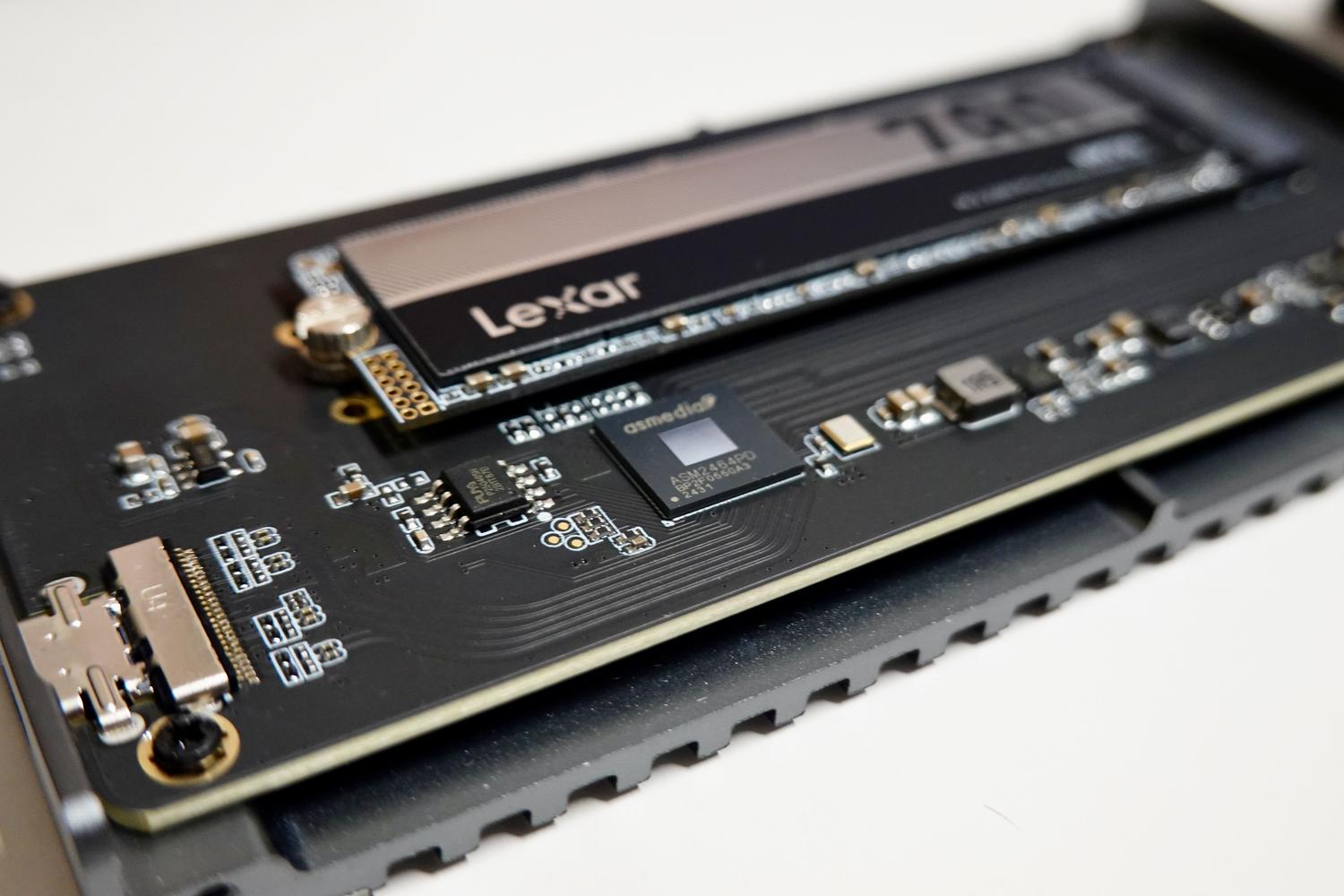
SSDは「プラグアンドプレイ」のハードウェアだとつい思いがちですが、実際にはファームウェアと呼ばれる重要なソフトウェアが搭載されており、これがSSDの動作を支えています。このファームウェアが故障したり、古くなったりすると、データが一夜にして消えてしまったり、オペレーティングシステムがドライブを認識しなくなったりして、高速なSSDが高価な文鎮と化してしまう可能性があります。
この内部ソフトウェアのアップデートは諸刃の剣です。一方では、深刻な工場出荷時のエラーを修正する唯一の方法ですが、他方では、プロセスがうまくいかなかった場合、すべてを失うリスクが現実のものとなります。したがって、リスクを軽減し、警告の兆候を察知する方法を知っておくことは、ファイルにアクセスできなくなるという苛立ちを経験したくないすべてのユーザーにとって非常に重要です。
ファームウェアとは一体何で、SSDではどのような用途で使われているのでしょうか?
簡単に言うと、ファームウェアはSSDの頭脳のようなものです。ファームウェアがなければ、ドライブは単なるNANDフラッシュメモリチップの寄せ集めに過ぎません。このソフトウェアは、セルの早期摩耗を防ぐウェアレベリングや、ストレージ容量を最適化するガベージコレクションなど、バックグラウンドで実行される重要なタスクを処理します。
さらに、NVMeプロトコルを用いた通信を管理し、エラー訂正や書き込みキャッシュ管理も行います。つまり、情報の効率的かつ安全な保存と取得を保証する役割を担っており、 SSDの仕組みを完全に理解するのに役立ちます。

ファームウェアに問題が発生している明確な兆候

問題は、ファームウェアの不具合が常に発生するとは限らないため、厄介な点にある。ハードディスクが故障しても、再起動後にはすべてが正常に戻ったように見えるため、多くの人が油断して最初の警告を無視してしまうのだ。
- ランダムな消失: SSDがBIOSまたはWindows上で認識されなくなり、完全な再起動後にのみ再び表示されるようになります。
- 大量転送時のブロック: 数ギガバイトものデータを移動しているまさにその時に発生する、重大なエラー。
- パフォーマンスが急落: 製品パッケージに記載されていた速度をはるかに下回っており、フラッシュメモリの管理に問題があることを示している。
- 容量エラー: システムが0バイトまたは完全に誤った容量を検出したユニット。
最近、Windows 11で実際に同様の事例が発生しました。多くのユーザーがNVMeドライブが認識されなくなったため、オペレーティングシステムに不具合が生じたと考えました。最終的に原因は最適化されていないプレリリース版ファームウェアであることが判明しました。これは、システムアップデート後にSSDが認識されなくなる問題のトラブルシューティングでよく見られるケースです。

アップデートしないことの危険性と、アップデートすることのリスク
グラフィックカードやBIOSのアップデートには細心の注意を払う人が多いですが、SSDのファームウェアアップデートは見落とされがちです。しかし、メーカーは新しいマザーボードとの互換性の問題を解決したり、ファイル破損につながる可能性のある安定性の問題を修正したりするためにパッチをリリースするため、これを無視するのは危険です。
しかし、アップデートにはリスクが伴います。メーカーはデータへの影響を最小限に抑えるようにアップデートプロセスを設計していますが、アップデートによってデータが完全に失われる可能性は常にわずかながら存在します。したがって、安全策を講じずに急いでアップデートを行うのは、大切な書類をロシアンルーレットで賭けるようなものです。
リスクを軽減し、安全にアップグレードする方法
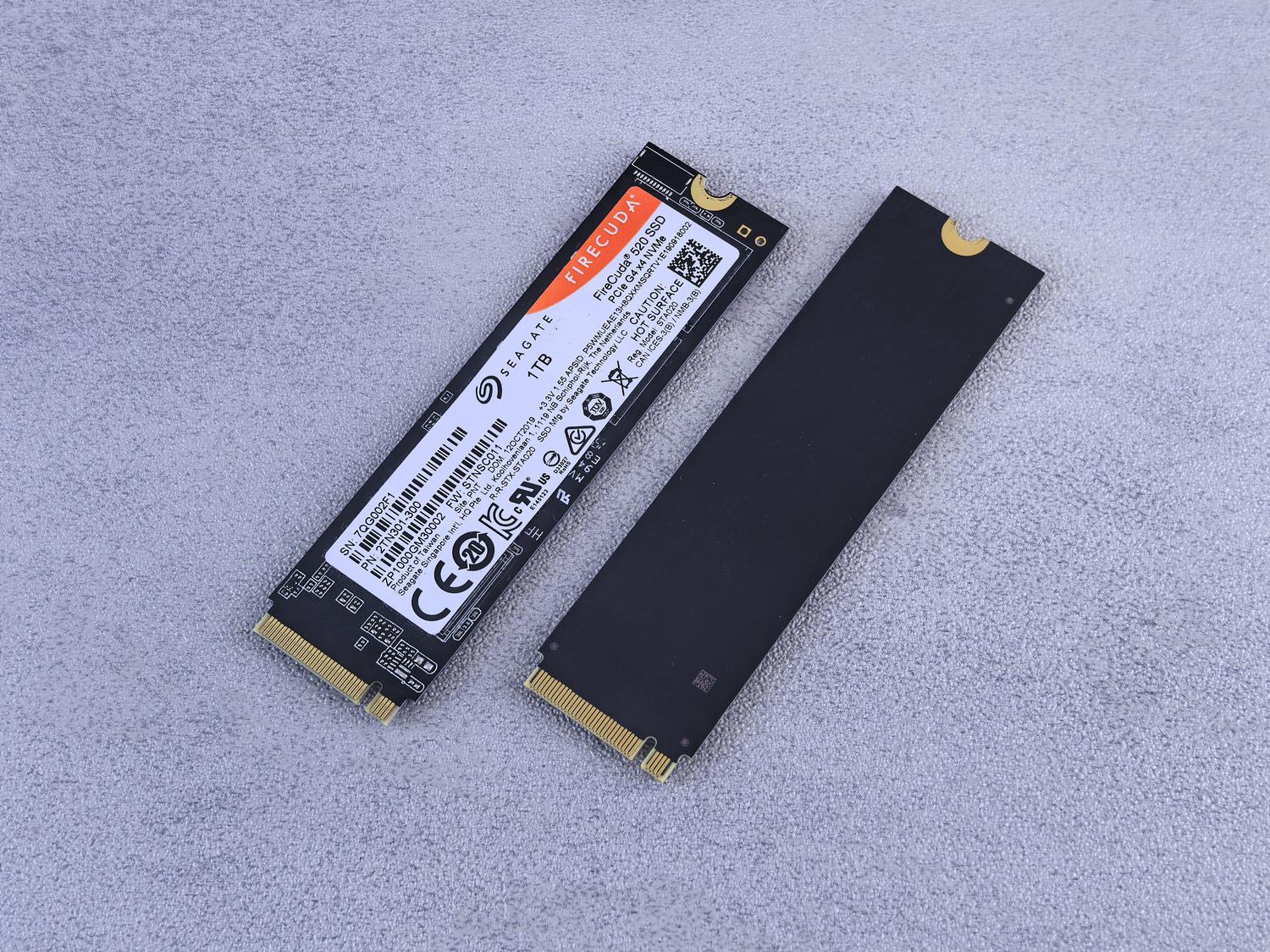
予期せぬトラブルを避けるために、まず何よりも重要なのは、外付けドライブまたはクラウドに最新のバックアップを作成しておくことです。内蔵ドライブにデータを保存しているからといってバックアップを取っていると思い込んでいる人もいますが、システム障害やドライブの故障が発生した場合、何も残らないことになります。真のバックアップとは、メインコンピュータとは別の場所に保存されたデータのことです。

アップデートを行う際は、以下の厳格なガイドラインを遵守する必要があります。
- 公式ツールを使用する: サードパーティ製ソフトウェアは忘れてください。メーカーのアプリを使用してください。 三星魔術師Crucial Storage Executive、WD Dashboard、Kingston SSD Manager、またはCorsair SSD Toolbox。
- 直接接続: PCを使用している場合は、USBアダプター、ハブ、または外部エンクロージャーを介してファームウェアをアップデートすることは避けてください。理想的には、ドライブは マザーボードに直接接続されています 通信障害を回避するため。
- 代替方法: システムが起動しない場合、一部のメーカーは起動可能なUSBフラッシュドライブを介したアップデートを許可しているが、これはMacよりもPCでより一般的である。
- BIOSとの同期: BIOS/UEFIを最新の状態に保ってください。SSDの問題は実際には マザーボードの互換性に関する問題.
- 熱制御: SSDが過熱しないように注意してください。高温になるとファームウェアの動作が不安定になる可能性があります。
ハードディスクが完全に故障し、BIOSにも表示されない場合は、専門のデータ復旧サービスを利用することもできますが、予防策を講じるのが最善です。コールドストレージや取り外し可能なバックアップは、ハードウェアの故障やランサムウェア攻撃に対する最良の防御策であることを覚えておいてください。
ファームウェアを最新の状態に保つことはストレージの健全性を維持するために不可欠ですが、バックアップが必須であることを常に念頭に置いて行う必要があります。予期せぬ再起動、パフォーマンスの低下、読み取りエラーを早期に検出することで、ドライブが完全に使用不能になる前に対応でき、NVMeの高速性がデータの整合性を損なうことを防ぎます。


バイトの世界とテクノロジー全般についての情熱的なライター。私は執筆を通じて自分の知識を共有するのが大好きです。このブログでは、ガジェット、ソフトウェア、ハードウェア、技術トレンドなどについて最も興味深いことをすべて紹介します。私の目標は、シンプルで楽しい方法でデジタル世界をナビゲートできるよう支援することです。