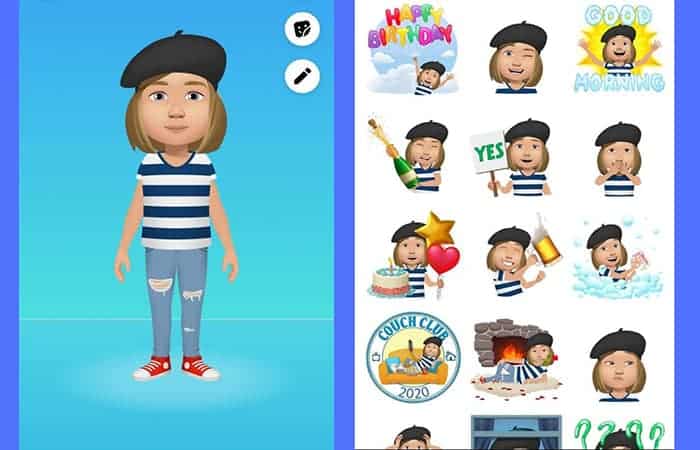
FaceQを使ってFacebookのアバターを作成する方法を知りたいですか?ここでは、Facebookのアバターの作成方法と、大切な人との会話でそれを使う方法をご紹介します。METAがお届けする新しいソーシャルメディアトレンドにぜひご参加ください。
FaceQ で Facebook アバターを作成する方法
2020 年 XNUMX 月にリリースされた Facebook アバターは、Snapchat Bitmoji に非常に似ています。目標は、ユーザーが自分のイメージでキャラクターを作成できるようにして、愛する人と新しい方法で対話できるようにすることです。 FaceQ を使用して、パーソナライズされたアバターを段階的に作成する方法を学びましょう。
ここでは、 Facebookピクセルとは何か、その用途と機能について読むことができます。
パート 1. Facebook の FaceQ アバター作成スタジオにアクセスする
フェイスブックへ:
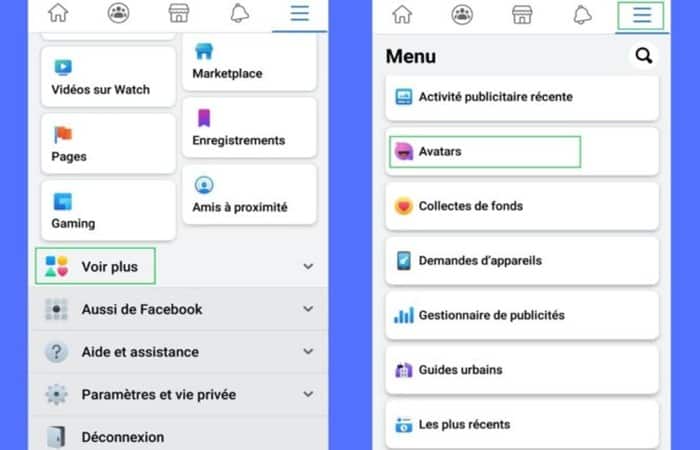
Messengerの場合:
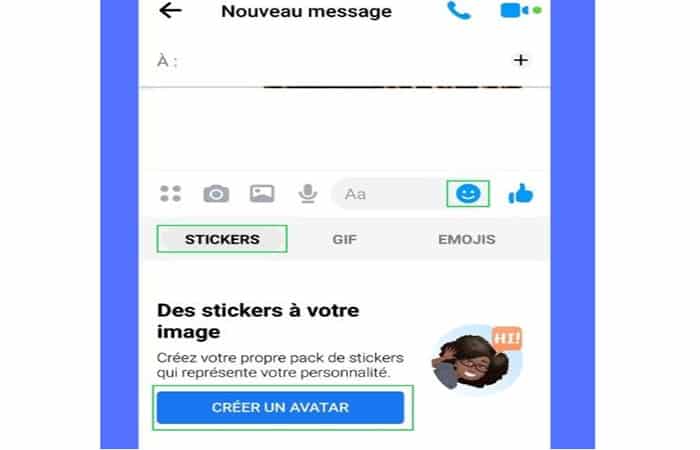
- ステップ1: « ボタンをクリックするだけです絵文字"
- ステップ2: の中に ステッカータブ、あなたはボタンを見つけるでしょう アバターを作成する:
パート 2: FaceQ で肌の色を選択する
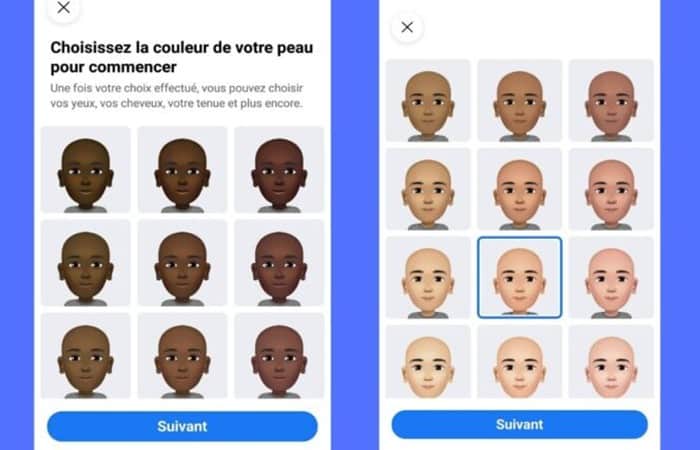
まず、希望する肌の色を選択する必要があります。次の画像を見てください。
パート 3. 髪をカスタマイズする
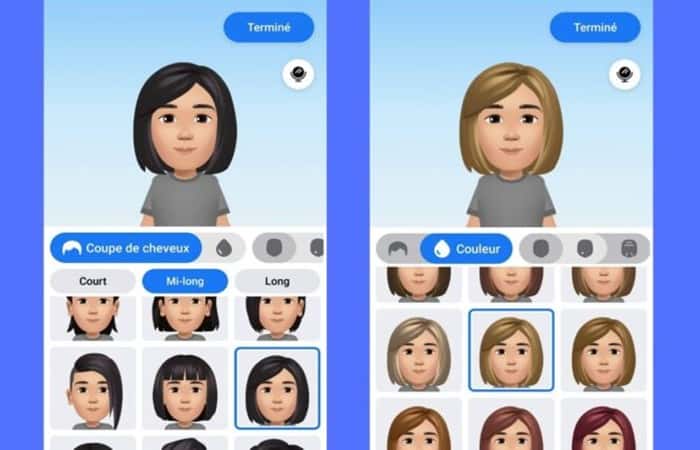
- ステップ1: 次に、ヘアカット (ショート、ミディアム、ロング) と髪の色 (茶色、金髪、赤、青、緑、ピンク、さらには紫など) を選択することができます。
- ステップ2: «のアイコンが見つかります。ミラーキャラクターを作成すると同時に頭を見たい場合は、アバターの右側にある » をクリックします。
パート 4: 顔の特徴を選択する
顔の形、色合い(そばかす、ほくろなど)、しわ(目の下、額など)を選択することができます。
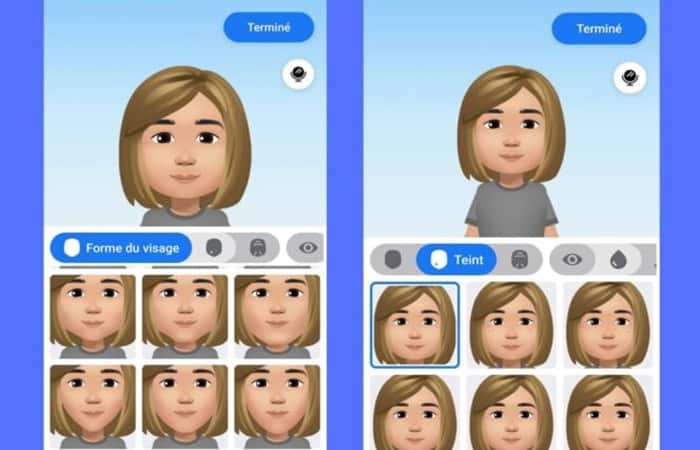
さらに、以下を選択できます。
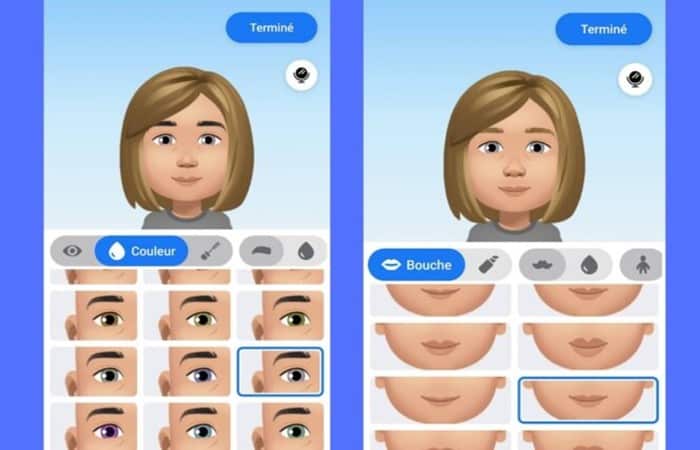
- 目(形、色、メイク)、
- 眉毛(形、色)、
- 鼻(形、ピアス)、
- 口(形、色)、
- メガネ(いくつかのモデルが利用可能)、
- あごひげ、口ひげ、ヤギひげ(形と色)。
パート 5: FaceQ でフィギュアを選択する
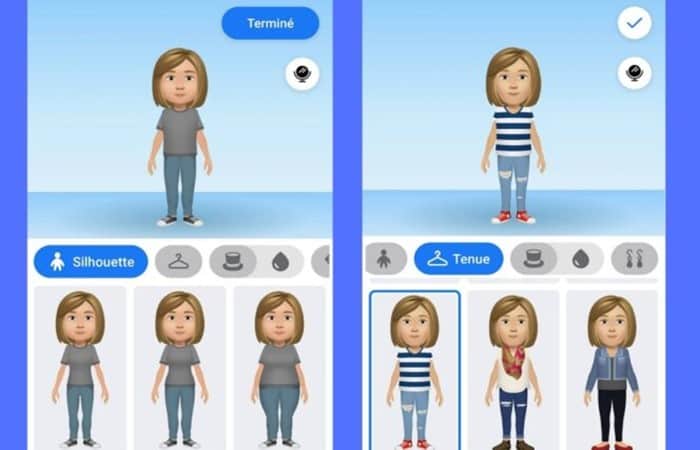
アバターの形態を選択し、衣装を選択します。現時点では服の色の変更はできません。
パート 6: アクセサリを追加する
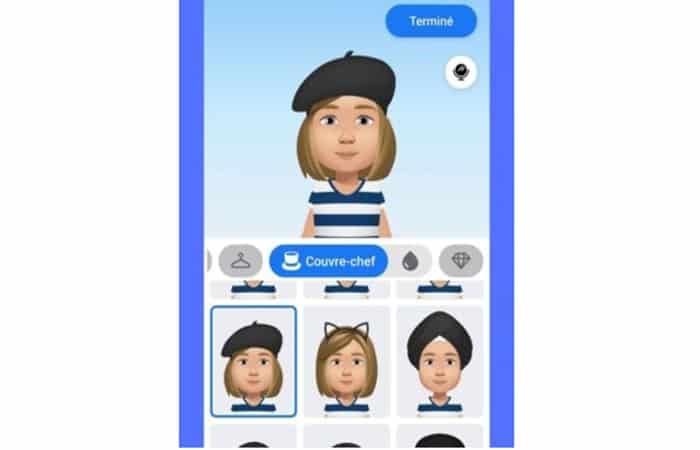
アバターには、帽子、キャップ、ベレー帽などの頭飾りを追加できます。また、イヤリング (ヘアカットが短い場合にのみ表示されます) も追加できます。
パート 7. アバターを友達と共有する
アバターを作成したら、Facebookではそれをニュースフィードで共有して大切な人に見せたり、プライベートなMessengerの会話に直接共有したりできます。また、 JPEG形式でWhatsAppやInstagramなどの他のアプリにも共有できます。
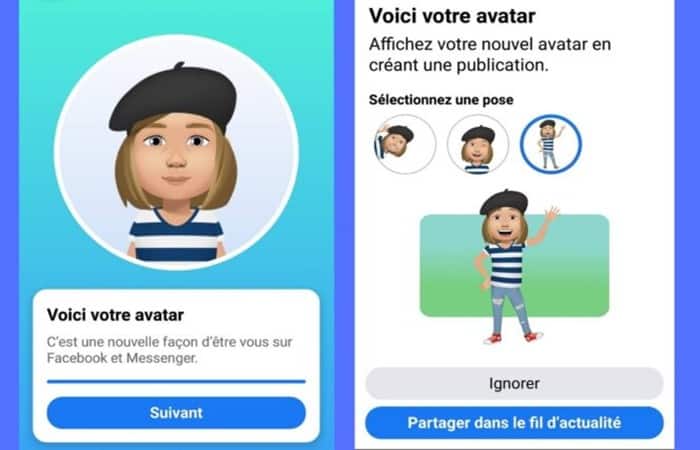
毎日、アバターを使用できます。
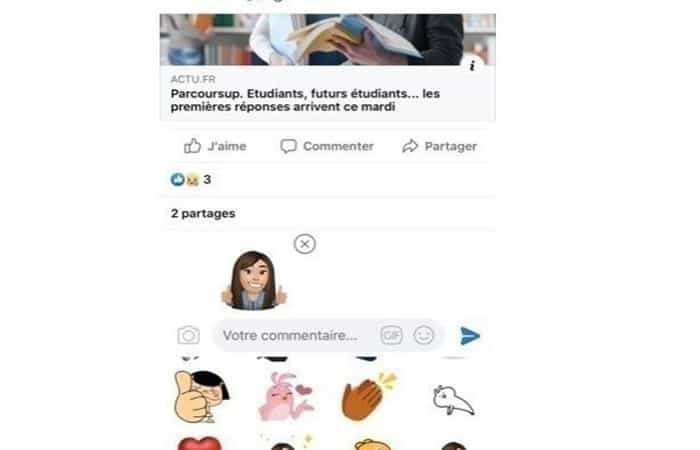
- Facebookのコメントで: メッセージを書くバーに「アバター」アイコンが表示されます。
- メッセンジャーでのプライベートな会話: メッセージを書き込むバーの絵文字を押します。で ステッカータブでは、あなたのアバター(さまざまな感情を表現したもの)の例がたくさん見つかります。
方法 2: Facebook FaceQ がアバターの作成を提案します
バージョン 2.0 にいる自分を想像してみてください。あなたはどのように見えるでしょうか? Facebook が提供するアバターと呼ばれる新機能のおかげで、今すぐそれを知ることができます。マーク・ザッカーバーグの会社は、Snapchat Bitmojis に基づいて、2020 年 XNUMX 月にコミュニティに、イメージに合わせて形作られた仮想キャラクターを作成できるように提供しました。 FaceQ からそれを行う方法を見てみましょう。
FaceQ アバターにはどのような用途がありますか?
この機能はすでにMessenger(Facebookのインスタントメッセージングシステム)に存在していましたが、今後はソーシャルネットワーク上で直接利用できるようになります。
コメントやプロフィール写真では、従来の GIF や絵文字と同様、よりパーソナライズされた別の表現手段です。
このアメリカの巨大企業の目標は、イメージを刷新し、現在中国製アプリのTikTok (Datareportalのデータによると、2020年1月時点でアクティブユーザー数は8億人)を好む若い世代を引きつけることだ。
FaceQ でアバターを作成するにはどうすればよいですか?
次に、この 2 番目の方法でそれらを作成する方法を見てみましょう。次の手順に従います。
モバイルで
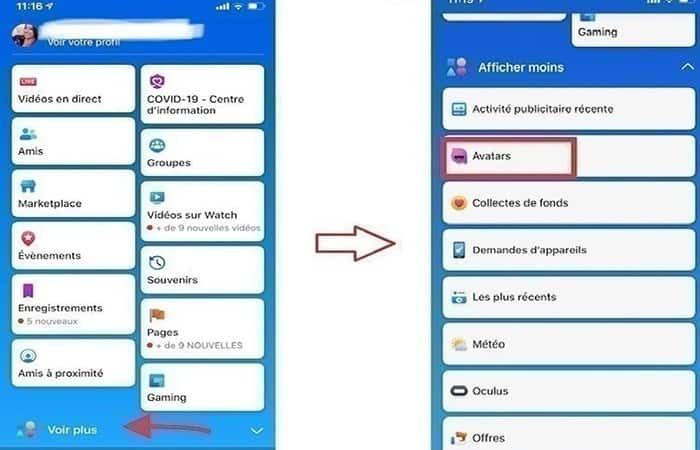
- ステップ1: メニュー (IOS では右下) に移動し、« をクリックするだけです。もっと見せる"、その後"アバター"
- ステップ2: プレゼンテーションに合格すると、アバターの作成を開始するように求められます。
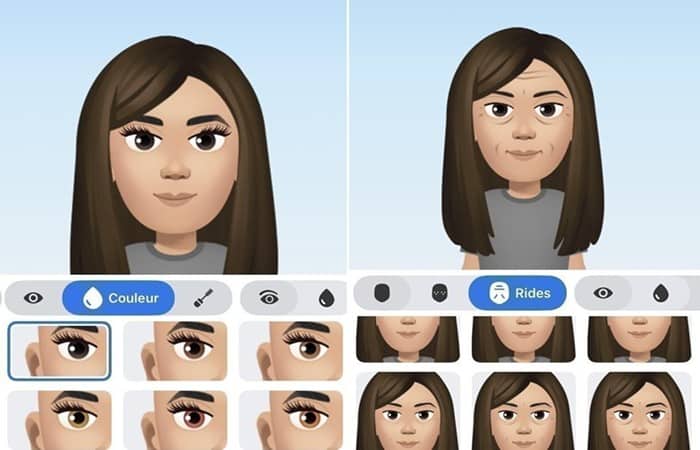
注:まず、30種類以上の選択肢から肌の色を選び、次に100種類以上の選択肢から髪型、目の色、肌の色、メイクなどを選択します。さらに、しわを追加したり、シルエットを変更したり、帽子を追加したりすることもできます。
また、各ステップでは、左上の矢印を使用して戻ることができることに注意してください。
私からセンジャー
FaceQ を使用してメッセンジャーからアバターを作成することもできます。次の手順に従います。
- ステップ1: 会話に移動してから、「」に移動する必要があります。ステッカー"。
- ステップ2: そこでボタンを押す必要があります。アバターを作成する」を選択して、自分自身のモデリングを開始します。
注:完了したら、アバターを新しいプロフィール画像として設定したり、ステッカーとして使用したり、メッセンジャーの会話で使用したりできます。
Facebook プロフィールにこれらの機能が表示されない場合は、しばらくお待ちください。開発は段階的に行われており、今後数週間以内にアバターが表示されるはずです。
方法 3: FaceQ と Facebook Avatar Maker を使用して無料の Facebook アバターを作成する方法
Facebookアバターメーカーが、リアルタイムで楽しめるFacebookユーザー向けに提供開始されました。FacebookアバタークリエイターとFaceQを見れば、Facebookがユーザーに刺激的な体験を提供していることは疑いようがありません。さらに、プラットフォームのシームレスなメッセージング機能が重要な特徴の一つであることも否定できません。
したがって、アプリ上で友人や家族とコミュニケーションをとるときは、自分の気持ちを表現する必要があることを心に留めておく必要があります。ただし、これによりユーザーはステッカー、絵文字、リアクション ボタンを使用したソーシャル スタイルのコミュニケーションを利用できるようになり、楽しく自分を表現できるようになります。基本的に、Facebook アバター メーカーは完全にあなただけが利用できます。
Facebook アバターメーカー
アバター機能は現在、米国、ニュージーランド、カナダ、フィリピン、ヨーロッパ、オーストラリア、インド、ナイジェリア、アジアのほとんどの地域、およびアフリカで利用可能です。したがって、これらの場所にアバター機能を実装することは古典的なアイデアであり、プラットフォームを強化するアイデアです。これらの場所に住む Facebook ユーザーは、この楽しい機能を利用できるようになりました。
さらに、新しいアバター機能を使用すると、ユーザーは自分の漫画版を作成できるようになり、それだけではありません。また、仮想の漫画のキャラクターを Facebook やその他のソーシャル プラットフォームで友人と共有することもできます。
クレアFacebook アバタークリエイター
Facebook アバター メーカーは、自分の漫画バージョンを作成するのに役立つ Facebook の機能です。このアプリは Facebook アバター メーカー リンクとしても認識されており、多くの機能を提供します。 Facebook では、アバターをカスタマイズするためのオプションが予想以上にたくさん提供されています。このアプリには、独自のアバターを作成したいユーザーが自分に似た完璧なアバターを作成できるようにするための非常に多くのオプションが満載されています。
アバター作成者のリンク フェイスQ Facebookから
Facebook FaceQ アバター クリエーターは、Facebook アバター クリエーター リンクと同じで、ユーザーが独自のアバターを作成できる Facebook のセクションです。したがって、自分のスタイルに合わせてアバターの機能を選択できます。これは単に、アバターの外観があなたの選択のみに依存することを意味します。
以下を選択できます。肌の色、目の色、ドレス、髪型など。 Facebook モバイル アプリの更新バージョンを入手すると、Facebook 上でアバター作成者を簡単に見つけることができます。

あなたのアバターを美しく、必要に応じて楽しくするために選択できる美しい機能アイコンがたくさんあります。友達と一緒に誰が最高、最も面白い、または最も美しいアバターを作るかを競うチャレンジを描くこともできます。これが今の Facebook のトレンドであり、楽しみでもあります。
こちらから入手できます
Facebook アバターの作成方法 FaceQを使って 無料で
基本的に、自分に似た自分の漫画のキャラクターを作成することは、それほど複雑ではありません。特に、作成するための適切なツールがすべて揃っている場合にはなおさらです。さらに、アバターを作成するには、以下の手順に従うだけです。
- ステップ1: まず、Facebook アプリにアクセスする必要があるため、Facebook メッセージング アプリを開きます。
- ステップ2: また、メニューセクションに進みます。
- ステップ3: 次にクリックします 続きを見る.
- ステップ4: したがって、リストを下にスクロールして、 Facebookアバターアプリ機能。これで、アプリにアクセスできます
- ステップ5:タイトルをタップ«siguiente» そして始まります。
- ステップ6:さらに、自分だけのアバターを完全に作成するには、さまざまな肌の色、髪型、フェイスライン、形状、顔色とフェイスライン、目、まつげ、鼻、口、服装、その他の重要な詳細を選択する必要があります
- ステップ7: プロセス全体が完了したら、 チェックアイコンアプリケーションの右上隅にある をクリックし、最後に「完了」をクリックします。
基本的に、アバターの作成が完了すると、コメント欄にアバターアイコンが表示されるようになります。絵文字欄やメッセージ欄にも表示されます。ただし、絵文字の代わりに、作成した漫画キャラクターをプロフィール画像などとして使用することもできます。
方法 4: FaceQ と Cartoon アバター メーカーを使用して Android および iOS で Facebook メタ アバターを作成する方法
Metaは、Facebook、Messenger、Instagramで使用できるアバターをリリースしました。Cartoon Avatar Makerは、最も要求の厳しいユーザーをも満足させる豊富なオプションを提供します。このFacebook Metaのアップデートは、従来のスマイリーフェイスによる感情表現方法を補完し、新たなレベルへと引き上げます。
多くの人がアバターの作成プロセスについて混乱しているため、メタ アバターを作成するために従う必要があるすべての手順を以下に示します。
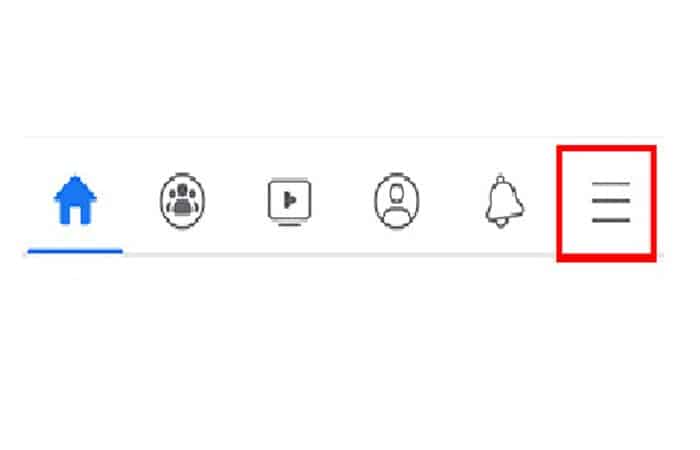
- ステップ1: Android または iOS モバイル デバイスで Facebook アプリを起動します。 iOS と Android のどちらを使用しているかに応じて、画面の右側の上部または下部にある 3 本の水平線を探します。クリックしてc続く.
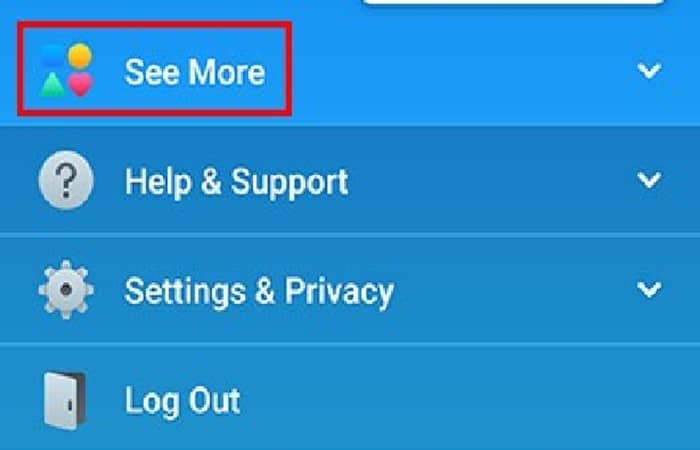
- ステップ2: 下にスクロールして«を選択します。もっと見る"
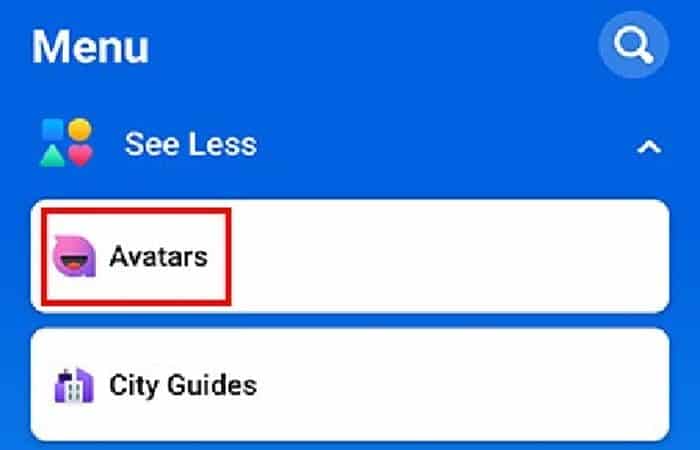
- ステップ3: 最後に、この隠れた Facebook アバター作成機能が表示されます – 「アバター«。タップして 続けます
重要: Facebookアプリが最新バージョンであることをご確認ください。この機能はまだすべての方にご利用いただけるわけではありません。このリンクが見つからない場合は、Facebookがまだお客様のアカウントにこの機能を追加していないことを意味します。しばらくお待ちください。近いうちにすべての方にご利用いただけるようになります。
- ステップ4: アバター作成プロセスの最初のステップに進みます。すべては肌の色合いから始まります。私たちは選んで遊ぶ «次の記事"
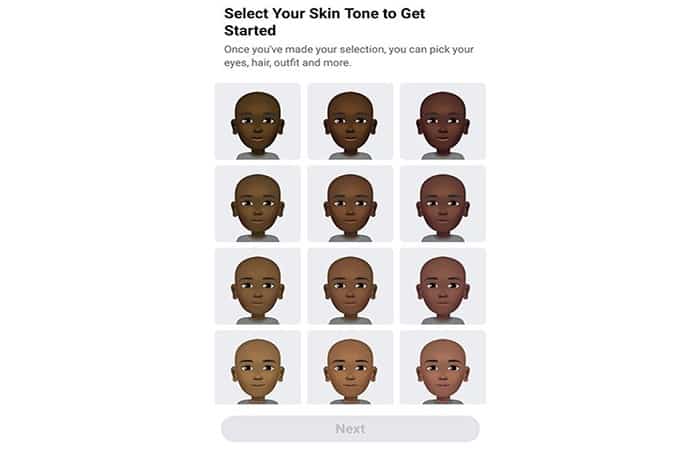
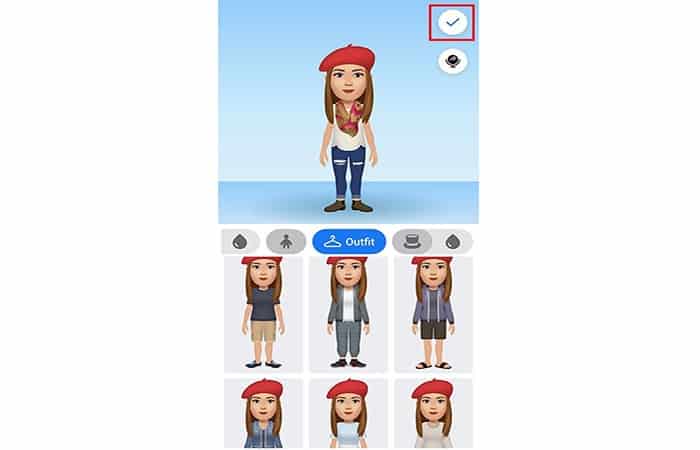
- ステップ5: メインのアバター作成プロセスが開始されました。以下を選択できます。
- さまざまなヘアスタイルと色、男性の場合はひげ、女性アバターのメイクアップ、顔と体型、顔の詳細、服装などの多くのオプション。
- アバターをできるだけ自分に似せてください。
- アバター作成のすべての手順が完了したら、右上隅にあるチェックマークをタップする必要があります。
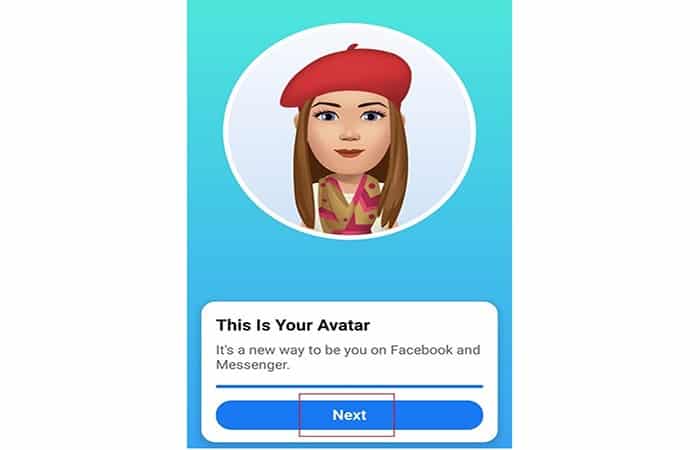
- ステップ6: すぐに使用できるアバターが表示され、プロフィール写真としても使用できます。プレス "次の記事"
- ステップ7:«をタップレディ"
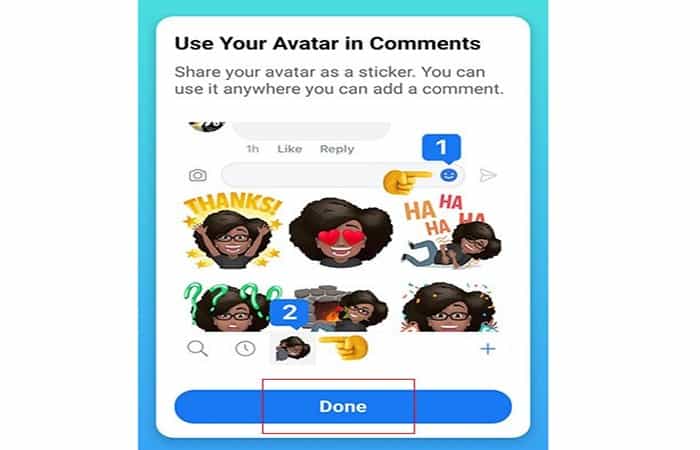
おめでとう! FaceQ を使用して独自の Facebook アバターを作成することに成功しました。
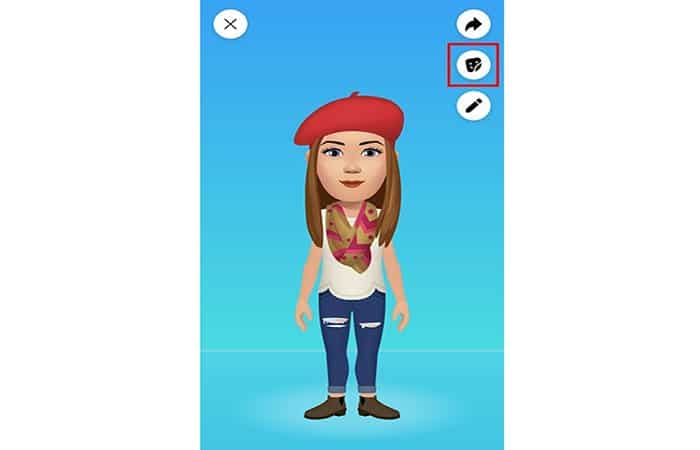
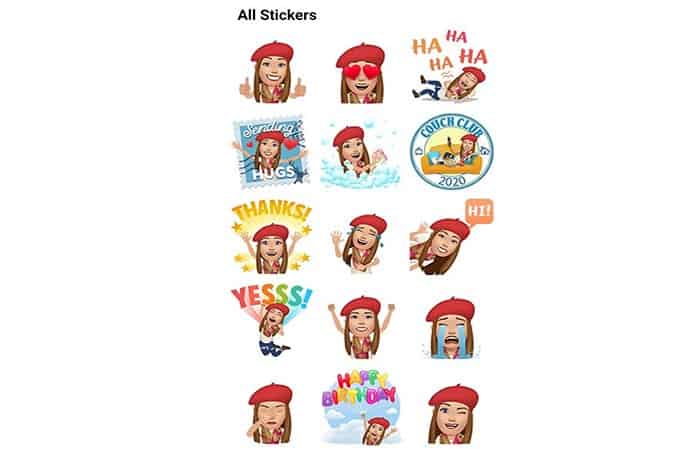
ここからは 3 つのオプションがあります。画面右上の矢印を使用すると、新しく作成したアバターを共有したり、プロフィール写真として設定したりできます。ステッカー アイコンを使用すると、利用可能なアバターの完全なリストが表示され、鉛筆を使用すると、アバターを変更できるため、最初からやり直す必要はありません。
利用可能なステッカーは下の画像で確認できます。
すべてのアバターは、Facebookアカウントを使用するすべてのAndroid、iOS、PC、およびMacデバイスで使用できる必要があります。
Facebookページに2つのコールトゥアクションボタンを追加する方法について知りたいかもしれません。
結論
ご覧のとおり、これらはFacebookのFaceQでアバターを作成するための公式な方法です。アバター作成はお好きですか?こちらをクリックして、漫画風アバターを作成することをお勧めします。作成したアバターはダウンロードして、ゲーム、フォーラム、アプリなど、インターネット上のあらゆる場所で使用できます。この情報がお役に立てば幸いです。

私の名前はハビエル・チリノスです。テクノロジーに情熱を持っています。物心ついた頃から私はコンピューターとビデオゲームが好きで、その趣味が仕事になりました。
私は 15 年以上、インターネット上でテクノロジーやガジェットについて出版してきました。特に mundobytes.com
私はオンライン コミュニケーションとマーケティングの専門家でもあり、WordPress 開発の知識もあります。