- エラー0x8007000Dは、必要なファイルが破損しているか不足していることを示します。 Windows Updateの 施設など USB.
- 解決策としては、キャッシュをクリアすることが挙げられる。 Windows 更新し、SFC と DISM を使用してシステム ファイルを修復し、ウイルス対策とプロキシをチェックします。
- USB からのインストール時に障害が発生する場合、通常は ISO の破損、USB ドライブの障害、または USB ポートの問題が原因です。
- フォーマットまたは再インストールを行う前に、バックアップを作成し、データが失われた場合にはデータ回復ツールを使用することが重要です。
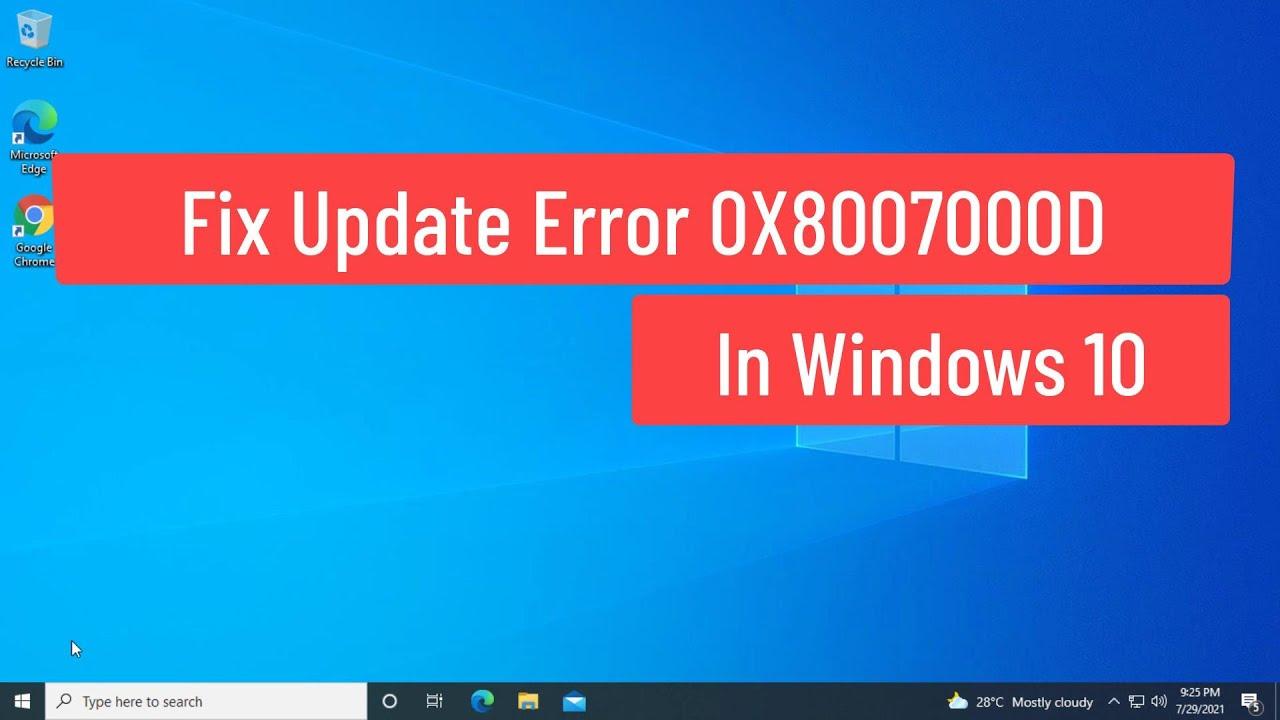
El Windows エラー コード 0x8007000D これは、すべてが順調に進んでいるように見えるときに表示されるメッセージの一つです。アップデートをインストールしているとき、あるいはUSBドライブからシステム自体をインストールしているときなど、かなり進行しているのに…突然、この恐ろしい警告が表示されてインストールが停止します。これは珍しいエラーではなく、WindowsとMacの両方で発生する可能性があります。 Windows 7、8、10を11としてしかし幸いなことに、どこから始めればよいかがわかっていれば解決策はあります。
この問題は通常、 破損または不完全なシステムファイルセキュリティプログラムとの競合、Windows Updateコンポーネントの破損、さらにはWindowsを最初からインストールしようとしたときにインストールメディアにエラーが発生することがあります。以下に、ステップバイステップで分かりやすくスペイン語で解説された、非常に包括的なガイドを掲載していますので、ぜひご活用ください。 エラー0x8007000Dの意味と解決方法を理解する USB ドライブからシステムを更新するかインストールするかを選択します。
エラー 0x8007000D とは何ですか? なぜ表示されるのですか?
メッセージ 0x8007000D それは本質的に Windows に必要なファイルが見つからないか破損していますこれは、Windows Update から更新プログラムを検索またはインストールするときに発生する可能性がありますが、メディア作成ツールや Rufus で作成された USB ドライブやメディアを使用しているときに Windows のインストールの途中でも発生する可能性があります。
の場合 Windows Updateの通常、「更新プログラムの確認中に問題が発生しました。更新情報に問題があったため、新しい更新プログラムを確認できませんでした。エラーコード: 0x8007000D」のようなテキストが添えられます。ここで重要なのは、通常、 Windows Update キャッシュ またはアップグレード コンポーネントが破損している場合。
エラーが USBからのクリーンインストールメッセージは「Windowsのインストール中に予期しないエラーが発生しました。エラーコード0x800700D 0x4002C」のような内容になるかもしれません。この場合、原因は 破損したISOイメージファイル、故障したUSBドライブ、または読み取りエラー インストールプロセス中。
すべてのシナリオにおいて、共通の要素は同じです。 Windowsが重要なデータの読み取りに失敗する 続行するには停止し、不完全または破損した情報があることを示すコード 0x8007000D が表示されます。
エラー0x8007000Dの最も一般的な原因
解決策に進む前に、この問題の原因を理解しておくと役立ちます。 問題をより明確に定義する あなたの特定のケースでは。
Windows Update に関して言えば、最も一般的な原因の 1 つは... 破損または不完全なシステムファイルこれらは停電や強制シャットダウン、 マルウェアディスクの問題や、うまく終わらなかった以前の更新エラーなど。
また、 Windows Update のサービスとフォルダーSoftwareDistributionやCatroot2など。その内容が破損または不完全な場合、その後の更新が繰り返し失敗し、すべてが正常に機能しているように見えてもコード0x8007000Dが表示されることがあります。
もう一つのよくある紛争の原因は... サードパーティのウイルス対策ソフトとファイアウォール一部のセキュリティ スイートはシステム接続またはファイルに添付され、アクセスをブロックする場合があります。 ダウンロード、データの書き込みまたはキー更新プロセスで、問題が厳密にはセキュリティ ソフトウェアに関連しているにもかかわらず、このエラーが発生します。
他にもあまり目立たないきっかけとなるものを忘れてはなりません。 破損または古いドライバー互換性のない地域設定、Windows内部ファイルに影響を及ぼしたマルウェア、あるいは プログラムと古いスイートを「最適化」する バックグラウンドで実行され、リソースを消費し、更新プロセスを妨げる可能性があります。
Windows Update の問題を検出してトラブルシューティングする方法
Windows 10または11のアップデート中にエラー0x8007000Dが表示された場合は、まず次の点を確認することをお勧めします。 更新履歴 どのパッチが失敗しているのか、またインストールの試行が繰り返し行われているかどうかを確認します。
Windows 10では、 勝利+ R書き込み ms-settings:windowsupdate-history Enterキーで確定します。すると、どの更新プログラムが正しくインストールされたか、どの更新プログラムが失敗したか、そしてどのようなエラーコードが発生したかが表示されます。 常に同じアップデートで停止してしまうかどうかを特定する または複数の異なるものになります。
同じパッチが繰り返しインストールを試みても成功しない場合は、 破損した更新情報 システムまたは Windows Update の一部のコンポーネントが正常に動作していないため、従来のトラブルシューティング ツールを少し超える作業が必要になります。
Windows Update トラブルシューティング ツールを使用する
アップデートに関する問題が発生した場合にマイクロソフトが推奨する最初の手順は、 Windows Update トラブルシューティング ツール、関連するコンポーネントを分析し、自動的に修正を試みる統合ツールです。
Windows 10 の場合は、次の場所に移動します。 スタート > 設定 > 更新とセキュリティ > トラブルシューティング 入って 追加のトラブルシューティング。 次に、 Windows Updateの をクリックします トラブルシューティングを実行する システムがこのサービスに関連するエラーを分析できるようにするためです。
En Windows 11 メニュールートが若干異なりますが、パスは似ています。しかし、考え方は同じです。 自動応答 サービス、権限、キャッシュ、その他の基本的なWindows Updateパラメータをチェックし、入力する必要がありません。 コマンド.
完了すると、Windows はエラーが見つかったかどうか、またエラーが修正できたかどうかを表示します。推奨されます。 コンピュータを再起動します トラブルシューティングツールを実行してから再度クリックすると、 更新を確認する 0x8007000D エラーがまだ表示されるかどうかを確認します。
このツールが問題を検出し、修正したと表示されるものの、再度アップデートを試みると同じエラーコードが再び表示される場合があります。このような状況の場合は、より「手動」的な方法を試す必要があります。 キャッシュをクリアしてファイルを修復する.
Windows Updateのキャッシュをクリアし、コンポーネントをリセットする
0x8007000Dエラーが続く場合の最も効果的な方法の1つは SoftwareDistributionフォルダを完全に空にする (Windows が更新ファイルを一時的に保存する場所) に移動し、Windows Update および BITS サービスを再起動します。
これを行うには、 の窓 コマンドプロンプト 管理者としてこれを行うには、Windows キーを押して「cmd」と入力し、「コマンド プロンプト」を右クリックして「管理者として実行」を選択するか、Win + Q を使用して検索し、昇格されたアクセス許可オプションを選択します。
コンソールに入ったら、 アップデートに関連するサービスを停止する 次のコマンドを実行します (1 行ずつ実行し、各行の後に Enter キーを押します)。
net stop wuauserv

net stop bits

net stop cryptsvc
次に、 一時ファイル 次のコマンドで更新すると、SoftwareDistributionが完全に削除されます。 Windows がそれを最初から再作成できるようにします。:
rd /s /q C:\Windows\SoftwareDistribution
最後に、 必要なサービスを再起動して設定します PC の電源をオンにすると自動的に起動するようになります。
net start wuauserv

sc config wuauserv start=auto

net start bits

sc config bits start=auto

net start cryptsvc

sc config cryptsvc start=auto
より持続的な状況では、これも良い考えです Catroot2フォルダの名前を変更する (署名とコンポーネントの検証プロセスに関係しています)。これは通常、更新環境の完全な再構築を強制するために Windows Update サービスの再起動と一緒に実行されます。
SFCとDISMで破損したシステムファイルを修復する
Windows Updateのキャッシュをクリアしても0x8007000Dエラーが続く場合は、問題の原因が 破損したシステムファイル システムが更新を適切に管理するのを妨げるもの。
ここで、Windowsに統合された2つの非常に強力なツールが役立ちます。 システム ファイル チェッカー (SFC) とユーティリティ DISM(展開イメージのサービスと管理)これにより、オペレーティング システムの内部ファイルを自動的に分析し、修復を試みることができます。
使用するには、 管理者としてのコマンドプロンプト まずこのコマンドを実行します:
sfc /scannow
このスキャンは、保護されているすべてのWindowsファイルを調べ、破損または変更されていると検出されたファイルを、ローカルキャッシュに保存されている正しいバージョンに置き換えます。この処理には時間がかかる場合がありますので、必ず実行してください。 中断しないでください 100% に達するまで。
完了したら、コンピューターを再起動し、Windows Updateがまだエラー0x8007000Dを返すかどうかを確認します。問題が解決しない場合、またはSFCで一部のファイルを修復できないと表示される場合は、次の手順に進みます。 システムイメージを復元するためのDISM コマンドで:
DISM /Online /Cleanup-Image /RestoreHealth
ローカル キャッシュが正しく機能していない場合は、このコマンドで Microsoft サーバーから元のファイルをダウンロードするにはインターネット アクセスが必要なので、ローカル キャッシュがあることを確認することをお勧めします。 安定したネットワーク接続 実行中。終了したら、再起動して再度アップデートをお試しください。
いくつかの高度な手順では、Microsoft Storeのキャッシュをクリアすることを推奨しています。 wsreset.exeコマンドを使用してUWPアプリを再登録する PowerShellの さらに極端な場合には、メインシステムのDLLファイルをサイレントに再登録したり、 CHKDSK ドライブ C: に関して、ディスク上の論理エラーと物理エラーをチェックします。
CHKDSKでディスクをチェックし、予防措置を講じてください
エラーの原因がハードドライブにあると思われる場合、 SSD (破損したブロック、不安定なセクター、読み取りエラー)実行する価値がある システムパーティションのchkdsk エラーを評価して修正します。
管理コンソールから、次のコマンドを使用してチェックをスケジュールできます。
chkdsk C: /f
システムはドライブが使用中であることを警告し、次回の再起動時にチェックをスケジュールするかどうかを尋ねます。確認してコンピューターを再起動し、Windowsが起動する前にプロセスが実行され、chkdskが完了するようにします。 ファイル システム構造を分析し、不整合を修復します。.
こうした健康診断はかなり時間がかかる場合があり、一度開始したら中断してはならないことを覚えておくことが重要です。さらに、常に… 重要なデータをバックアップする ディスクが見た目以上に損傷している場合に予期せぬ驚きが起きないように、このタイプのテストを実行する前にディスクの状態を確認してください。
ウイルス対策ソフトウェア、ファイアウォール、バックグラウンドソフトウェアの影響
0x8007000D エラーのもう一つのあまり過小評価されている原因は... サードパーティのウイルス対策ソフトウェアとの競合Windowsと完全に統合されていない追加のファイアウォールやセキュリティプログラム(特にWindowsと共存している場合) Windows Defenderの.
多くの場合、これらのスイートは接続を傍受したり、ファイルの権限を変更したり、バックグラウンドプロセスを挿入したりしてWindows Updateの作業を複雑にし、 重要なファイルのダウンロードや書き込みをブロックするこれにより、パッチのインストール中に有名な 0x8007000D コードがトリガーされることになります。
試験的に、 サードパーティのウイルス対策ソフトとファイアウォールを一時的に無効にする (可能であれば、Windows ファイアウォールの基本設定を有効にしたまま)再度アップデートをお試しください。これらの条件でエラーなくインストールが完了した場合、競合の原因はセキュリティソフトウェアにあることがわかります。
セキュリティスイートに加えて、インストールされているプログラムのリストを確認することをお勧めします。 疑わしい最適化ツール、積極的なクリーニングツール、またはバックグラウンドで実行されている古いソフトウェア そして、常にリソースを消費します。このような種類のアプリケーションは、コンピューターの速度を低下させたり、システムプロセスを妨害したり、場合によっては重要な設定に影響を及ぼす可能性があります。
賢明な戦略は、実際に使用していないプログラムを特定し、そのプログラムを評価することです。 アンインストールまたは非アクティブ化常に適切な方法で実行し、目的が明確でない限り何も削除しないでください。これにより、バックグラウンドプロセスの数と、アップデート中に競合が発生する可能性を減らすことができます。
Windows 10および11向けのその他の具体的な解決策
上記の解決策が機能せず、Windows 10または11でエラー0x8007000Dがまだ発生している場合は、次の方法を試してください。 Microsoftが提供する追加ツール システムの更新を強制します。
その一つは、いわゆる Windows10アップグレードウィザードは、システム自体に統合されている Windows Update ルーチンを部分的にバイパスして、システムの最新バージョンへの更新プロセスをガイドする公式ユーティリティです。
使用するには、Microsoftのウェブサイトで「Windows 10 Update Assistant」を検索してダウンロードし、実行して画面の指示に従うだけです。アシスタントが以下の作業を行います… 互換性を確認し、必要なファイルをダウンロードして、アップデートを開始します。 標準の Windows Update とは少し異なるワークフローです。
もう一つの選択肢は、 Windows メディア作成ツールこの方法では、インストール用USBドライブを作成できるだけでなく、「このPCを今すぐ更新する」を選択して現在のコンピューターを更新するオプションも提供されます。この方法により、Windows Updateの内部コンポーネントに関する特定の問題を解決できる場合があります。
高度な代替手段として、システムが深刻な被害を受け、エラーが頻繁に発生する場合は、 修理施設 (ファイルとアプリケーションを保持)またはクリーンインストールでも、 バックアップコピー データが消去され、設定やインストールされたプログラムが失われることに注意してください。
プロキシ設定を無効にしてネットワークを確認する
一部のコンピューター、特に企業環境や特定のソフトウェアをインストールした後では、構成が残ることがあります。 Windows上のプロキシサーバー これにより、更新プログラムのダウンロードが妨げられ、0x8007000D などのエラーが発生します。
Windows 10または11でこれを確認するには、 設定 > ネットワークとインターネット > プロキシ 「プロキシサーバーを使用する」オプションが有効になっているか確認してください。意識的にプロキシを使用していない場合は、有効にすることをお勧めします。 このオプションを一時的に無効にする 再度更新を試みてください。
また、インターネット接続が安定していることを確認してください。頻繁に切断されたり、ダウンロード中にネットワークが変わったりすることはありません。不安定なネットワークは 不完全なファイルを残す Windows Update キャッシュに保存され、インストールしようとすると 0x8007000D などの整合性エラーが発生します。
USBからWindowsをインストールするときにエラー0x8007000Dが表示された場合の対処方法
エラー コード 0x8007000D は、すでにインストールされている更新プログラムに影響するだけでなく、更新の途中でも表示されることがあります。 Windowsの新規インストール特に、メディア作成ツールまたは Rufus で作成された USB ドライブを使用する場合はそうです。
このような状況では、プロダクト キーを入力したり、Windows エディションを選択したりした後、インストールが一定の割合まで進行し、その後突然エラーが発生したことを示すメッセージが表示されることがよくあります。 コード 0x800700D 0x4002C の予期しないエラー またはその他の関連する追加コード。
異なるUSBドライブや異なる作成方法を使用してもこれが発生する場合、まず疑うべきことは ダウンロードした ISO イメージが破損しています。 または不完全です。このリスクを最小限に抑えるには、ISO またはツールを必ず Microsoft の公式 Web サイトから直接ダウンロードすることが重要です。
ダウンロードが正当なものであることを確認したら、公式のメディア作成ツールを使用してインストール メディアを再作成します。プロセス中に USB ドライブを取り外したり、コンピューターをオフにしたりしないでください。中断すると USB ドライブが不完全なままになり、後続のインストールで問題が発生する可能性があります。
それでも問題が解決しない場合は、 別のフラッシュドライブと別のUSBポート理想的には、マザーボードに直接USB 2.0ポートを設置することをお勧めします。フロントパネルのポートやハブによっては、電源や安定性に問題が生じ、インストール中に読み取りエラーが発生する場合があります。
初めて組み立てたPCなど、新しく組み立てたシステムでは、 RAMと ストレージ 彼らは正しく動作しますモジュールが正しく装着されていること、ディスクがBIOS/UEFIに表示されていること、および特定のモードとの互換性を制限する異常なファームウェア設定がないことを確認します。 ブーツ.


バイトの世界とテクノロジー全般についての情熱的なライター。私は執筆を通じて自分の知識を共有するのが大好きです。このブログでは、ガジェット、ソフトウェア、ハードウェア、技術トレンドなどについて最も興味深いことをすべて紹介します。私の目標は、シンプルで楽しい方法でデジタル世界をナビゲートできるよう支援することです。