- Office 365におけるライセンスの一括割り当てを管理することで、重複を防ぎ、コストを削減できます。
- Azure AD グループを使用すると、役割に基づいてライセンスの付与と取り消しを自動化できます。
- PowerShellは、多数のユーザーのライセンスを一度に監査、削除、更新するために不可欠です。
- E3とF3のようなプラン間で明確なプロファイルを定義することで、ライセンスの使用を最適化することができます。
Office 365 のライセンスを管理する 組織が拡大したり、新しい部署が設立されたり、業務モデルが変更されたりすると、これは大きな問題になりかねません。ユーザーが不要なサブスクリプションを溜め込んだり、異なるプランが重複したり、特定のサービスへのアクセス権を失ったはずのユーザーのライセンスが有効なままになったりすることは、よくあることです。
その文脈では、 Office 365におけるユーザーライセンスの一括削除と更新 これは、コスト削減、重複の回避、そして各従業員がそれぞれの役割に本当に必要なものだけを確実に利用できるようにするための重要な課題となります。例えば、多くの企業ではE3ライセンスが無差別に割り当てられていますが、実際には、従業員の大部分は現場の従業員向けに設計されたF3のようなより基本的なプランの方が適しているのです。
Office 365でライセンスを管理することがなぜ重要なのか
ライセンスを適切に割り当ててください。 これは単に社内組織の問題にとどまらず、毎月のMicrosoft 365の請求額にも直接影響します。プランの組み合わせが間違っていたり、不要なライセンスが維持されていたりすると、企業に何の付加価値ももたらさないまま、IT予算が急増してしまうのです。
典型的なケースは、 ユーザーには、実際に必要なライセンスに加えて、割り当てられたE3ライセンスが付与されます。F3などの特定のプランがその一例です。その結果、ユーザーは不要なサービス、決して使わないアプリケーション、必要のないストレージを抱えることになり、経理部門はなぜ毎月サブスクリプション料金が上がっているのかと首をかしげることになります。
さらに、ガバナンスの観点から、 各ユーザータイプに適用されるライセンスを一元的に管理する 環境を標準化し、適用するのに役立ちます 一貫性のあるセキュリティポリシー そして、技術サポートを簡素化します。各役割の明確なプロファイルにより、従業員の入社・退職手続きが大幅に迅速化されます。
そのため多くの組織は Azure Active Directory (AAD) のコンテナーまたはグループ ライセンス付与は自動化されます。所属部署、役職、または割り当てられたグループに応じて、ユーザーには特定のライセンスの組み合わせが割り当てられます。これにより、新入社員のオンボーディングが大幅に簡素化されるだけでなく、過去に何らかの問題が発生し、全体的な修正が必要になった場合にも、その問題がより明確になります。
例えば、 あるグループ全体が、本来F3ライセンスであるべきところを、しばらくの間E3ライセンスで使用していた。ユーザーごとにライセンスを手動で削除および追加するだけではもはや十分ではありません。Microsoft 365 ツールと PowerShell による自動化、グループベースの割り当てルール、または次のようなツールを活用して、一括削除およびアップグレード戦略を検討する時期です。 経営の副操縦士.
典型的なシナリオ:E3およびF3ライセンスが誤って割り当てられている
多くの企業で繰り返し発生する問題は次のとおりです。 ここしばらく、E3のライセンスはほぼ全員に「デフォルトで」付与されている。各従業員が実際に必要とするサービスについて、詳細な分析は一切行われなかった。数年後、コストを見直した際に、従業員の大部分は、最前線のユーザーや基本的なサービスしか利用しない従業員向けに設計されたF3ライセンスで十分対応できたことが判明した。
並行して、彼らは Azure AD のグループまたはコンテナ 役割や部署ごとにライセンスを自動的に割り当てる機能を向上させる。例えば、オフィス、店舗スタッフ、物流など、それぞれに特定のライセンス(E3、F3、Business Premiumなど)を割り当てることで、ユーザー登録を容易にする。
その結果、 旧E3ライセンスと新F3ライセンスの両方を保有する人 これはグループメンバーシップに基づいて自動的に適用されます。その結果、不要なライセンス消費と不適切な設定が発生し、その後の監査や変更が複雑化します。
この時点で多くの人が抱く疑問は明確だ。 E3ライセンスを、本来F3ライセンスのみを持つべきユーザーから一括して削除することは可能ですか?また、その逆の場合も同様に可能ですか? 答えはイエスですが、安全に実施し、重要なサービスが誰にも提供されなくなる事態を防ぐためには、いくつかの戦略とツールを検討する必要があります。
何かに触れる前に、 どのグループがどのライセンスを割り当てているかを詳細に分析するレガシー割り当てがどのように構成されているか、またどのようなプランの組み合わせが発生しているかを把握します。管理ポータル、Azure AD、必要に応じてPowerShellクエリを使用した簡単な監査を行うことで、エラーを回避し、秩序だったクリーンアップ計画を策定できます。
Microsoft 365 管理ポータルのネイティブオプション
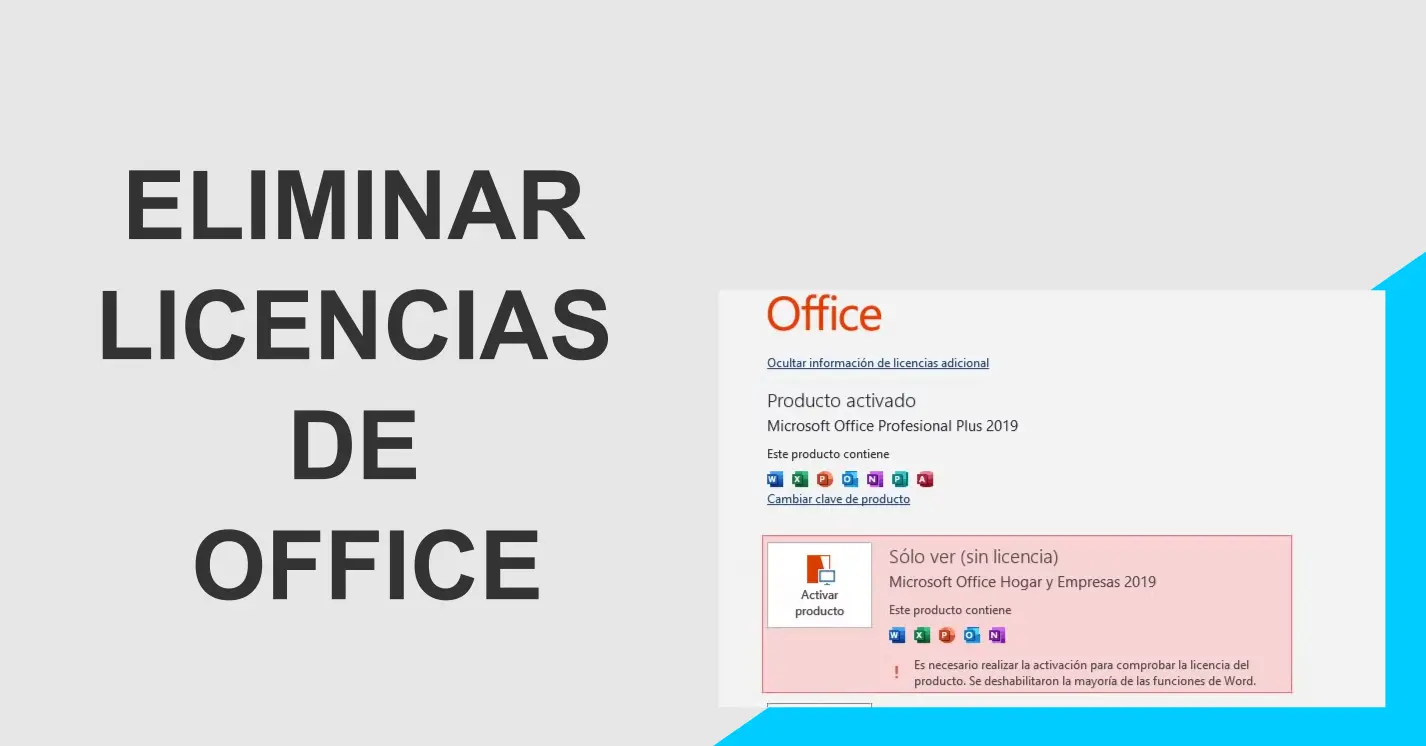
多くの管理者にとっての出発点は Microsoft365管理センターユーザーライセンスを比較的容易に確認・変更できる。大規模な変更を行うための最も強力なツールではないものの、最初の試みとして利用でき、小規模な調整には役立つ。
アクティブユーザーセクションから、 ライセンスの種類で絞り込むことができます 例えばE3プランを所有しているユーザーを一括選択できます。そこからポータルでは、割り当てを変更したり、特定のプランやサービスを選択解除したりできます。ただし、徹底的なクリーンアップを行う場合や、グループで付与されたライセンスと直接割り当てられたライセンスを組み合わせる場合は、この方法には明らかな制限があります。
覚えておくべきもう一つの側面は Azure AD のグループを通じて適用されたライセンスは、管理方法において優先されます。ユーザーにグループへの所属を示すライセンスが割り当てられている場合、そのライセンスの特定の部分をMicrosoft 365ポータルで手動で削除するには、ユーザーのグループメンバーシップまたはグループの設定も同時に変更する必要があります。
ユーザー数の多い組織にとって、このウェブポータルは不十分だ。 真の大量管理には、PowerShellとグループベースの割り当て機能を利用する必要がある。とはいえ、このポータルは、変更の結果を迅速に確認したり、特定のユーザーの状況をチェックしたり、非常に特殊なニーズを持つ少人数のグループに対して対応したりする際に役立ちます。
つまり、 Microsoft 365 管理センターは、優れた管理ポイントです。これは通常、大規模なライセンスの削除とアップグレードに対応するには不十分であり、特にさまざまな割り当て元を区別したり、E3とF3などの異なるタイプのプランを組み合わせたりする必要がある場合にはなおさらです。
Azure ADグループベースのライセンス割り当てと削除
Azure Active Directory(現在はMicrosoft IDを入力してください) グループベースのライセンス割り当て機能は以前から搭載されています。この機能により、ユーザーがグループに追加されると自動的に1つ以上のライセンスが付与され、グループから削除されるとそれらのライセンスが失われます。これは、役割ごとに設定を標準化する非常に効果的な方法です。
既に作成されている場合 Azure AD の 2 つのコンテナーまたはグループを使用してライセンスを自動的に割り当てます (例えば、E3ユーザー用とF3ユーザー用など)重要なのは、どのユーザーが各グループに属しているか、そしてそれらのメンバーシップが過去に手動で割り当てられたライセンスとどのように重複しているかを確認することです。
推奨される戦略は通常、 明確な目標モデルを決定するこのマップでは、各ジョブタイプに対応するライセンスプラン、それらのジョブを表すグループ、および各グループに属するユーザーを定義します。このマップが定義されたら、次のステップはグループメンバーシップを調整し、Azure AD がライセンスを自動的に適用および削除するようにすることです。
問題を解決するために E3とF3間でライセンスが重複している標準的な手順としては、F3ライセンスを付与すべきユーザーを特定し、適切なグループに所属していることを確認した上で、余剰のE3ライセンスを削除します。逆に、F3からE3にアップグレードすべきスタッフがいる場合は、適切なグループに移動させ、以前のライセンス割り当てを削除します。
このアプローチの大きな利点は、 ルールは時代が変わっても変わらない。これは一時的な変更ではなく、新規採用、退職、または職務変更が割り当てられたライセンスの種類に自動的に反映されるようにするための恒久的な方法です。これにより、プラットフォームを数年間使用した後によく見られる、誤ったライセンスが徐々に蓄積されていくことを防ぎます。
PowerShell を使用した一括削除と更新
ユーザー数が多い場合 あるいは、シナリオが複雑な場合は、PowerShell は Office 365 ライセンスを大規模に管理するための不可欠なツールとなります。Microsoft 365、Azure AD、または MSOnline モジュールを使用すれば、適切に設計された少数のコマンドだけで、数百人または数千人のユーザーのライセンスを照会、割り当て、および取り消すことが可能です。
典型的なアプローチは、 PowerShell を介して Microsoft 365 環境に接続するユーザーとその現在のライセンスの一覧を抽出し、その情報に基づいて重複を検出するルールを作成します。たとえば、E3ライセンスを所有し、同時にF3ライセンスを付与するグループに所属しているすべてのユーザーを含むレポートを生成できます。
そのレポートに基づいて、次のようなスクリプトが設計されます。 E3ライセンスを所有すべきでないすべてのユーザーから、E3ライセンスを削除してください。ユーザーがF3ライセンスを維持し、真に必要とするサービスへのアクセスを失わないようにします。同様に、その逆も可能です。機能が不十分なユーザーを特定し、F3からE3へのアップグレードを促し、新しいライセンスを割り当てて古いライセンスを無効化します。
PowerShell では、 業務全体を文書化し、監査する変更前後のデータをCSV形式でエクスポートできるため、リリースされたライセンス数、プラン変更を行ったユーザー数、クリーンアップによる経済的な影響の概算などを比較できます。このような追跡可能性は、経営陣への作業説明や、必要に応じて変更を元に戻す際に不可欠です。
しかし、ライセンスを一括変更するスクリプトを扱う場合、 必ず少数のユーザーで最初にテストを行ってください。小規模なパイロットグループを実施することで、スクリプトのロジックが正しいこと、重要なサービスが利用できなくなる人がいないこと、そして変更が管理ポータルやユーザーエクスペリエンスに期待どおりに反映されていることを検証できます。
ライセンスの一括変更を行う前に実践すべきベストプラクティス
ライセンスをいじくり回す前にリスクを最小限に抑え、予期せぬ事態を避けるためには、一連の推奨事項に従うことをお勧めします。ライセンスを解放してコストを削減したいという誘惑は強いかもしれませんが、クリーンアップを適切に行わないと、業務中にメール、Teams、その他の重要なツールにアクセスできなくなる可能性があります。
最初は 現在利用可能なライセンスの完全な一覧を作成するどのようなプラン(E3、F3、ビジネスなど)が利用されているか、各プランのライセンス数はいくつ購入されているか、そして実際に使用されているライセンス数はいくつか。この初期概要を把握することは、問題点を理解し、潜在的なコスト削減効果を評価し、最終目標を明確にする上で不可欠です。
その後は、 利用状況プロファイルに基づいてユーザーを分類する管理スタッフ、店舗スタッフ、技術者、管理者など、これらのグループはそれぞれ異なるニーズを持っているため、最適なライセンスプランがそれに反映されます。この分類が、Azure AD のグループベースの割り当ての基礎となります。
それも重要です 変更内容を関係部署に伝える理想的には、ユーザーは何も気づかないはずです(ライセンスを切り替えるだけで、必要なサービスは維持されるため)。しかし、ユーザーが使用していたマイナーなアプリケーションへのアクセス権を失う可能性は常にあります。関係者に状況を知らせておくことで、あらゆる問題への対処が容易になります。
最後に、準備しておくことをお勧めします 逆転計画以前のライセンス一覧のコピー、問題が発生した場合に特定のライセンスをユーザーグループに返却できる割り当てスクリプト、および組織のオフピーク時間帯に初期テストを実施するための妥当な時間枠。
これらのベストプラクティスを適用することで、 Office 365のライセンスの一括削除と更新 それはもはやリスクの高い事業ではなく、明確な目標と容易に測定可能な投資収益率を備えた、管理されたプロジェクトとなる。
E3とF3を使用して重複を避け、コストを最適化します。
ライセンスを審査する主な目的の1つは 重要なのは、誰もが適切なプランを、過剰な支払いをすることなく利用できるようにすることです。特にE3とF3に関しては、大幅な節約の可能性がしばしばあります。E3はより包括的で高価なプランである一方、F3は高度な機能を必要としない従業員向けに設計されているからです。
最適化するには、多くの場合、 E3資格を持つべき者とF3資格を持つべき者を決定するための明確な基準を定義する例えば、E3はデスクトップアプリケーションを頻繁に使用する従業員、ストレージ容量の拡張が必要な従業員、高度なセキュリティ機能やコンプライアンス機能を必要とする従業員向けです。一方、F3は現場作業員や、メール、Teams、および一部の基本的なアプリケーションのみにアクセスするモバイル従業員向けです。
これらの基準に基づいて現状が検討され、 ライセンスを一括移転するこれは、フルプランを必要としないユーザーに対して、E3をF3に置き換えることを意味します。多くの場合、この簡単な調整を慎重に行うことで、多数のE3ライセンスを解放し、より重要なプロファイルに再割り当てしたり、さらに良いことに、購入するライセンス数を削減したりすることができます。
キーはにあります 古いライセンスを「放置」しないでくださいユーザーがAzure ADグループによって管理され、F3権限が割り当てられている場合、そのユーザーにE3権限を直接割り当てておくのは理にかなっていません。こうした矛盾を解消することが、真のコスト最適化につながります。
の組み合わせで 初期分析、グループのインテリジェントな活用、およびPowerShellによる自動化ユーザーの生産性やセキュリティを損なうことなく、Office 365のライセンス環境をよりクリーンで一貫性があり、経済的なものにすることは十分に可能です。
この構造化されたアプローチに従うことで、組織は レガシーライセンスの混乱を現実のものにする 各ユーザーが必要なものを正確に利用できる、組織化されたシステム。これにより、インシデントの減少、管理の簡素化、そしてMicrosoft 365の請求額の継続的な削減につながり、長期的には無視できないほどのメリットとなります。

バイトの世界とテクノロジー全般についての情熱的なライター。私は執筆を通じて自分の知識を共有するのが大好きです。このブログでは、ガジェット、ソフトウェア、ハードウェア、技術トレンドなどについて最も興味深いことをすべて紹介します。私の目標は、シンプルで楽しい方法でデジタル世界をナビゲートできるよう支援することです。