- インストーラーフォルダには、以下の必須インストーラーとパッチが格納されます。 Windows.
- 適切に管理しないと、サイズが大幅に大きくなる可能性があります。
- PatchCleaner など、リスクなしでスペースを解放できる安全なツールがあります。
- 注意せずに操作すると、アプリケーションをアンインストールまたは修復するときに重大なエラーが発生する可能性があります。

ディスク容量の管理は、Windowsユーザーにとって最も頻繁に発生する問題の一つであり、特に容量が何の理由もなく減少し始めた場合に顕著になります。こうしたケースの主な原因の一つは、通常、隠しフォルダであり保護されているC:\Windows\Installerフォルダです。このフォルダは、気づかないうちに数十ギガバイトもの容量を占めていることがあります。
この記事では、インストーラーフォルダとは何か、なぜこれほど大きくなるのか、システム内でどのような役割を果たすのか、そして最も重要な点として、Windowsの安定性を損なうことなくフォルダのサイズを抑えるためのオプションについて詳しく説明していきます。もしパソコンに空き容量不足の警告が表示され始めたら、このフォルダを理解し、管理するためのヒントをご紹介します。
C:\Windows\Installer フォルダとは何ですか?
C:\Windows\Installer フォルダーは、コンピューターにインストールされているプログラムや更新プログラムのインストールファイル(.msi および .msp 形式)を格納するシステムディレクトリです。これらのファイルは不可欠です。これらのファイルによって、Windows は将来的にアプリケーションやパッチを適切に修復、変更、またはアンインストールできるようになります。これらのインストーラーがないと、多くのアプリケーションや更新プログラムを削除または復元できず、システム管理上の問題が発生する可能性があります。
(常に注意して)その内容にアクセスすると、ランダムな名前のファイルが数十個、場合によっては数百個も表示されることがあります。これらのファイルはそれぞれ内部的にWindowsレジストリにリンクされており、どのアプリケーションやアップデートがそれらを使用しているかを特定するために使用されています。ファイルを無差別に削除すると、アプリケーションがクラッシュしたり、正しくアンインストールできなくなったりする可能性があります。
インストーラー フォルダーが大量のスペースを占有するのはなぜですか?
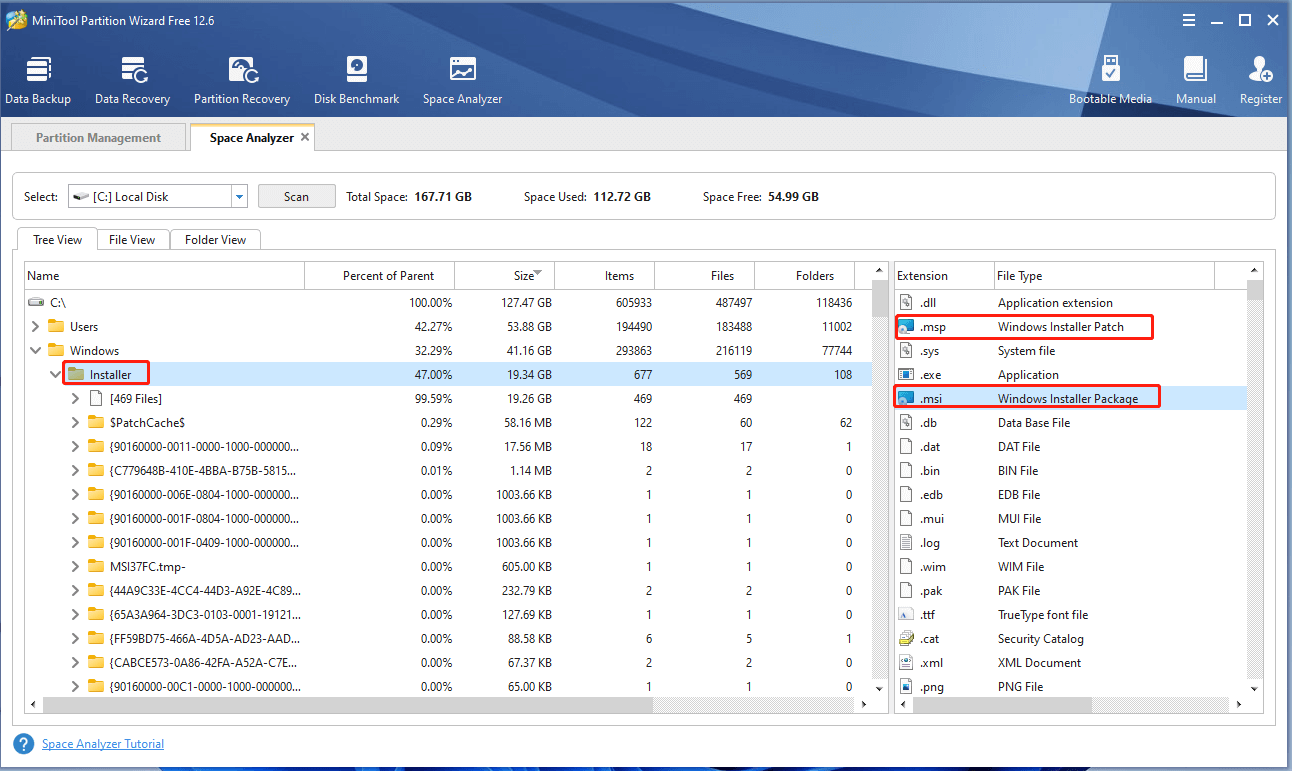
このフォルダの最も顕著な特徴の一つは、特に複数のプログラム、アップデート、Windowsパッチがインストールされているコンピュータでは、時間の経過とともに著しく大きくなる可能性があることです。10GB、20GB、あるいは30GBを超えることも珍しくなく、特にノートパソコンやSSD容量の小さいデバイスでは、ディスク容量のかなりの部分を占めることになります。
なぜこのようなファイル増加が起こるのでしょうか?理由は簡単です。ソフトウェアがインストールまたは更新されるたびに、Windowsはこのフォルダーにインストーラーまたはパッチのコピーを保存します。さらに、システムはプログラムのアンインストール後、古いファイルや不要になったファイルを自動的に削除しません(ただし、メジャーアップデート後など一部のケースでは例外的に削除されます)。そのため、不要になったファイル(そのほとんどはもはや必要ありません)が時間とともに蓄積されていきます。
インストーラー フォルダーからファイルを削除しても安全ですか?
インストーラーフォルダーからファイルを手動で削除すると空き容量が増えるように思えるかもしれませんが、適切な知識がない限りお勧めできません。不適切な削除は、アプリケーションのアンインストールや修復を妨げたり、アップデートの失敗を引き起こしたり、Windowsの安定性を損なう可能性があります。実際、このフォルダーは誤って変更されないように保護されています。
Windowsには、このフォルダを完全にクリーンアップするための組み込みツールはありません。ディスククリーンアップやその他の標準ユーティリティでも、これらのファイルのほとんどを削除することはできません。システムは、これらのファイルをプログラムやアップデートの正常な動作に必要だと考えているためです。
インストーラーフォルダのサイズを表示し、その内容を分析する方法
インストーラーフォルダがコンピューター上でどれくらいの容量を占めているかを確認するには、ファイルエクスプローラーでC:\Windows\Installerに手動で移動する必要があります。通常はデフォルトでは表示されないため、フルパスを入力する必要があります。フォルダに入ったら、右クリックして「プロパティ」を選択すると、合計サイズが表示されます。
存在するファイルの数は、インストールされているプログラム、過去のクリーンアップの履歴、およびシステムの経過年数によって異なります。プログラムやアップデートが多いほど、このフォルダのサイズは大きくなります。
Windows がインストーラー フォルダーを自動的にクリーンアップしないのはなぜですか?
他の一時ディレクトリとは異なり、Windows はインストーラーフォルダ内のファイルを自動的に削除しません。これは、システム整合性を損なうことなく削除できるファイルを確実に判断できないためです。各 .msi または .msp ファイルは、インストール済みのアプリケーションで使用されている可能性があるため、これらを削除するとエラーが発生したり、今後のアンインストールが妨げられたりする可能性があります。
したがって、ファイルを手動で削除できる場合でも、アプリケーションや更新にとって重要なものを削除してしまうリスクが常にあり、悪影響が生じる可能性があります。
インストーラーフォルダのサイズを縮小する方法
リスクはあるものの、インストーラーフォルダの空き容量を増やす方法はいくつかありますが、常に細心の注意を払い、事前にシステムのバックアップを取っておく必要があります。
1. PatchCleanerなどの専用ユーティリティの使用
専門家が推奨する選択肢の一つは、インストーラーフォルダ内の孤立ファイル(つまり、どのアプリケーションにも属さなくなったインストーラーやパッチなど、削除または移動可能なファイル)を検出するツールを使用することです。最もよく知られているツールは、無料で使いやすいユーティリティであるPatchCleanerです。
PatchCleanerはシステムをスキャンし、ファイルをWindowsレジストリと比較して、不要になったファイルを検出します。不要になったファイルに対しては「削除」 、バックアップのために別の場所に「移動」するなどのオプションが用意されています。重要なファイルを失うリスクを避けたい場合は、後者のオプションを選択する方が安全です。
PatchCleanerのようなツールを使用する前には、必ずバックアップを作成してください。これらのツールは正確ではありますが、エラーが発生する可能性があり、特定のプログラムのアンインストールや修復ができなくなる場合があるためです。
2. 高度なコマンドでパッチキャッシュファイルを削除する
技術に詳しいユーザー向けには、 Windowsインストーラーサービスを停止し、レジストリパラメータを変更し、$PatchCache$フォルダを手動で削除するという方法があります。これにより数GBの空き容量を確保できますが、慎重に進め、事前にすべてのデータをバックアップしておくことが非常に重要です。
- サービスを停止 ネットストップ msiserver /Y
- レジストリのキャッシュサイズを制限するには レジストリ アド HKLM\Software\Policies\Microsoft\Windows\Installer /v MaxPatchCacheSize /t REG_DWORD /d 0 /f
- フォルダを削除する %WINDIR%\インストーラ\$パッチキャッシュ$
- サービスを再起動する ネットスタート msiserver /Y
- 必要に応じて設定を復元する
この方法は迅速に空き容量を確保できますが、上級ユーザー向けであり、必ず事前にバックアップを取っておく必要があります。
3.インストーラーフォルダの将来の増加を最小限に抑える
このフォルダの容量増加を完全に防ぐ方法はありませんが、不要になったプログラムをアンインストールしたり、定期的なメンテナンスを行うことで、増加を遅らせることができます。また、メジャーアップデート後には、ディスククリーンアップを実行して不要な一時ファイルやキャッシュを削除してください。
チュートリアルと奇跡のツールに関する注意事項
インストーラーフォルダを簡単にクリーンアップできると謳うヒントやツールはオンライン上に数多く存在しますが、その多くはファイルの実際の用途を分析せずに削除したり、検証されていないプログラムを使用したりしています。作業を進める前に、手順を十分に理解し、システム全体のバックアップを作成してください。リスクなしでギガバイト単位のクリーンアップが可能だと謳う、いわゆる「魔法のアプリケーション」を信用してはいけません。
Windowsで多くのスペースを占有する可能性のあるその他のフォルダ
インストーラーフォルダだけでなく、WinSxS (C:\Windows\WinSxS)のような他のフォルダも肥大化する可能性があります。これらのフォルダにはシステムコンポーネントや更新ファイルが格納されています。これらのファイルも時間とともに増加しますが、 Dism.exe /online /Cleanup-Image /StartComponentCleanupなどの自動化された方法で、古いバージョンを削除してサイズを縮小できます。


バイトの世界とテクノロジー全般についての情熱的なライター。私は執筆を通じて自分の知識を共有するのが大好きです。このブログでは、ガジェット、ソフトウェア、ハードウェア、技術トレンドなどについて最も興味深いことをすべて紹介します。私の目標は、シンプルで楽しい方法でデジタル世界をナビゲートできるよう支援することです。