- Windows 11には、fsquirt.exeを使用してBluetooth経由でファイルを送受信するための独自のユーティリティが含まれています。
- Bluetooth転送を開いてデスクトップに直接ショートカットを作成したり、スクリプトを使用したりする方法は複数あります。
- アダプター、ペアリング、およびBluetoothサービスの適切な設定は、障害を回避するための鍵となります。
- 大量のデータを扱う場合は、Wi-Fi Directやサードパーティ製のソリューションなどの代替手段を検討する価値があります。
毎日PCを使用する場合、 Windows 11でのBluetoothファイル転送ショートカット これによって大幅な時間短縮が可能になります。写真をスマートフォンに送信したり、書類を仕事用ノートパソコンに素早く転送したりするたびに、延々と続くメニューをいちいち操作する必要はもうありません。
この記事では、ステップバイステップで、 Bluetoothファイル転送ユーティリティの開き方、使用方法、自動化方法 このガイドでは、Windows 11、ショートカット(デスクトップショートカット、スクリプト、コマンド)の作成方法、そしてBluetoothが最も必要な時に限って機能しなくなった場合の対処法について解説します。すべてスペイン語(スペイン)で、実用的な例を交えながら、重要な詳細を省略することなく説明しています。
Windows 11のBluetoothファイル転送ユーティリティとは何ですか?
Windows 11には、 Bluetoothファイル転送(fsquirt.exe)これは、ケーブルやインターネット接続なしで、PCと携帯電話、タブレット、その他のコンピューターなどの近くにある他のデバイス間でファイルを送受信するために使用されます。
このユーティリティは、Bluetooth OBEX プロファイルに基づいて設計されています。 軽量ファイルの共有:写真、短い動画、文書、PDFなど。Wi-Fi Directや有線接続よりは速度が遅いものの、ネットワークが利用できない場合や、迅速かつ汎用的なソリューションが必要な場合には非常に実用的です。
インターフェースは以前のバージョンのWindowsからほとんど変わっていません。2つの主要なオプションがある小さなウィンドウが依然として表示されます。 ファイルを送信してファイルを受信するそこからは、アシスタントがデバイスとファイルの選択、転送の進行状況の確認を案内します。
しかし、Windows 11では一部のオプションが設定アプリに移動され、fsquirt.exeユーティリティは従来通り別のウィンドウで開くため、Windows 10から移行してきた場合は最初は少し戸惑うかもしれません。
前提条件と準備:Bluetoothに騙されないようにしましょう。
ショートカットを作成したり、何かを自動化したりする前に、次の点を確認することをお勧めします。 お使いのコンピューターとリモートデバイスのBluetoothは正常に動作しています。土台が崩れれば、どんなに優れた近道も無意味だ。
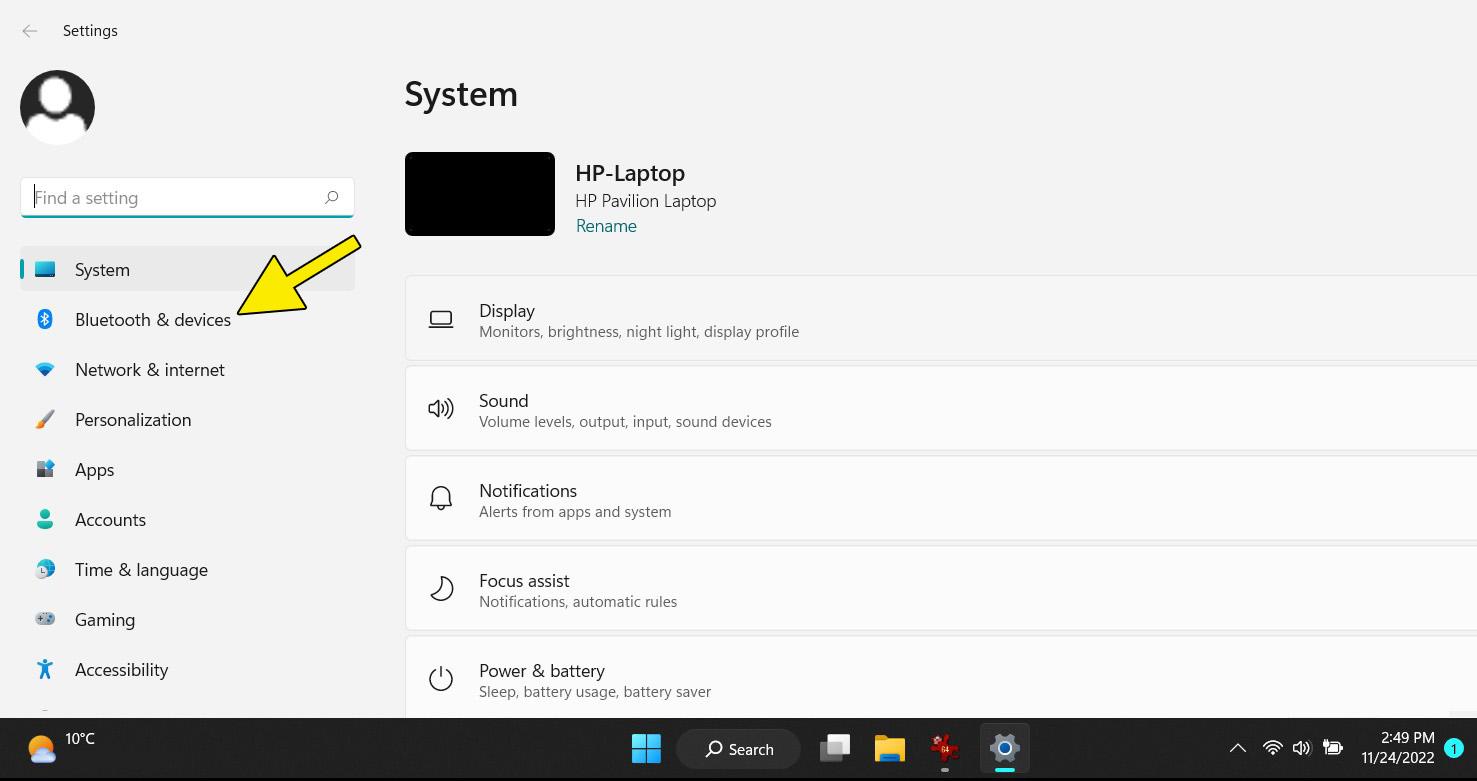
Windows 11 PCで、 Bluetoothアダプター システムはこれを有効と認識しています。最も簡単な方法はログインすることです。 設定 > Bluetoothとデバイス Bluetoothスイッチとペアリング済みデバイスの一覧が表示されるかどうかを確認してください。
また、他のデバイス(携帯電話、タブレット、または別のコンピューター)も確認することをお勧めします。 Bluetooth経由でのファイル転送に対応しています。 また、適切なプロファイル(通常はOBEX)が有効になっている必要があります。ほとんどのAndroidスマートフォン、さらには多くの企業向けデバイスでも問題なくサポートされています。
セキュリティポリシーが厳格な会社で働いている場合、Bluetooth ファイル転送が制限される可能性があります。その場合は、 サイバーセキュリティ部門またはシステム部門に相談してください。 ネットワークポリシー、企業向けウイルス対策ソフトウェア、またはエンドポイント管理システムとの競合を避けるため。
最後に、両方のデバイスが認識され、接続されていることを確認してください。 Windowsウィザードを使用して正しくペアリングしました多くの問題は、単に不完全なペアリングや期限切れのペアリングに起因するからです。
Windows 11でBluetoothを有効にする方法(複数)
Windows 11 では、 Bluetoothのオン/オフ切り替えとBluetoothの管理特に、ある日突然設定が開かなくなったり、アクションセンターがフリーズしたりした場合に備えて、少なくとも2つか3つの操作をマスターしておくべきです。
設定アプリから
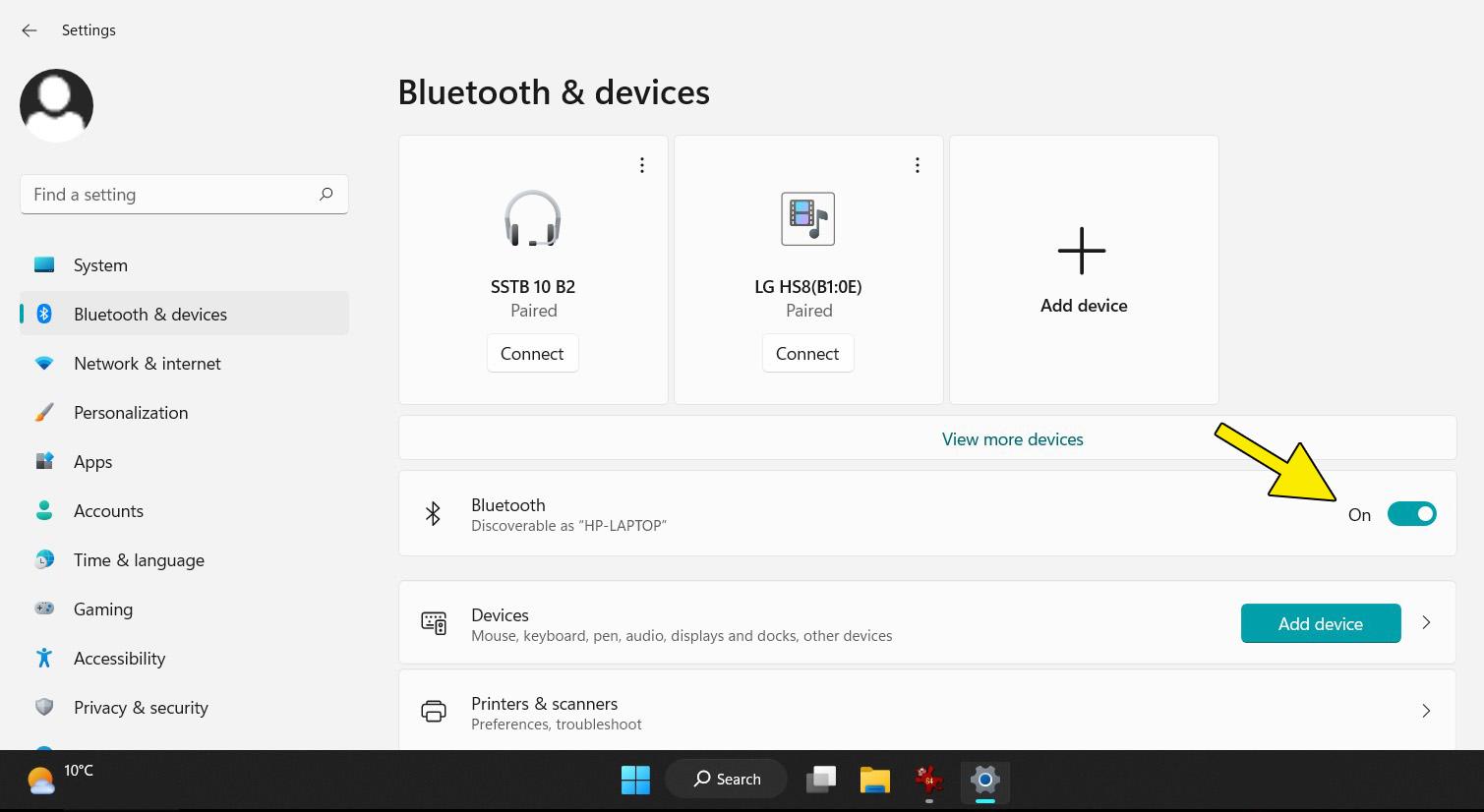
最も直接的で明確な方法は、 設定 > Bluetoothとデバイスそこには、Bluetoothのオン/オフを切り替えるメインスイッチのほか、ペアリング済みのデバイス一覧やその他のオプションが表示されます。
素早く入力するには、 勝利+私 設定を開くには、左側のサイドバーにある「Bluetoothとデバイス」セクションに移動し、Bluetoothスイッチをオンにします。これは、デバイスを初めてセットアップする場合や、 ワイヤレスデバイスをペアリングする.
活動センター(迅速対応)より
Windows 11では、いくつかのクイックコントロール(Wi-Fi、Bluetooth、機内モードなど)がクイックアクションペインにまとめられています。これを開くには、キーを押します。 勝利+ A または、タスクバーのネットワーク/サウンド領域をクリックします。
そのアイコンは、そのパネルに表示されます。 Bluetooth表示されない場合は、上向き矢印の裏に隠れているか、ボタンのカスタマイズが必要な可能性があります。アイコンをクリックすると、設定画面を開かなくてもアダプターを即座に有効または無効にできます。
デバイスマネージャーから
ドライバーの問題や Bluetooth が「消える」ように見える場合は、もう少し詳しく調べて、 デバイスマネージャスタートメニューまたはWindowsの検索機能を使って見つけることができます。
内部で、Bluetooth カテゴリを展開し、メインアダプタを見つけて右クリックして選択します。 デバイスを有効にするか、ドライバーを更新してください。ドライバーを再インストールしたり、ハードウェアの競合を確認したりする必要がある場合は、このビューが重要になります。これらのケースの多くは、[該当するセクション]のガイドで説明されています。 Bluetoothの問題.
Bluetoothファイル転送ユーティリティを開く方法
fsquirt.exeユーティリティは少なくとも Windows 11で10通りの方法これは非常に便利です。なぜなら、ショートカットはここから生成され、それをショートカット、スクリプト、またはカスタムコマンドに変換できるからです。
1. スタートメニューから
非常に簡単な方法は、 Windowsキーでスタートメニュー「Bluetoothとその他のデバイス」と入力し、該当する設定オプションをタップします。そこから「Bluetooth経由でファイルを送受信する」オプションにアクセスできます。
そのオプションを開くとすぐに、ウィンドウが自動的に起動します Bluetoothファイル転送ここでは、ファイルの送信または受信のどちらを行うかを選択できます。
2. 設定アプリから
もう一つ非常によく似た方法は、直接行くことです。 勝利+私設定アプリで、「Bluetoothとデバイス」に進み、「デバイスまたは関連オプション」を選択すると、「Bluetooth経由でファイルを送受信する」というリンクが表示されます。
そのリンクをクリックするとfsquirt.exeユーティリティが開き、その後選択できます ファイルを送信するか、ファイルを受信する その時々で何をしたいかによります。
3. Windows Search の使用
Windows 11の検索機能を使えば、適切な設定をすばやく見つけることができます。 勝利+ S「Bluetoothとその他のデバイスの設定」と入力し、該当する結果を開きます。
Bluetoothとデバイスのページに入ったら、下にスクロールして「Bluetooth経由でファイルを送受信する「そしてクリックしてください。これで、それ以上メニューを操作することなく転送ユーティリティが起動します。」
4. [FSQUIRT で実行] ダイアログボックスから
最も直接的な方法、そしてショートカットを作成する最良の方法の1つは、[ファイル名を指定して実行]ダイアログボックスからfsquirt.exeユーティリティを呼び出すことです。 勝利+ R、書く FSQUIRT (大文字と小文字は区別されません)Enter キーを押します。
このコマンドはすぐに Bluetoothファイル転送ウィンドウ設定画面や中間メニューを経由することなく操作できます。これは、後ほど紹介する多くのショートカットやスクリプトの基礎となります。
5. アクションセンター(クイックアクション)から設定へ
クイックアクションパネルのBluetoothアイコンから開始した場合、小さな矢印をクリックするか、「その他のBluetoothオプション」(バージョンによって異なります)をクリックすると、設定の「Bluetoothとデバイス」ページに移動できます。
そこからは、以前と同じように、リンクを見つけるだけです。 Bluetooth経由でファイルを送受信する ユーティリティを起動するには、この方法を使用します。この方法は、クイックパネルから既にBluetoothの設定を操作していた場合に便利です。
6. コマンドプロンプト(CMD)から
あなたも使うことができます コマンドプロンプト ユーティリティを開くには、Win + R キーを押して「cmd」と入力し、Enter キーを押して従来の Windows コマンドプロンプトを開き、次のコマンドを実行します。
fsquirt.exe
転送ツールは自動的に開きます。この方法は、コンソールモードで作業している場合や、グラフィカルインターフェースに問題がある場合に非常に便利で、より高度なスクリプトを作成することもできます。
7. ファイルエクスプローラーからfsquirt.exeを探します。
転送ユーティリティは、多くの64ビットコンピュータのSYSWOW64システムフォルダにインストールされています。それを開いてください。 ファイルエクスプローラー(Win + Eキー)ユニットCへ移動し、次にルートへ移動します。
C:\ Windows \ SysWOW64
そのフォルダー内でファイルを探します fsquirt.exe そしてそれをダブルクリックします。これにより、ユーティリティが直接起動します。この方法では、ファイル自体からデスクトップショートカットを作成することもできます。
8. PowerShell の Start-Process コマンドレットを使用する
PowerShell がお好みであれば、そこからツールを起動することもできます。スタートメニューで PowerShell を検索して開き、必要に応じて管理者として実行します。次に、次のように入力します。
プロセスの開始 fsquirt.exe
Bluetooth ファイル転送ウィンドウがまもなく開きます。完了したら、PowerShell を閉じるには、次のように入力します。 終了する またはウィンドウを閉じることでも実行できます。この方法は、自動化やスクリプトに非常に柔軟に対応できます。
9. バッチスクリプト(.bat)の使用
メニューに頼らないための便利なコツは、小さな バッチファイル (.bat) これにより、必要に応じてPowerShell経由でもfsquirt.exeが自動的に起動されます。
例えば、デスクトップに新しいテキスト文書を作成し、メモ帳で開いて、次のような内容を入力できます。
@オフエコー
powershell.exe C:\Windows\SysWOW64\fsquirt.exe
次に、.bat 拡張子で保存します (例: bfs.bat) を選択し、ファイルの種類として「すべてのファイル」を選択します。そこから、.bat ファイルをダブルクリックするか、管理者として実行すると、転送ツールが開きます。
10. fsquirt.exeへのデスクトップショートカットを作成する
日常生活において最も便利な方法は、 fsquirt.exeへのデスクトップショートカットまず、先ほど説明したように、C:\Windows\SysWOW64 にあるファイルを探してください。
fsquirt.exeを右クリックし、表示された場合は「その他のオプションを表示」を選択し、「送る > デスクトップ(ショートカットを作成)」を選択します。デスクトップに新しいアイコンが表示されるので、必要に応じて「Bluetooth転送」など、名前を変更できます。
その時点から、ダブルクリックでツールが開きます。さらに、 そのショートカットをスタートメニューまたはタスクバーにピン留めする さらに手軽に利用できるようにするため。
Windows 11でBluetoothを使ってファイルを送信する方法
ユーティリティの開き方がわかったら、次はそれを使って PCから別のデバイスにファイルを送信する相手側のデバイスが携帯電話であろうと、別のWindowsコンピューターであろうと、手順は同様です。
まず、宛先デバイスがPCとペアリングされ、Bluetooth経由でファイルを受信できる状態になっていることを確認してください。モバイルデバイスの場合は、通常これで十分です。 画面をオンにして、Bluetoothを有効にしてください。場合によっては、 バッテリーを確認してください 接続が失敗した場合、デバイスが停止します。
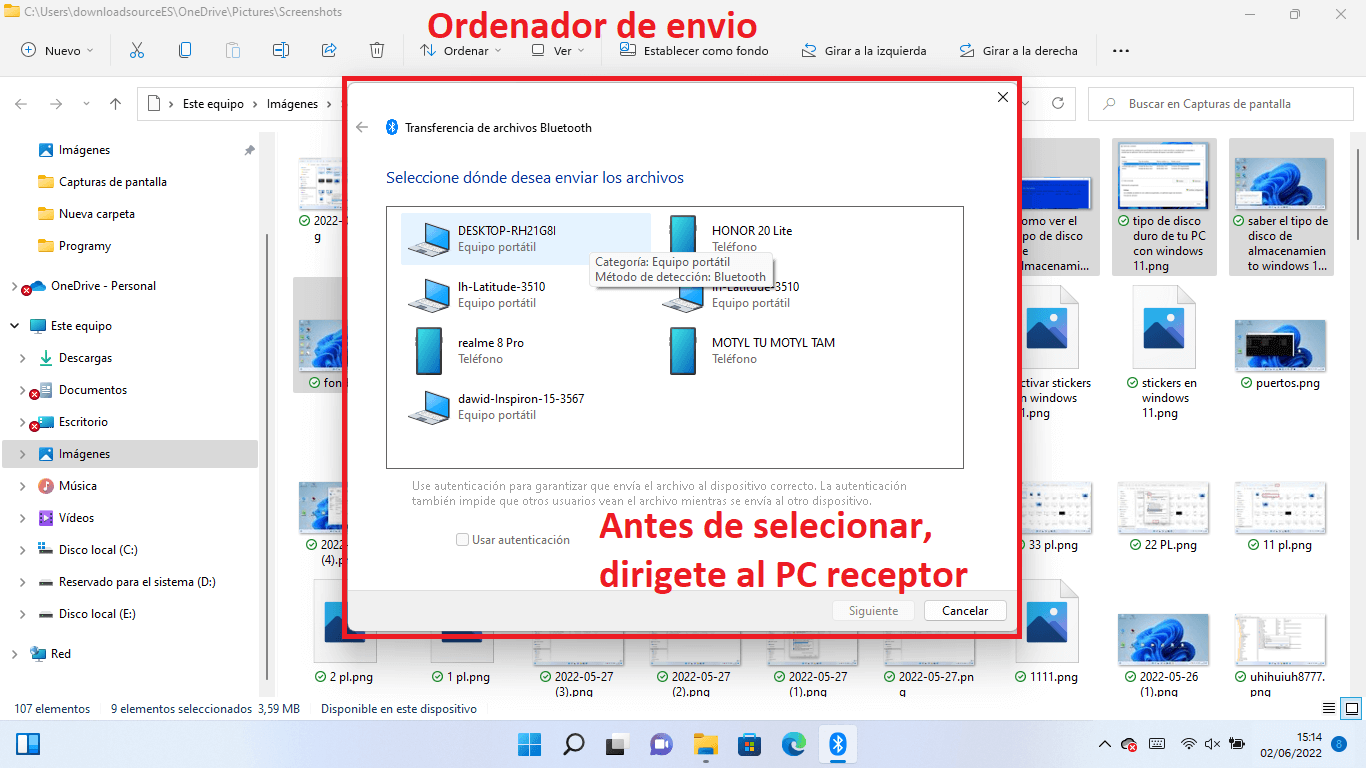
PCで、上記いずれかの方法を使用してBluetoothファイル転送ユーティリティを開き、最初の画面でオプションを選択します。 ファイルを送信するこれにより、簡単な手順説明ウィザードが起動します。
「ファイルの送信先を選択」ページには、利用可能なデバイスの一覧が表示されます。ファイルを共有したいデバイスを選択し、[該当するボタン]をクリックしてください。 次の記事 プロセスを続行します。
次に、「送信するファイルを選択してください」画面が表示されます。ボタンをクリックしてください。 調べますフォルダを参照し、送信したいファイル(または複数のファイル)を選択して、もう一度「次へ」を押すと転送が開始されます。
その時点で、「ファイルを送信しています」ページが表示され、 リアルタイムBluetooth転送状況ファイルサイズとBluetoothのバージョンによって、転送にかかる時間は異なります。転送が完了すると、「ファイルが正常に転送されました」というメッセージが表示されます。あとは「完了」をタップするだけです。
Windows 11でBluetooth経由でファイルを受信する方法
へ Windows 11 PCでファイルを受信する 別のデバイス(別のコンピューター、携帯電話など)から操作する場合も手順はほぼ同じですが、重要な注意点が1つあります。それは、PCを明示的に「リスニング」モードにする必要があるということです。
Bluetoothファイル転送ユーティリティを開き、最初の画面で、 ファイルを受信するこれにより、デバイスは着信接続を待機し、「接続待機中」画面が表示されます。
その時点で、別のデバイス(PC、モバイル、タブレット)に移動して Bluetooth経由でファイルの送信を開始します。Windowsでは送信ツールを再度使用できます。モバイルデバイスでは、一般的なBluetooth共有オプションを使用します。
相手側のデバイスが転送を開始すると、PCにファイルが受信され、転送の進行状況を示すプログレスバーが表示されます。転送が完了すると、「受信ファイルを保存」ウィンドウが表示されます。
この段階では、 デフォルトの保存先フォルダ (通常はダウンロードフォルダまたは特定のBluetoothパス)を選択するか、[参照]をタップして別の保存場所を選択します。保存場所が決まったら、[完了]をタップしてすべてを閉じます。
トラブルシューティング:Bluetooth経由でファイルを受信できない場合
場合によっては、特にWindowsのアップデートやドライバーの変更後に、 ファイル受信が停止しました 正しく動作しています。典型的な症状としては、「ファイルの受信」ウィンドウが開き、携帯電話がファイルを送信しようとしますが、PCにエラーが表示され、再試行しても成功しないというものです。これらの問題はBluetoothに関連している可能性があります。 切断します 断続的に。
このようなことが起こった場合は、一連の基本的なチェックを行うのが良いでしょう。まず、 機内モードはオンになっていません また、PCとスマートフォンの両方でBluetoothがオンになっていることを確認してください。
次に、 デバイスマネージャBluetoothアダプターを探し、一度無効にしてから再度有効にするか、アンインストールしてPCを再起動し、Windowsがクリーンなドライバーで再インストールするようにしてください。
多くの問題を解決するもう一つの行動は PCとモバイル間のペアリングを解除する 両側からデバイスを再ペアリングし、表示されるPINコードまたはキーを注意深く確認しながら、まるで初めてペアリングするかのように操作してください。
最後に、Windowsの「Bluetoothサポートサービス」が実行されていることを確認することをお勧めします。これは、サービスコンソール(services.msc)から確認できます。停止している場合は、サービスを再起動して、もう一度転送を試してください。
Bluetoothの代替手段と安全上の考慮事項
Bluetooth は時折のやり取りには非常に便利なソリューションですが、 大容量ファイルまたは連続データストリーム速度面ではかなり劣るかもしれない。
そのような場合、Windows 11 では次のようなオプションが提供されます。 近隣で共有これは、両方のデバイスがこの機能をサポートし、同じネットワークまたは通信範囲内にある場合に限り、近くのPC間でWi-Fi Directを使用してファイルをはるかに高速に送信する機能です。
クラウドベースのソリューション(OneDrive、Google Driveなど)や特定のアプリケーションを使用することもできます。 デバイス間のファイル同期特に、トレーサビリティと集中管理が必要とされる企業環境において。
セキュリティの観点からは、Bluetooth を常に検出可能な状態にしないこと、信頼できるデバイスからのペアリングのみを受け入れること、そして両方のデバイスを常に安全な状態に保つことが推奨されます。 Bluetoothアダプターのファームウェア(ドライバーなど) 潜在的な脆弱性を修正するためにアップデートされました。
情報セキュリティ要件が高い企業では、Bluetooth転送を補完するために、 デバイス制御ポリシー、通信中の暗号化、およびアクセス監査または、この種の情報交換を特定のチームやプロフィールに限定する。
PC間でファイルを転送するには、サードパーティ製のソフトウェアを使用してください。
もしあなたの主な目的が、2台のコンピュータ間で大量のデータを移動すること(例えば、古いPCからWindows 11を搭載した新しいPCへの移行など)であれば、Bluetoothは最適なツールではないかもしれません。その場合は、別のソリューションを検討した方が良いでしょう。 専門的なサードパーティソリューション.
EaseUS Todo PCTrans Freeのようなアプリケーションは ファイル、アプリケーション、および設定の転送 Bluetoothに頼ることなく、より自動化されたプロセスで、ローカルネットワークを介して2台のPC間で通信を行う。
これらのタイプのプログラムは通常、PC間接続モード、コンピュータが正常に起動しない場合のデータ復旧機能、さらにはオプションを提供します。 システムユニットを清掃するか、プロダクトキーを探してください Windows、Office、Adobeなどは、プロフェッショナルな環境で非常に役立ちます。
それでも、モバイルデバイスや近くのコンピューター間で手間なく簡単にファイルを転送するには、Windows 11に組み込まれているBluetoothファイル転送ユーティリティが依然として最速の方法であり、特に...と組み合わせると... よく設計され、整理されたショートカット メニューをぐるぐる回る手間が省けます。
上記すべて(適切な Bluetooth 設定、fsquirt.exe を起動するためのすべての方法の知識、デスクトップ ショートカットとバッチ スクリプトの作成、およびいくつかの優れたセキュリティ対策)を組み合わせることで、 Windows 11でのBluetoothファイル転送 面倒な作業はもうやめて、日常生活における便利なツールにしましょう。PCからモバイルへ、あるいはその逆へ、必要な時にワンクリックで素早くデータを転送できます。


バイトの世界とテクノロジー全般についての情熱的なライター。私は執筆を通じて自分の知識を共有するのが大好きです。このブログでは、ガジェット、ソフトウェア、ハードウェア、技術トレンドなどについて最も興味深いことをすべて紹介します。私の目標は、シンプルで楽しい方法でデジタル世界をナビゲートできるよう支援することです。