- Syncthing permite sincronizar carpetas entre múltiples dispositivos mediante conexiones P2P cifradas, sin necesidad de servidores centrales.
- La configuración se basa en enlazar dispositivos por su Device ID y definir carpetas compartidas con tipos de sincronización bidireccional o unidireccional.
- Funciones como presentadores, carpetas solo enviar/solo recibir y versionado permiten crear clústeres flexibles y proteger la integridad de los datos.
- Es una alternativa privada y multiplataforma a la nube comercial, ideal para uso personal, copias locales y pequeños entornos colaborativos.
Si alguna vez has intentado compartir una carpeta enorme subiéndola primero a la nube, ya sabes lo que es esperar horas mientras se suben y luego se descargan los archivos, rezando para que además te quede espacio en la cuenta. Ahora imagina 2台のPC間でファイルを転送する de forma directa, sin intermediarios, sin límites artificiales de cuota y aprovechando todo el ancho de banda disponible. Esa es justo la idea detrás de configurar Syncthing para sincronización P2P entre PCs.
Syncthing lleva años siendo una de las joyas ocultas del software libre: una herramienta ligera, multiplataforma y muy flexible que permite sincronizar carpetas entre dispositivos sin necesidad de servidores centrales。 で動作します Windows, Linux、macOS、 Android y hasta puede correr en servidores remotos o NAS. En este artículo vas a ver, paso a paso y con detalle, cómo instalarlo, cómo conectarlo entre varios equipos, cómo crear carpetas compartidas y cómo sacarle partido tanto para uso personal como para pequeños clústeres P2P más avanzados.
Qué es Syncthing y cómo funciona la sincronización P2P
Syncthing es un sistema de sincronización de archivos distribuido que utiliza conexiones punto a punto (P2P) entre dispositivos. En lugar de subir tus datos a un servidor en la nube, tus ordenadores, móviles o servidores forman un 集まる de dispositivos que se hablan directamente entre sí.
Cada dispositivo ejecuta un pequeño servicio (daemon) que se encarga de vigilar las carpetas compartidas, detectar cambios y transferir los archivos a los demás nodos del clúster. Todo el tráfico va cifrado mediante TLS y cada máquina dispone de su propio certificado y clave privada, generados automáticamente la primera vez que se inicia Syncthing.
重要な点は cada dispositivo tiene un identificador único o “Device ID”. Ese ID no está ligado al ハードウェア concreto, sino al certificado del propio Syncthing. Por eso es posible migrar toda la configuración de un equipo a otro copiando su carpeta de configuración, siempre que no intentes usar la misma identidad en dos sitios a la vez.
En la práctica, tú decides qué carpetas compartir, con qué dispositivos y en qué sentido: puedes tener carpetas de envío y recepción bidireccional, solo envío o solo recepción. Y dentro de un mismo clúster, algunos equipos pueden actuar como “presentadores”, encargados de presentar nuevos dispositivos al resto y propagar su existencia para construir topologías más complejas que un simple enlace entre dos equipos.
Además, Syncthing está pensado para ser multiplataforma y fácilmente administrable. Dispone de una interfaz web muy completa y, en algunos sistemas, de frontends nativos como SyncTrayzor en Windows o syncthing-gtk en Linux, que simplifican el ブーツ automático y las notificaciones.
Instalación de Syncthing en los distintos sistemas
Una de las grandes ventajas de Syncthing es que ミックスできます OSの 問題なく: Windows con Linux, Linux con macOS, PCs con móviles Android, etc. El núcleo del programa es el mismo, solo cambia la forma de instalarlo y cómo integrarlo con el sistema.
Windows: Syncthing + SyncTrayzor
En Windows, el binario oficial de Syncthing funciona desde consola y, por defecto, deja abierta una ventana de ターミナル mientras se ejecuta, almacena sus datos en AppData\Local y no se integra de manera agradable con el inicio de sesión. Para pulir todo esto, lo más cómodo es usar シンクトレイザー, un contenedor que se encarga de:
- Arrancar Syncthing automáticamente ログインするとき。
- Minimizarse a la bandeja del sistema y mostrar icono e indicadores de estado.
- ショー notificaciones sobre cambios y conexiones デバイスの。
- Ofrecer acceso directo a la interfaz web integrada.
SyncTrayzor se descarga desde su repositorio en GitHub en versión instalable o portable y requiere .NET Framework. Una vez instalado, conviene revisar sus preferencias para que se inicie con Windows, se minimice a la bandeja y no inunde de avisos cada vez que un dispositivo entra o sale.
macOS: aplicación nativa de Syncthing
En macOS no existe un equivalente directo a SyncTrayzor, pero sí hay un paquete de Syncthing empaquetado como app que integra el binario con el sistema. Se descarga desde el repositorio oficial de Syncthing para macOS y se instala como cualquier otra aplicación del sistema.
Tras el primer arranque, la interfaz de administración sigue siendo la misma web de siempre, accesible desde el navegador. A partir de ahí podrás configurar el inicio automático y el resto de opciones desde las preferencias del propio sistema o con herramientas de terceros.
GNU/Linux: paquetes, repositorios y servicios systemd
En Linux, la instalación depende de la distribución. El proyecto Syncthing mantiene repositorios propios para Debian y derivadas, mientras que en sistemas como CentOS, Fedora o similares suele estar disponible a través de EPEL u otros repos.
Una vez instalado el paquete, lo habitual es gestionar el servicio con systemd. El patrón típico para ejecutarlo como un usuario concreto es:
systemctl enable syncthing@usuario

systemctl start syncthing@usuario
Aunque técnicamente podrías correrlo como ルート, no es recomendable por cuestiones de seguridad. Solo tiene sentido en entornos muy controlados donde seas el único usuario y tengas el sistema bien fortificado.
En algunas distros también existe syncthing-gtk, una interfaz gráfica basada en GTK que proporciona icono en la bandeja, control sencillo del daemon y acceso directo a la web de administración.
Android: app oficial y sincronización móvil
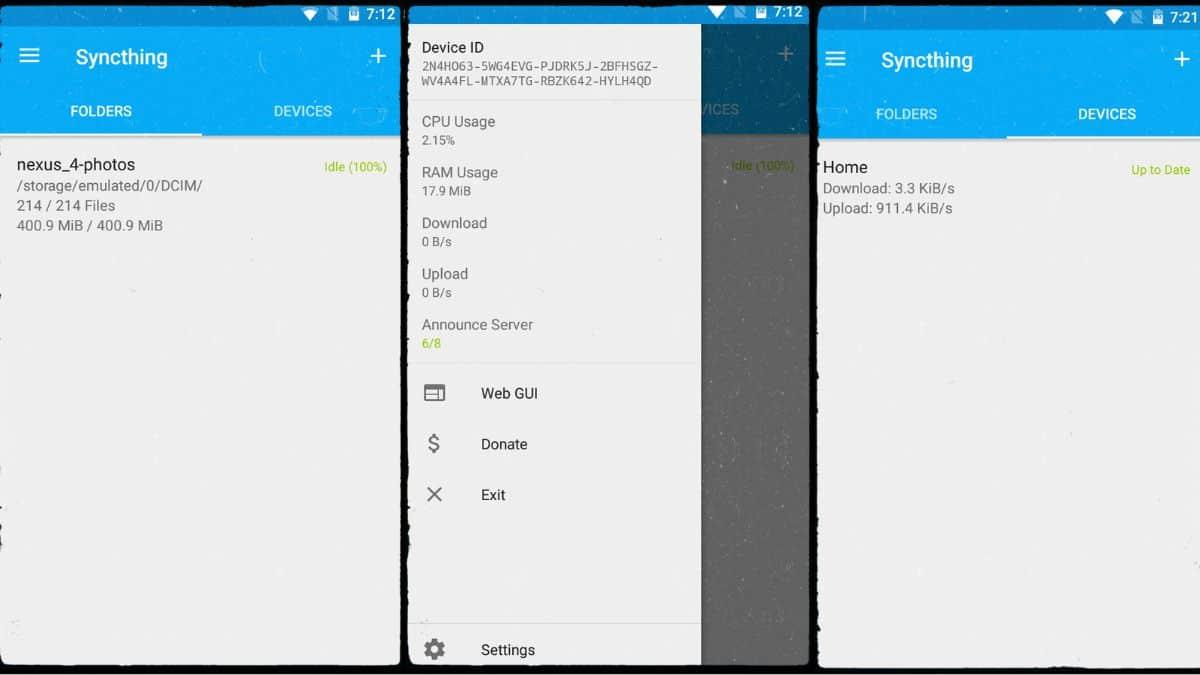
En Android puedes instalar Syncthing desde la Play Store o desde F-ドロイド. La aplicación móvil incluye tanto el servicio de sincronización como una interfaz adaptada a pantalla táctil para gestionar dispositivos, carpetas y permisos.
Un uso típico es sincronizar automáticamente la carpeta de la cámara del móvil con tu PC o servidor, de manera que cada foto que haces se copie sola al equipo de escritorio sin pasar por グーグル Photos, iCloud ni similares.
Arranque manual con interfaz web accesible
En cualquier sistema, puedes lanzar Syncthing manualmente especificando la dirección de la interfaz web con オプション -gui-address。 例えば、
syncthing -gui-address="0.0.0.0:8384"
Esto hace que la GUI quede expuesta en el puerto 8384 accesible desde cualquier IP. Es útil para configuraciones iniciales o administración remota, pero no conviene dejarla abierta sin protección. Lo normal es limitarla a 127.0.0.1:8384 y, si necesitas entrar desde fuera, usar SSH con reenvío de puertos o configurar usuario y contraseña para la GUI.
Primer contacto con la interfaz web
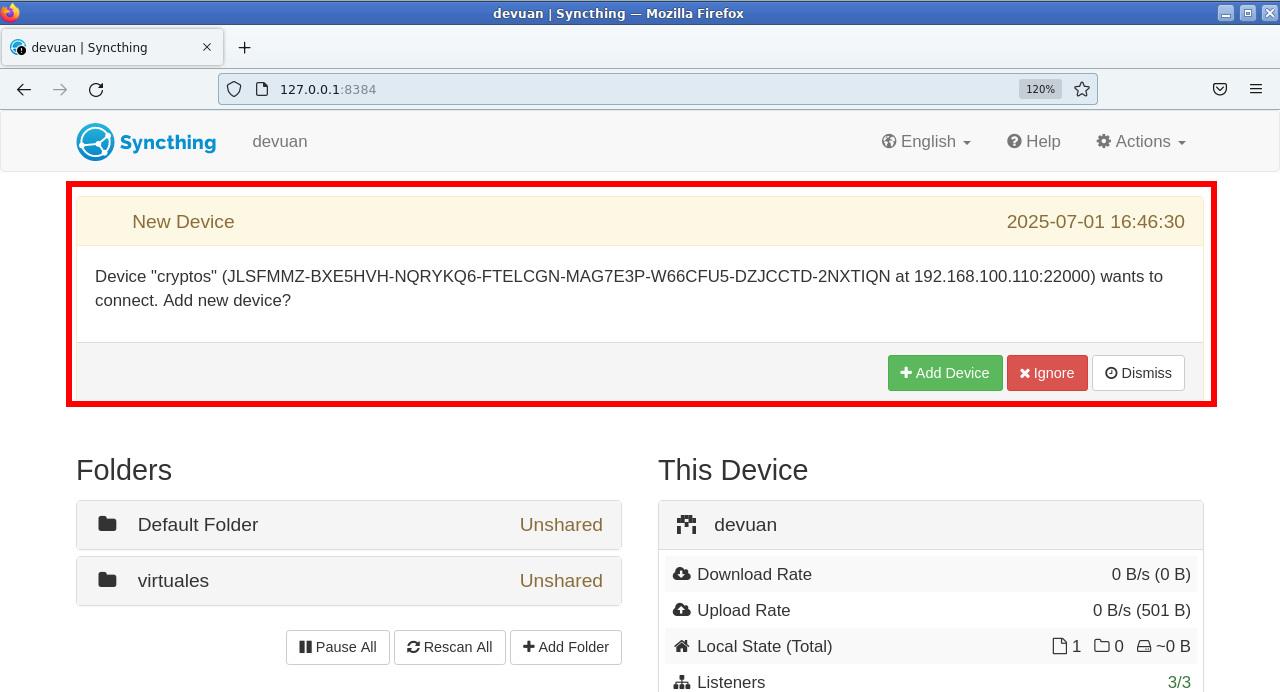
Syncthing se maneja principalmente desde una interfaz web muy clara y accesible. Aunque la puedes abrir desde accesos directos de SyncTrayzor o syncthing-gtk, internamente es siempre la misma: una página servida por el propio daemon en el puerto que hayas configurado (por defecto, 8384 en localhost).
Esta interfaz se organiza en さまざまなセクション:
- メインメニュー (Acciones/Ajustes, Reiniciar, etc.).
- Zona de notificaciones para avisos de dispositivos nuevos, errores o estadísticas.
- からのブロック carpetas sincronizadas.
- パネル「このデバイス” con información del nodo local.
- のリスト 他のデバイス リンクされています。
- Enlaces a documentación, comunidad y otros recursos externos.
- 窓の diálogo emergente que se abren en la parte inferior cuando editas una carpeta, añades un dispositivo, etc.
La primera vez que entras, es muy probable que Syncthing te pregunte si quieres 匿名の統計を送信する para ayudar al desarrollo: número de nodos, versiones, sistemas operativos… Puedes aceptarlo o no, y cambiarlo más tarde desde la configuración.
Configurar usuario y contraseña para la GUI
Si vas a exponer la interfaz web más allá de localhost、それは重要です protegerla con autenticación. Para ello, desde el menú principal entra en Acciones > Ajustes > GUI y define un nombre de usuario y una contraseña. Esta configuración deberías repetirla en todos los dispositivos de tu red.
Identificador de dispositivo y vinculación entre nodos
このシステムの核となるのは デバイスID. Este código alfanumérico largo identifica de forma única a cada instancia de Syncthing y es lo que se usa para autorizar conexiones entre nodos del clúster.
Cómo ver tu ID de dispositivo
Para ver tu ID, en la interfaz web pulsa en Acciones > Mostrar ID. Se abrirá una ventana con:
- La cadena textual completa del identificador.
- Un QRコード, muy práctico cuando quieres añadir un móvil escaneando desde otro dispositivo.
Ese ID es lo que tendrás que enviar de forma privada a otra persona o anotar para añadir このチーム al resto de tus máquinas.
Cambiar el nombre visible del dispositivo
Por defecto, Syncthing toma el nombre del sistema operativo como nombre legible del dispositivo, pero puedes modificarlo para que sea más claro. En Acciones > Ajustes > General encontrarás un campo donde editar este nombre.
Es recomendable elegir un identificador único y estable a largo plazo (por ejemplo, “PC-escritorio”, “Portátil-trabajo”, “Servidor-casa”) para evitar líos cuando tengas varios dispositivos conectados en la misma red.
Añadir y aceptar dispositivos remotos
La vinculación entre dispositivos es siempre 相互. Para que dos nodos se conecten, cada uno debe tener añadido el ID del otro y haber aceptado la relación.
Para añadir un dispositivo remoto: ten a mano su Device ID.
- En el equipo A, pulsa en デバイスを追加する (o “Add remote device”).
- 貼り付けます Device ID del equipo B 最初のフィールドで。
- Elige un nombre legible para ese nodo o deja que use el que venga del remoto.
- Opcionalmente, en la pestaña “Compartiendo”, selecciona qué carpetas quieres que comparta desde ya.
- 変更を保存します。
Syncthing puede descubrir automáticamente otros dispositivos en la LAN, de modo que a veces ni siquiera tendrás que copiar el ID; bastará con seleccionar el nodo detectado y confirmar que el identificador coincide.
Cuando el equipo A añade a B, en el equipo B aparecerá una notificación pidiendo aceptar el nuevo dispositivo. Al aprobarla, verás el mismo diálogo con el ID y el nombre ya rellenos, listo para guardar. Desde ese momento, ambos nodos quedarán enlazados y empezarán a poder compartir carpetas.
Creación y compartición de carpetas sincronizadas
Una vez que dos o más dispositivos están enlazados, llega el momento de crear la primera carpeta compartida. El esquema básico es muy sencillo: en uno de los equipos defines una carpeta, eliges su ruta en el sistema de ficheros y seleccionas con qué dispositivos se compartirá. En el resto de nodos, aceptas la invitación y asignas la ruta local donde se guardará.
Definir una nueva carpeta en un equipo
En cualquier dispositivo, pulsa el botón “Agregar carpeta”. Verás un diálogo con varias pestañas, siendo la principal la de “General”. Ahí tendrás que introducir:
- フォルダラベル: el nombre que verán el resto de dispositivos (por ejemplo, “Fotos-móvil”, “Proyectos”, “vm_share”…).
- フォルダパス: el camino absoluto en tu sistema de archivos, tal y como aparece en tu explorador (por ejemplo,
D:\Carpeta compartidaWindowsまたは~/syncthing/vm_shareLinux の場合)。
Es buena idea seguir una estructura lógica y consistente y, cuando trabajes en Windows, recuerda cómo compartir una única carpeta en red. Por ejemplo, agrupar todas tus carpetas de Syncthing en un directorio común (~/syncthing) en lugar de ir esparciéndolas por cualquier sitio. Eso facilita el mantenimiento y reduce errores.
Después, cambia a la pestaña “Compartiendo”. Ahí verás un listado con todos tus dispositivos enlazados; marca los que quieras que participen en esta carpeta. Cuando pulses Guardar, la carpeta quedará creada y la invitación enviada a esos nodos.
Aceptar una carpeta compartida en los demás dispositivos
En los equipos remotos, al poco tiempo aparecerá una notificación indicando que otro dispositivo quiere compartir una carpeta contigo. Al aceptarla, se abre el mismo diálogo de configuración de carpeta, donde podrás:
- を選択してください ローカルルート donde se almacenará (no tiene por qué llamarse igual que en el origen).
- Revisar el tipo de carpeta (enviar/recibir, solo enviar, solo recibir).
- Configurar opciones avanzadas de escaneo, límites de espacio, versionado, etc.
Si la ruta no existe, Syncthing puede crear automáticamente el directorio. A partir de ese momento, cualquier archivo que pongas en la carpeta de uno de los equipos empezará a replicarse y mantenerse sincronizado en el resto de dispositivos asignados.
Sincronización P2P entre varios equipos: clúster radial y en malla
Cuando solo tienes dos dispositivos, todo es muy directo: los cambios van de A a B y de B a A sin más historia.
Supongamos que tienes tres dispositivos: A, B y C. De entrada, quizá solo conectas C con A. Esto hace que A vea a B y a C, pero B y C no se conozcan entre sí. Cualquier dato que deba ir de B a C pasará por A, que se convierte en cuello de botella y punto central de fallo.
Para mejorar esto, Syncthing introduce el concepto de “presentador” (introducer). Un dispositivo marcado como presentador puede propagar la existencia de nuevos nodos al resto de dispositivos con los que comparte carpetas. Es decir, si A es presentador y añade a C, B también conocerá a C automáticamente.
Para marcar un dispositivo como presentador: activa la introducción de nuevos nodos.
- Despliega el dispositivo en la lista y pulsa en 編集.
- Ve a la pestaña “Compartiendo”.
- チェックボックスをオンにします “Presentador” (o “Introducer”).
- Comprueba que las carpetas compartidas están marcadas correctamente.
- 変更を保存します。
De esta forma puedes crear un clúster radial: un nodo central que presenta el resto de dispositivos entre sí. La gran ventaja es que, aunque el presentador se apague, los demás seguirán hablando entre ellos y sincronizando datos. Además, cuando varios equipos tienen parte de los archivos, las transferencias se reparten: cada nodo puede descargar bloques desde varios orígenes y así reducir la carga individual.
Existe también la posibilidad de montar un clúster en malla total, en el que todos los dispositivos se marcan mutuamente como presentadores. Es una opción muy flexible, pero no aconsejable en la mayoría de casos, porque la información de los dispositivos tiende a reciclarse sin fin: si uno se da de baja y alguien lo borra, su ficha puede volver a aparecer reenviada por otro nodo que aún la conserva. El resultado final suele ser una lista llena de dispositivos fantasma y, para colmo, Syncthing mostrará advertencias al detectar presentadores recíprocos.
Tipos de carpetas: enviar y recibir, solo enviar, solo recibir
El comportamiento por defecto de una carpeta en Syncthing es “Enviar y recibir” (send & receive). Eso significa que cualquiera de los dispositivos que participan en ella puede crear, modificar o borrar archivos y estos cambios se propagarán en ambas direcciones hasta que todos queden sincronizados.
Sin embargo, hay escenarios en los que esto no es deseable. Un ejemplo típico es cuando quieres sincronizar de forma unidireccional de A a B, de modo que B reciba todos los cambios pero nunca pueda modificarlos de vuelta, ni siquiera por accidente.
Configurar una carpeta de solo envío o solo recepción
Cada dispositivo puede decidir, de forma independiente, el modo de sincronización de cada carpeta:
- 送受信: sincronización completa bidireccional.
- Solo enviar (Send only): el dispositivo actúa como origen de datos, no acepta cambios desde la red.
- Solo recibir (Receive only): el dispositivo descarga cambios pero sus modificaciones locales no se propagan.
Para cambiar el tipo de carpeta: selecciona ‘Tipo de carpeta’ en Avanzado.
- Haz clic en el encabezado de la carpeta para expandir su panel.
- クリックしてください 編集.
- セクションを開く 「上級」 dentro del diálogo.
- フィールドを検索する “Tipo de carpeta” をクリックして、目的のオプションを選択します。
- 変更を保存します。
Es importante entender que esta configuración se hace それぞれの端に. Puedes, por ejemplo, tener el equipo A con la carpeta como “Solo enviar” y el equipo B como “Solo recibir”. En ese caso, A será la referencia autoritativa de la carpeta y B se limitará a replicar su contenido.
Si en un dispositivo configurado como solo recibir modificas archivos localmente, Syncthing los considerará diferencias no deseadas. La interfaz web te mostrará la opción de descartar esos cambios para volver a alinearse con el origen. El resto de equipos verán que la carpeta no está completamente sincronizada hasta que se resuelva ese desfase.
Ejemplo práctico: sincronización de A a B sin cambios de vuelta
Imagina que tienes dos PCs, A y B, ambos en Windows, y quieres que todos los cambios que hagas en la carpeta de A se reflejen en B, pero nunca al revés. El comportamiento que comentabas, de que una carpeta borrada en un lado se recree desde el otro, es típico de una configuración bidireccional mal alineada.
Para conseguir exactamente el flujo A → B, haz lo siguiente: configura tipos opuestos en cada extremo.
- En el equipo A, configura la carpeta como “Solo enviar”.
- En el equipo B, configura la misma carpeta como “Solo recibir”.
- Asegúrate de que ambas apuntan a la ruta correcta y de que los dispositivos están en línea.
そこから、 cualquier archivo que borres, modifiques o crees en A se aplicará en B. Pero los cambios realizados en B no se propagarán de vuelta. Si en B creas una subcarpeta, Syncthing terminará ofreciéndote la opción de eliminar esa discrepancia para volver al estado impuesto por A.
Privacidad, seguridad y componentes de la red Syncthing
Aunque Syncthing centra su filosofía en que tus datos se queden en tus dispositivos, es importante conocer qué información se comparte y qué servicios auxiliares intervienen en el proceso.
Cifrado y visibilidad entre dispositivos
Las comunicaciones entre nodos se realizan siempre sobre conexiones TLS cifradas de extremo a extremo, utilizando pares de claves y certificados generados localmente. Esto impide que terceros no autorizados puedan leer o modificar tus datos en tránsito.
Sin embargo, dentro del propio clúster, cada dispositivo ve algunos detalles de los demás con los que está enlazado: dirección IP, sistema operativo, versión de Syncthing, estado de la conexión (conectado, desconectado, sincronizando, etc.). Por eso conviene limitar las conexiones solo a personas de confianza, especialmente cuando se trata de equipos personales que revelan tus hábitos de uso (horas a las que te conectas, por ejemplo).
Servidores auxiliares: descubrimiento, relays y estadísticas
Además del P2P directo, Syncthing se apoya en una serie de servicios públicos gestionados por el proyecto:
- Servidor de descubrimiento global: permite que dos dispositivos se localicen entre sí a partir de su Device ID, incluso aunque estén detrás de NAT y no se conozcan sus IPs.
- Relays (repetidores): cuando no es posible abrir puertos o usar UPnP, algunos nodos recurren a servidores de retransmisión que hacen de puente, a costa de perder velocidad.
- Servidor de lista de relays: catálogo central que indica qué relays están disponibles.
- Servidor de actualizaciones: origen desde el que Syncthing descarga nuevas versiones cuando el auto-update está activado.
- Servidor de estadísticas: recoge datos anónimos si aceptas participar, para mejorar el desarrollo y entender cómo se usa el software.
Todos estos componentes se pueden reemplazar o desactivar en la configuración avanzada para montar una red completamente privada o usar métodos para 安全なファイル共有 (por ejemplo, en una organización con su propio servidor de descubrimiento y relays internos). No obstante, si no tienes una necesidad concreta, lo habitual es dejar la configuración por defecto, que ofrece un equilibrio muy razonable entre comodidad y control.
Opciones avanzadas útiles en el día a día
Más allá de lo básico, Syncthing integra 高度な機能 que te permiten afinar la sincronización y adaptarla a escenarios más complejos.
Parámetros de carpeta: escaneo, espacio y metadatos
Al editar una carpeta y entrar en la pestaña 「上級」次のようなオプションがあります:
- Intervalo de escaneo: con qué frecuencia se revisan los cambios en el sistema de archivos, además de las notificaciones en tiempo real.
- Límites de espacio en disco: porcentaje mínimo libre para evitar llenar por completo una partición.
- Orden de verificación de archivos y prioridad de escaneo.
- 同期 permisos, dueño y otros metadatos オペレーティング システムによって異なります。
Ignorar archivos, compartir con más dispositivos y versionado
En otras pestañas dispones de herramientas muy prácticas para filtrar y conservar versiones:
- 分担: añadir o quitar dispositivos participantes en una carpeta ya creada.
- パターンを無視する: especificar patrones de archivos o subcarpetas que no quieras sincronizar (por ejemplo,
*.tmp, directorios.gitなど)。 - ファイルのバージョン管理: configurar cómo guardar versiones anteriores de archivos modificados o eliminados. Syncthing puede conservar varias copias antiguas para darte margen de recuperación ante errores.
Acceso remoto a la GUI y configuración en servidores
Cuando usas Syncthing en un servidor remoto o en una máquina sin entorno gráfico, la interfaz web se vuelve aún más importante. La GUI permite administrar todo a distancia. してもいいです:
- Cambiar la IP de escucha de la GUI en Acciones > Ajustes > GUI para que acepte conexiones desde la LAN o desde una IP concreta.
- Editar manualmente el archivo
~/.config/syncthing/config.xmlpara ajustar la dirección si no puedes acceder temporalmente a la web. - 使用する SSHトンネル para reenviar el puerto 8384 del servidor a tu máquina local y administrar Syncthing como si estuvieras frente a él.
En sistemas con systemd, recuerda que si modificas la unidad de servicio (/etc/systemd/system/syncthing@usuario.service), deberás ejecutar systemctl daemon-reload y reiniciar el servicio para que los cambios surtan efecto.


バイトの世界とテクノロジー全般についての情熱的なライター。私は執筆を通じて自分の知識を共有するのが大好きです。このブログでは、ガジェット、ソフトウェア、ハードウェア、技術トレンドなどについて最も興味深いことをすべて紹介します。私の目標は、シンプルで楽しい方法でデジタル世界をナビゲートできるよう支援することです。