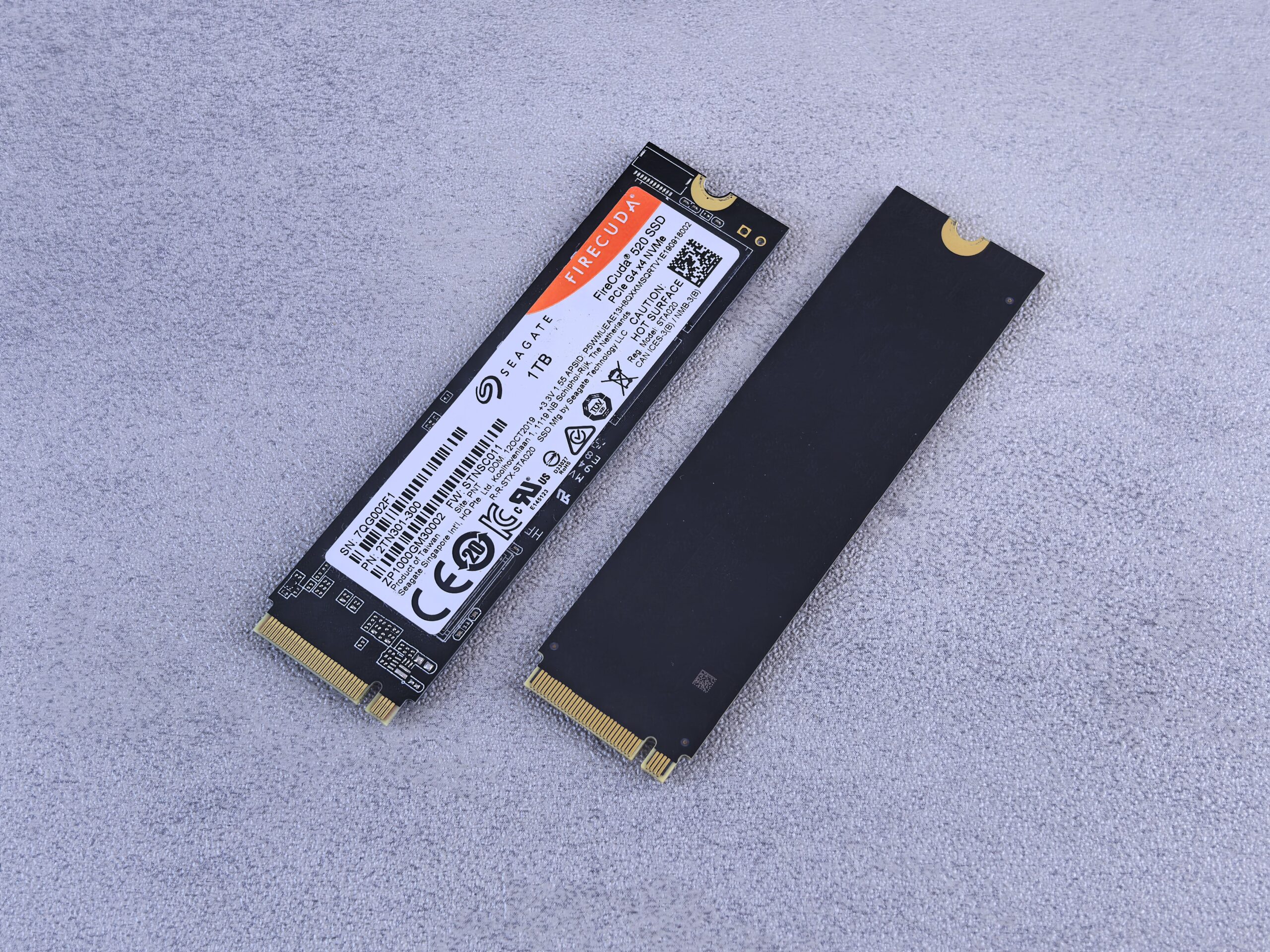
重要なファイル転送の最中に、 I/Oデバイスエラーのため要求を完了できなかったという迷惑なメッセージが表示され、処理が突然中断されたと想像してみてください。あるいは、特定のフォルダにアクセスしようとした際にSSDがフリーズし、一部のドキュメントが読み込まれないことに気づくかもしれません。これらの症状は単に煩わしいだけでなく、ストレージドライブに深刻な内部問題が発生しており、早急な対応が必要であることを示す最初の警告サインであることが多いのです。
何が起こっているのかを理解するには、機械式ハードディスクとは異なり、SSDはコントローラとNANDフラッシュメモリセルを使用していることを知っておくことが重要です。システムがデータにアクセスする際、エラー訂正コード(ECC)が使用されますが、エラーがシステムの許容範囲を超えると、読み書きエラーが発生します。これらの警告を無視することは、データでロシアンルーレットをしているようなもので、ファームウェアの破損からメモリの修復不可能な物理的損傷まで、あらゆる可能性を示している可能性があります。

SSDドライブの一般的な原因と症状
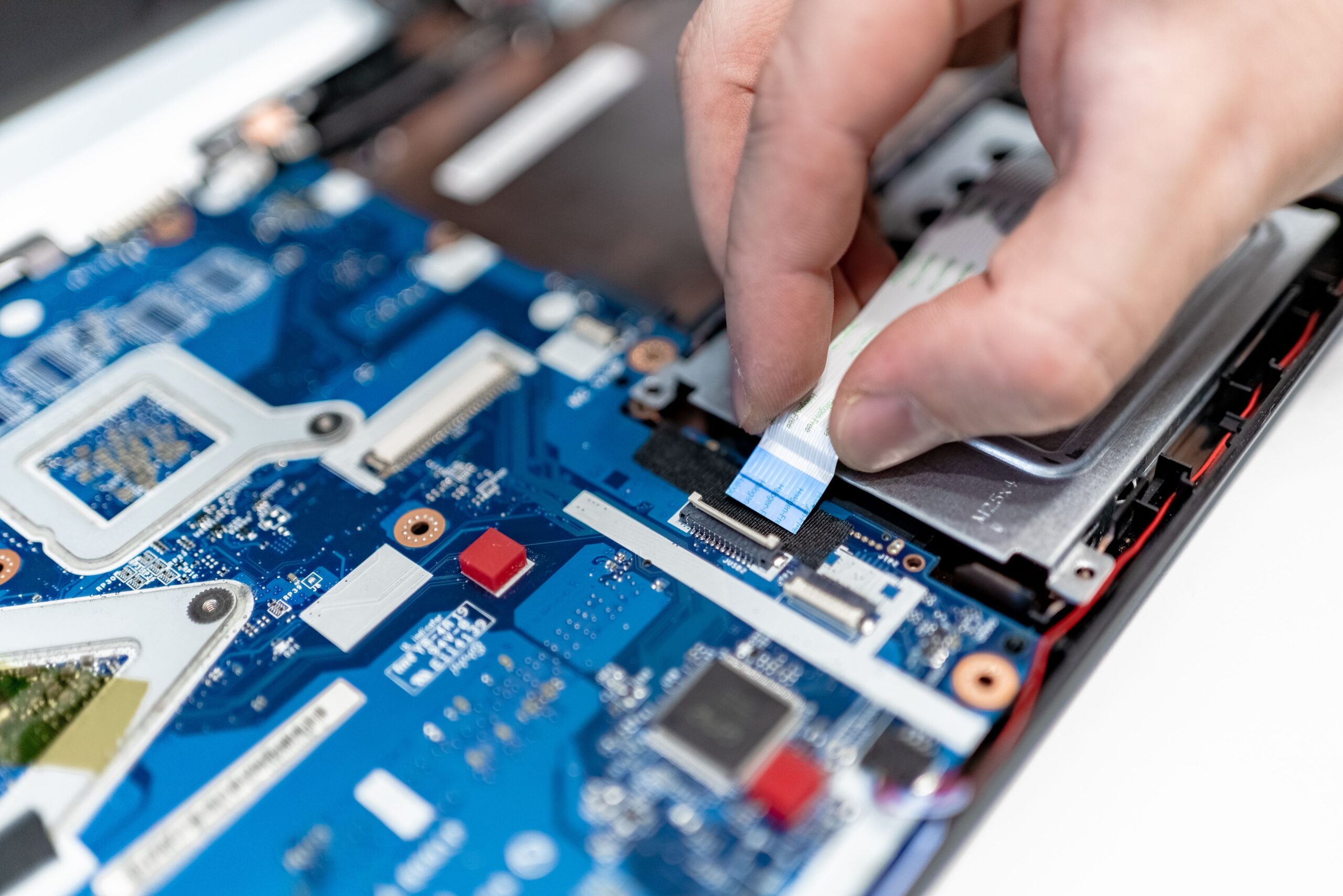
入出力障害は必ずしも突然発生するとは限りません。時には非常に微妙な兆候が現れることもあります。コンピュータの動作が遅くなったり、ファイルの開き方が極端に遅くなったり、動画視聴中にシステムがフリーズしたりといった症状が現れるかもしれません。これは、ディスクコントローラが負荷を処理しきれない場合や、NANDフラッシュメモリが損傷した場合に発生します。
ドライブの故障が疑われる場合は、まずCrystalDiskInfoなどのプログラムを使用してSMARTステータスを分析することをお勧めします。再割り当てセクタやCRCエラーが増加している場合は、ハードウェアの故障が疑われます。このような場合、ソフトウェアでドライブを修復しようとすると、かえって逆効果になる可能性があります。損傷したドライブへの書き込みを試みると、データが完全に消去されてしまうことがあるためです。

ストレージの診断と修復の手順
慌てる前に、まずは最も単純な問題を排除するのが最善です。原因は単にコネクタの緩みや腐食である場合もあります。SSDを別のポートまたは別のコンピュータに接続して、問題がドライブ自体にあるのか、通信インターフェースにあるのかを確認してみてください。
ハードウェアが正常に動作しているように見える場合は、次のステップとして、メーカーの公式ウェブサイトからファームウェアとドライバーを更新し、ディスクエラーを防ぐためにIntel RST VMDドライバーがインストールされていることを確認してください。古い管理ソフトウェアは、システムが読み取りエラーと解釈するような不安定性を引き起こす可能性があります。ただし、物理的に損傷したディスクに対してCHKDSKなどのツールを使用する際は、細心の注意を払ってください。不良ブロックに書き込みを行うことで修復しようとすると、回復可能なデータが完全に失われる可能性があります。
書き込み保護ロックのためのソリューション
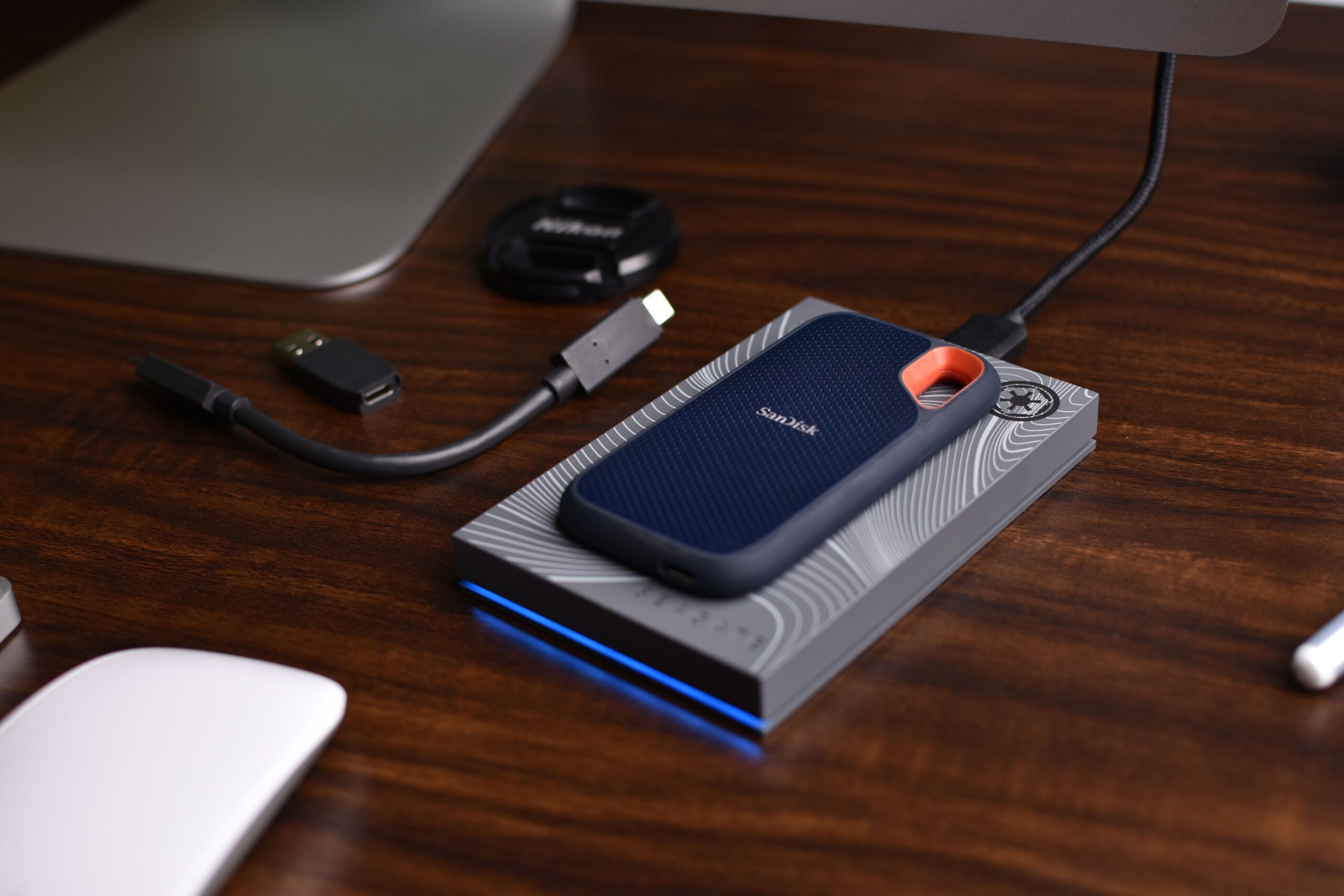
ディスクが書き込み禁止になっているというメッセージが表示されるのはよくあることで、特にUSBドライブやSDカードでよく見られます。これは、システムがデータを読み取ることはできますが、データの削除や追加はできないことを意味します。原因は、SDカード側面の物理的なスイッチが誤って動いてしまったといった単純なものかもしれません。

物理的なロックがない場合、Windows ではツールを使用できます コンソールからのDiskPart コマンドの実行。 attributes disk clear readonly読み取り専用属性の削除を強制できます。問題が解決しない場合は、 Windowsレジストリのキー (WriteProtect)が有効になっている場合、または管理者が会社のコンピュータに課したセキュリティポリシーによっても影響を受ける可能性があります。
サーバー環境およびWindows Serverにおける重大なエラー

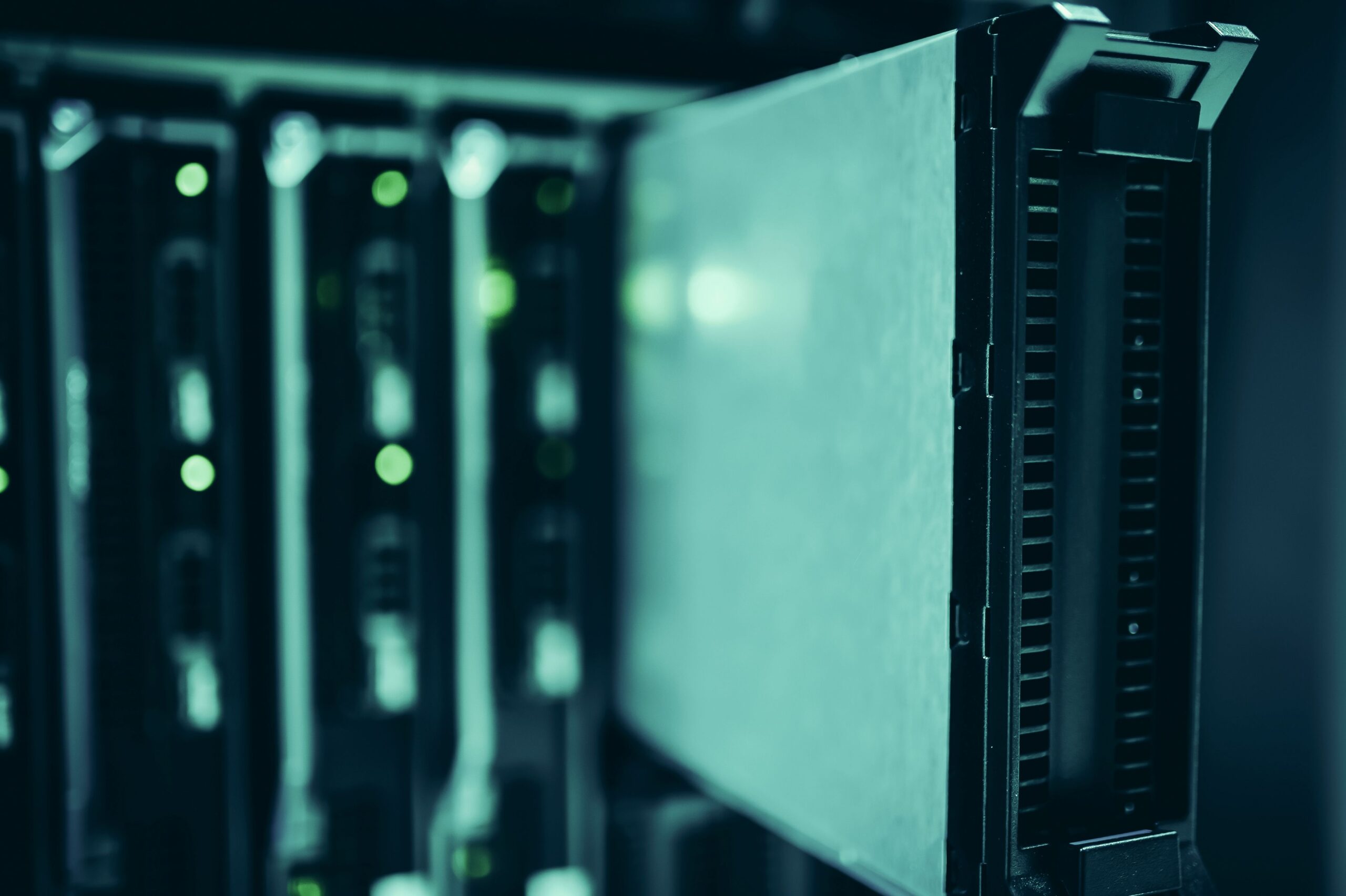
よりプロフェッショナルな環境では、ストレージエラーはイベントログに記録されます。イベントID 153や129などの識別子は、ストレージサブシステムが飽和状態になり、リクエストがタイムアウトしていることを示しています。これは通常、データトラフィックを再分配するか、MPIO(マルチパスI/O)構成を見直すことで解決できます。
一方、イベント55と98は、 NTFSファイルシステムが破損していますこのようなシナリオでは、実行前にバックアップを実行することが不可欠です。 chkdsk /f /rこれは、たとえボリュームを一時的にオフラインにすることを意味するとしても、欠陥のあるセクターを特定し、読み取り可能な情報を回復しようと試みるものです。
SDカードの管理とカードリーダー
メモリーカードが認識されない、または認識されない場合は、まず消しゴムや柔らかい布で金属接点を清掃し、汚れを取り除いてください。それでも問題が解決しない場合は、コンピューターのBIOS設定、特にI/Oインターフェースのセキュリティ設定を確認し、カードリーダーがロックまたは無効になっていないことを確認することをお勧めします。

問題が最近発生した場合は、システムの復元ポイントを使用することで、コントローラを正常な状態に戻すことができます。最終手段として、カードが互換性があるにもかかわらずmacOSが書き込みできない場合は、フォーマットがNTFSでないことを確認してください。AppleはNTFS形式での読み取りのみを許可しているためです。理想的には、完全な互換性を確保するためにexFATを使用してください。
ハードドライブの寿命を延ばすための予防措置
こうした悪夢が二度と起こらないようにするためには、安定した電源供給を維持することが不可欠です。停電はSSDコントローラーを損傷する可能性があるからです。さらに、TRIMを有効にし、ドライブを完全に使い切らないように、常に10~15%の空き容量を残しておくことをお勧めします。これにより、システムがセル摩耗(ウェアレベリング)を管理できるようになります。
ドライブ、特に高温になりやすいNVMeドライブは、常に冷却しておくことを忘れないでください。最後に、バックアップは不可欠です。Macrium Reflectを使用して増分バックアップを設定できます。データを2つの異なる場所に保存しておくことが、ソフトウェアツールでは修復できない致命的なハードウェア障害に対する唯一の確実な対策となります。
ハードドライブを正常に動作させるには、問題が論理ロック、ドライバエラー、または物理的なハードウェア障害のいずれであるかを特定する必要があります。接点のクリーニングやファームウェアの更新から、DiskPartの使用やBIOSの調整まで、読み書きエラーを解決する方法は複数あります。ただし、NANDセルの摩耗が明らかな場合や、書き込み保護が永続的に設定されている場合は、ドライブが完全にアクセス不能になる前にデータをバックアップすることが最優先事項となります。


バイトの世界とテクノロジー全般についての情熱的なライター。私は執筆を通じて自分の知識を共有するのが大好きです。このブログでは、ガジェット、ソフトウェア、ハードウェア、技術トレンドなどについて最も興味深いことをすべて紹介します。私の目標は、シンプルで楽しい方法でデジタル世界をナビゲートできるよう支援することです。