- ディスクユーティリティとリカバリモードを使用して、ファイルシステムの障害を修復します。
- ターミナルコマンドとサードパーティ製ツールを使用した高度な修復方法。
- ファイルロックを防止するためのユーザー権限管理とシステム整合性保護。
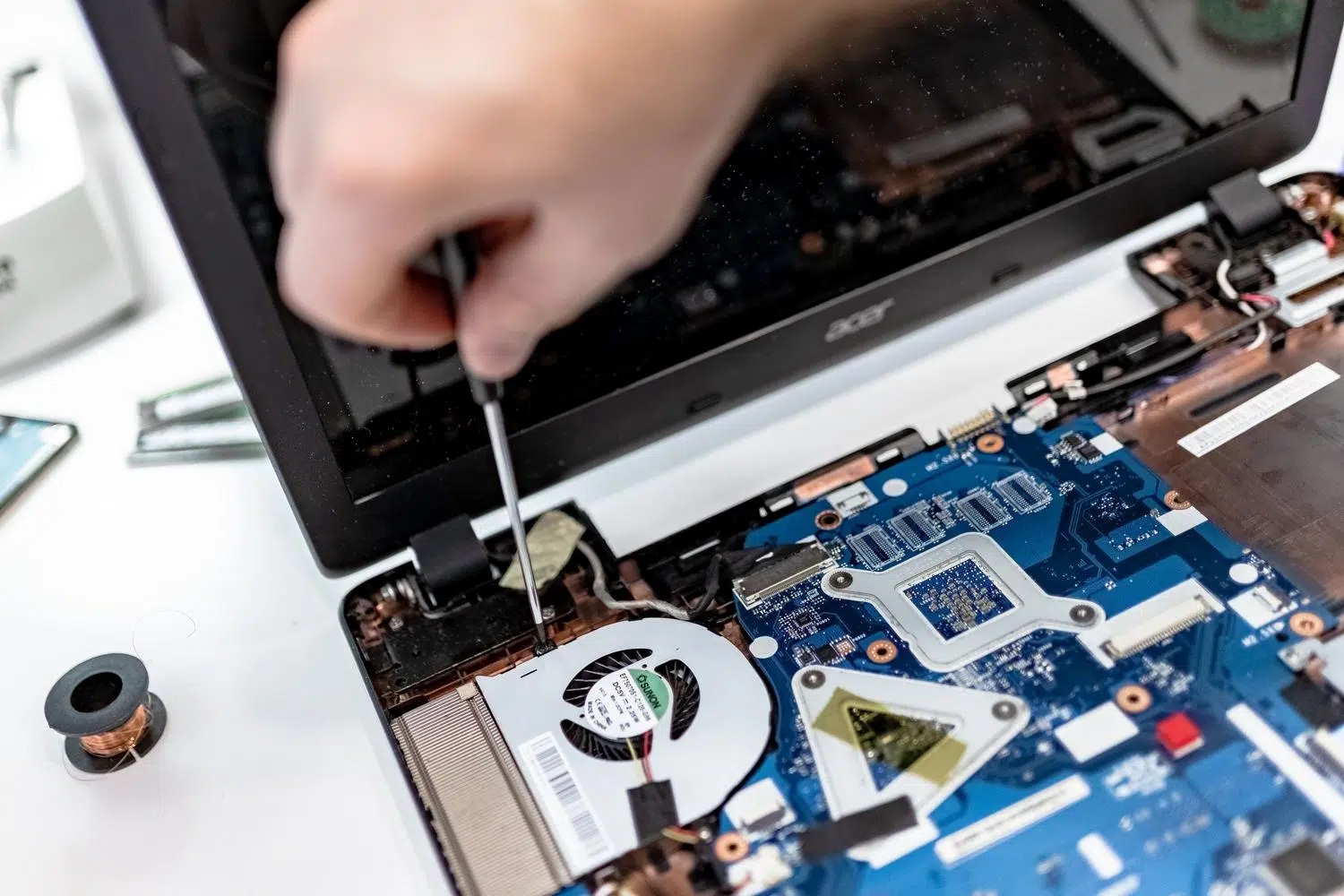
Macで起動時に問題が発生すると、特にシステムにログインできないような厄介なエラーメッセージが表示されると、本当に困ります。しかし、心配はいりません。どこから始めればよいか、どのようなツールが使えるかを知っていれば、ほとんどの場合、これらの問題は解決できます。
ファイルシステムの論理エラーから、フォルダを開くことを妨げるアクセス許可の問題まで、macOSにはこれらの問題を解決するための様々な方法が用意されています。この記事では、最も簡単なものから最も技術的なものまで、それぞれの方法を詳しく解説します。これにより、どうしても必要な場合を除き、高額な技術サポート費用をかけずにコンピュータの機能を復元できるようになります。

基本的な診断と検査
複雑な問題に入る前に、まずは簡単なことから確認しておきましょう。電源コードが正しく接続されているか、電源アダプタが差し込まれていないかを確認してください。MacBookをお使いの場合は、バッテリー切れが疑われる場合、電源コードを接続した状態でバッテリーを取り外して電源を入れてみてください。バッテリーの不具合によって起動プロセスが妨げられることがあるためです。
ディスクユーティリティとFirst Aidの使用
システムが完全に起動しない場合は、リカバリモードに入るのが最善策です。Apple Silicon搭載のMacでは、起動オプションが表示されるまで電源ボタンを押し続けます。Intel Macでは、Command + Rキーを押します。リカバリモードに入ったら、「ディスクユーティリティ」を選択します。重要なヒントとして、「表示」メニューから「すべてのデバイスを表示」を選択すると、コンテナとボリュームの完全な構造を確認できます。
ここでの鉄則は、下から順に修復することです。リストの一番下のボリューム(例えば、Macintosh HD – Data)から始め、First Aid機能を実行し、コンテナ、そして最後に物理デバイスへと順に修復を進めてください。修復ボタンがグレー表示されている場合は、その手順をスキップしてください。システムからパスワードの入力を求められた場合は、管理者パスワードを入力してボリュームのロックを解除してください。

ディスクユーティリティでディスクを修復できない場合はどうすればよいですか?

ネイティブツールが失敗した場合、考えられる理由は3つあります。ディスクに物理的な不良セクタがある、ケーブルやポートが汚れているか破損している、またはソフトウェアに根本的な問題がある、のいずれかです。積極的な修復を試みる前に、データのバックアップを取り、ストレージドライブの読み書きエラーのトラブルシューティングを行うことが不可欠です。Disk Drillなどのツールを使用すると、ドライブのバイト単位のバックアップを作成できるため、修復プロセス中にディスクが故障した場合でも、ファイルの永久的な損失を防ぐことができます。
高度な修理方法
- リカバリモード: 場合によっては、ユーティリティをオペレーティングシステムの外部から実行することで、アクティブなプロセスが干渉するのを防ぎ、 より徹底的な清掃.
- 別のMacを使用する場合: ドライブを別のAppleコンピュータに接続してください。そうすることで、問題がドライブにあるのか、それともMac本体に不具合があるのかを特定できます。 摩耗したポート.
- ターミナルでのFSCKコマンド: より冒険的なユーザー向けには、シングルユーザーモードに入るか、リカバリーモードでターミナルを開くと、
sudo fsck -fy /dev/diskXこのコマンドは 強力な自己診断 破損したファイルシステムを修復できる。 - Windows の CHKDSK: ディスクがExFATまたはFAT32の場合、Windows PCはCHKDSKを使用して ディレクトリエラーを修正する macOSが時々無視するものです。
最終手段として、他の方法がすべて失敗した場合、フォーマットが選択肢となります。ドライブを消去すると、破損した構造が削除され、不良セクタがマークされるため、システムはそれらのセクタに再度書き込むことはありません。ただし、これはすべてのデータが失われることを意味します。

ファイルアクセスと権限管理

アクセス許可は、誰がファイルを読み書き、削除できるかを決定します。以前は、ディスクユーティリティのボタンで管理していましたが、macOS El Capitan以降は、システム整合性保護(SIP)が利用可能になりました。この機能は重要なファイルを自動的に保護するため、システムフォルダ内のファイルを手動で修復する必要がなくなります。
しかし、特にデータ移行後には、ユーザーのホームフォルダで問題が残ることがよくあります。アプリが設定を保存しない、または「アクセス権がありません」というエラーが表示される場合は、ファイルを右クリックして「情報を見る」を選択し、「共有」と「アクセス権」の設定を調整してください。より頑固なケースでは、macOS のアクセス権の管理と拡張機能の監査に関するセクションで説明されているように、ユーザー権限の修正を自動化する CleanMyMac などのツールがあります。
よくある間違いとその意味

ディスクユーティリティでは、時折、意味不明なエラーコードが表示されます。SMARTエラーは通常、ファームウェアが古いか、ディスクが物理的に故障していることを示しています。終了コード8は、ファイルシステムが深刻な破損を起こしており、完全なフォーマットが必要であることを明確に示しています。一方、エラー69716は、ファームウェアの互換性の問題により、Apple製以外のSSDで頻繁に発生します。
セーフモード(Shiftキー)、NVRAM/PRAMのリセット(Option + Command + P + R)、macOSの再インストールを試しても問題が解決しない場合は、データ復旧の専門業者に連絡するのが最善策です。彼らは、ソフトウェアでは修復できない機械的な損傷を受けたディスクから情報を抽出するための専用ハードウェアを備えています。
最新のバックアップを維持することこそが、これらの障害に対する唯一の確実な対策です。ディスクユーティリティを賢く活用し、SIPでアクセス権限を管理し、緊急時にはターミナルを利用することで、最新のMacにおける起動時のクラッシュや読み取りエラーの大部分を解決することが可能です。


バイトの世界とテクノロジー全般についての情熱的なライター。私は執筆を通じて自分の知識を共有するのが大好きです。このブログでは、ガジェット、ソフトウェア、ハードウェア、技術トレンドなどについて最も興味深いことをすべて紹介します。私の目標は、シンプルで楽しい方法でデジタル世界をナビゲートできるよう支援することです。