- ディスククリーンアップとバックグラウンドアプリケーション管理によるシステムリソースの最適化。
- コントロールパネルの高度なパフォーマンス設定と電源設定により、応答速度を最大限に高めることができます。
- シェル修復技術と、インターフェース障害を修正するための特定プロセスの再起動。
- クリーンブートによる診断と、重要なハードウェアドライバのアップデート。

きっと皆さんも経験があるでしょう。Windows 11でスタートボタンを押しても、すぐに起動せず、システムがフリーズしたり、カーソルが飛び跳ねたりする。特に急いでいる時や、パソコンの反応が遅いと感じる時は、イライラしますよね。このような動作の遅延は、ハードディスクの容量不足から、バックグラウンドでメモリを占有している悪質なプロセスまで、様々な原因で発生する可能性があります。
朗報です。システムをスムーズに動作させるために、コンピューターの専門家である必要はありません。ほとんどの場合、設定を少し調整したり、時間の経過とともに蓄積される不要なファイルを削除したりすることで問題は解決します。ラグを解消し、スタートメニューを再び快適に動作させるための解決策を、一つずつ見ていきましょう。
基本的なメンテナンスとシステムアップデート
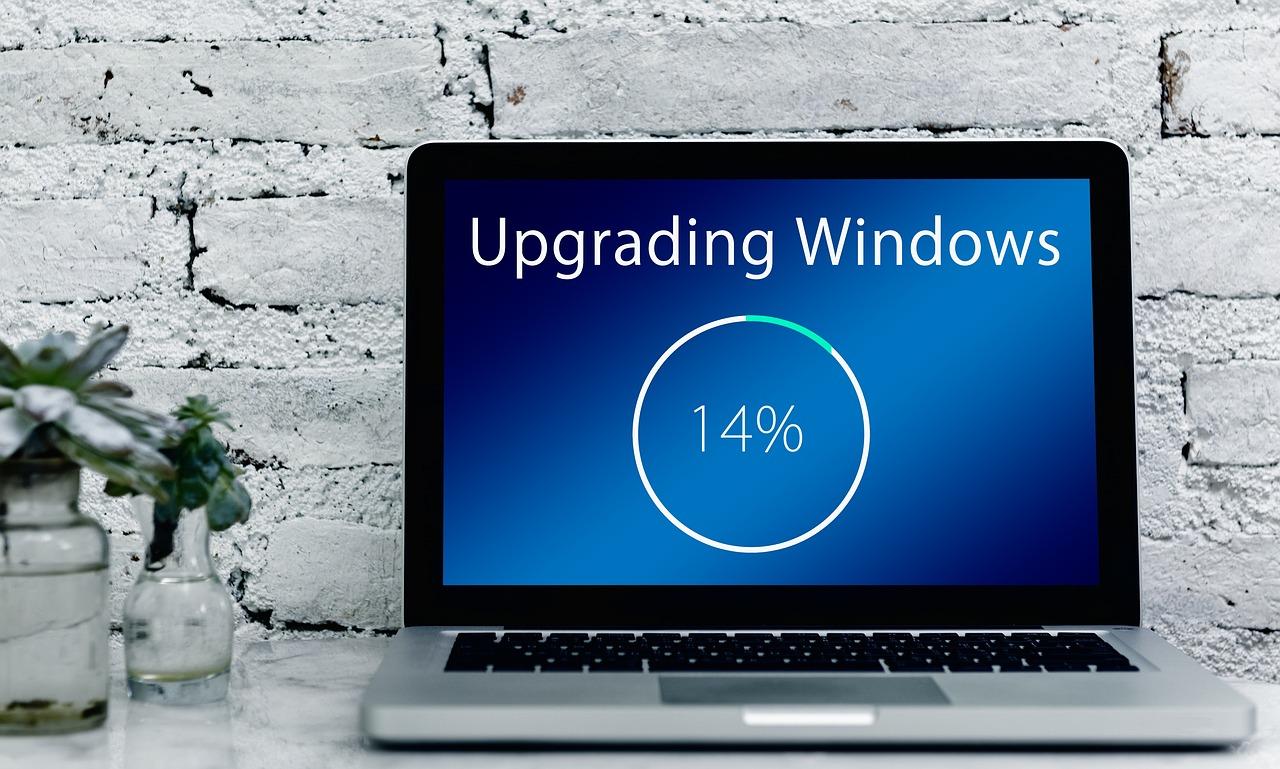
まず最初に、Windowsが最新の状態であることを確認してください。Microsoftは、パフォーマンスのバグを修正し、システムの安定性を向上させるパッチを常にリリースしています。これを行うには、設定を開き、Windows Updateを開いて、「更新プログラムの確認」をクリックします。オプションの更新プログラムも忘れずに確認してください。これらの更新プログラムには、競合の原因となっている可能性のあるハードウェアドライバーが含まれていることがよくあります。
もう一つ重要な点はセキュリティです。マルウェアは気づかないうちにリソースを消費し、インターフェースの動作を遅くする可能性があります。Windowsセキュリティを開いて、ウイルスと脅威のスキャンを迅速に実行し、PCの動作を遅くしている侵入者を排除することをお勧めします。
ストレージとアプリケーションの最適化
ハードディスクの容量がほぼ満杯になると、Windowsは一時ファイルの管理に苦労し始め、スタートメニューの動作が遅くなります。これを簡単に解決するには、システムメニューの「ストレージセンサー」を有効にすると、不要なファイルが自動的に削除されます。より徹底的にドライブをクリーンアップするには、従来のディスククリーンアップツールを使用することもできます。
この機会にソフトウェアを整理しましょう。数ヶ月前にインストールしたものの、もう使っていないアプリはすべてアンインストールしてください。空き容量が増えるだけでなく、システム負荷も軽減されます。さらに、インストール済みアプリケーションの設定画面を開き、バックグラウンドでのアクセス許可を管理しましょう。不要なアプリは「常に実行しない」に設定することで、使用していないときにCPUを消費しないようにできます。
詳細パフォーマンス設定
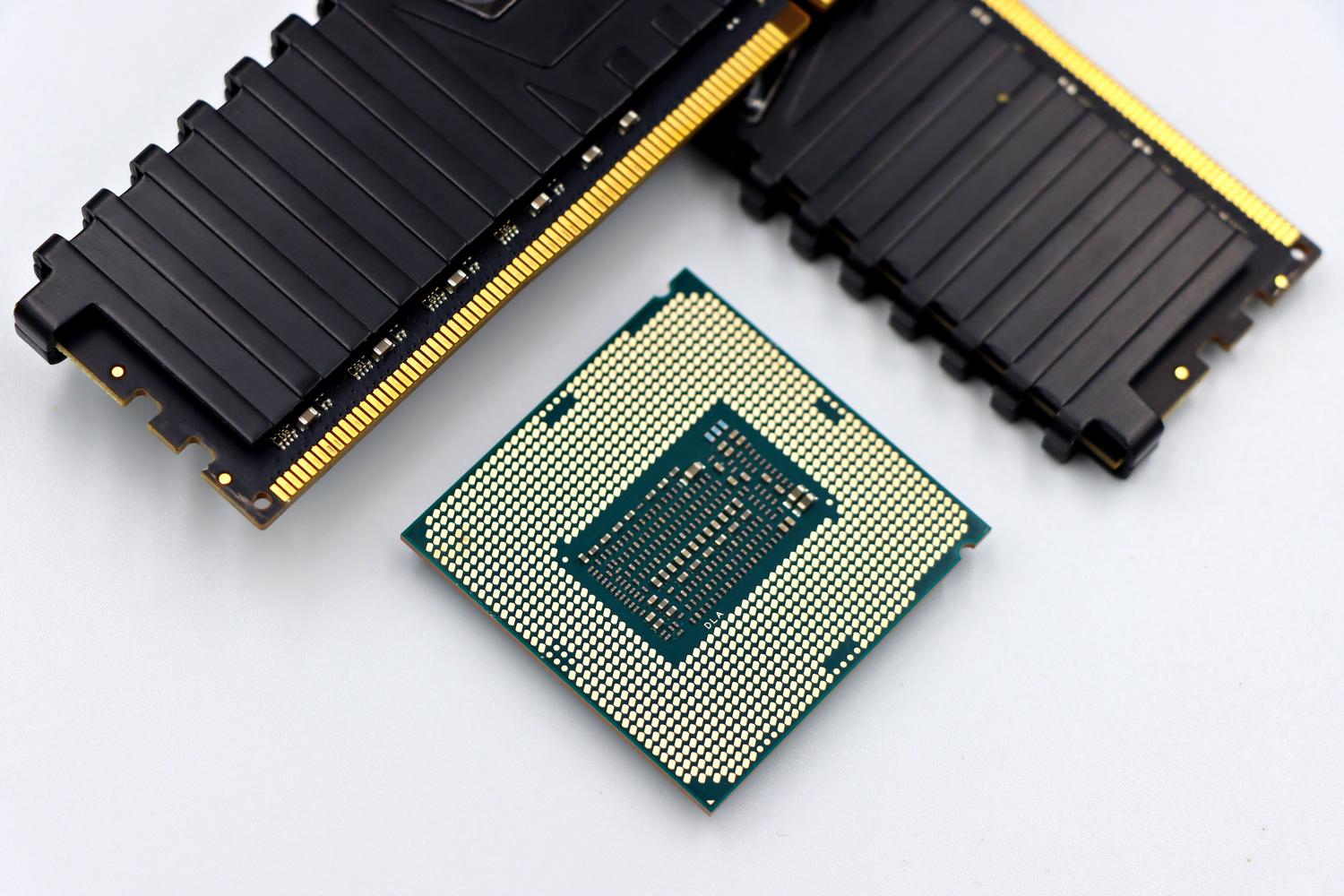
コンピューターの応答速度を最優先したいなら、見た目を少し犠牲にしても構いません。Windows 11には美しいビジュアル効果がいくつかありますが、それらはリソースを消費します。コントロールパネルを開き、「外観とパフォーマンスの調整」オプションを見つけて、「パフォーマンスを優先する」を選択してください。システムがはるかに軽くなったことに気づくでしょう。
また、電源プランも確認してください。ノートパソコンをお使いで省電力モードになっている場合、CPUは本来の性能を発揮できません。「電源とバッテリー」の設定で電源モードを「最高のパフォーマンス」に変更して、必要なときにプロセッサが最適に動作するようにしてください。古いハードドライブをお使いの場合は、ドライブのデフラグと最適化ツールを実行して、ディスク上のデータを整理することを忘れないでください。
ラグが続く場合やメニューが開かない場合は、プロセスがハングアップしている可能性があります。タスクマネージャー(Ctrl + Shift + Esc)を開き、StarMenuExperienceHost.exeプロセスを探して再起動してください。それでも解決しない場合は、同じツールから Windows エクスプローラーを再起動して、グラフィカル インターフェイス全体をリフレッシュしてみてください。
より頑固なケース、特にInsider版では、コマンドプロンプトを使った高度な解決策があります。管理者としてCMDを実行し、IrisServiceレジストリキーを削除することで、スタートメニューを強制的に復元できます。また、スタートメニューの外観を変更するサードパーティ製プログラムをインストールしている場合は、Windowsアップデート後に深刻な互換性の問題を引き起こすことが多いため、完全にアンインストールすることをお勧めします。
詳細な診断とハードウェアエラー
上記の方法がどれも効果がない場合は、クリーンブートを実行してください。これは、msconfig を使用して、Microsoft 以外のすべてのサービスとスタートアップ アプリを無効にする作業です。再起動後にラグが解消された場合は、外部ソフトウェアが原因である可能性があります。また、キーボードやマウスのラグが気になる場合は、デバイス マネージャーを開き、キーボード ドライバーのプロパティで省電力設定を無効にしてください。
問題が広範囲に及び、文字入力や右クリックにも影響が出る場合は、ビデオドライバーの問題である可能性があります。グラフィックカードのドライバーが最新バージョンに更新されていることを確認してください。最悪の場合、オペレーティングシステムのブートファイルが破損している場合は、残っているエラーをすべて解消するために、 Windows 11を最初から再インストールするしか解決策はありません。
コンピューターをスムーズに動作させるには、一時ファイルのクリーンアップと不要なスタートアッププロセスの無効化、そしてドライバーの最新状態維持を組み合わせるのが理想的です。電源プランを最大パフォーマンスに設定し、視覚効果を簡素化することで、スタートメニューやインターフェース全体の動作が本来の滑らかさを取り戻し、煩わしいカクつきやシステム遅延を解消できます。

バイトの世界とテクノロジー全般についての情熱的なライター。私は執筆を通じて自分の知識を共有するのが大好きです。このブログでは、ガジェット、ソフトウェア、ハードウェア、技術トレンドなどについて最も興味深いことをすべて紹介します。私の目標は、シンプルで楽しい方法でデジタル世界をナビゲートできるよう支援することです。