きっとあなたも経験したことがあるでしょうし、少なくとも考えたことがあるはずです。ルーターを高速化したりセキュリティを強化したりするためにアップデートしようとしたものの、突然処理が停止してしまい、ルーターが高価な文鎮と化してしまう。特にランプが点灯したままだったり、奇妙な点滅をしたりして設定画面にアクセスできなくなると、非常にストレスの溜まる状況です。
ほとんどの場合、この問題は最も重要な瞬間に停電が発生したり、不注意でハードウェアのバージョンと完全に互換性のないファイルをインストールしようとしたりしたことが原因で発生します。しかし、まだ諦めないでください。ルーターが寿命を迎えたように見えても、正常な状態に戻すための復旧方法があります。
チームのブランドに沿った行動の仕方
ルーターのメーカーによって手順は異なります。例えば、ASUS製ルーターの場合は、まずWebGUI経由で手動アップデートを試みるのが最適です。アクセス権限がある場合は、公式ファイルをダウンロードして解凍し、管理画面からアップロードしてください。ここで重要なのは、アップデート後、物理的なリセットボタンを約5秒間押し続けて工場出荷時設定にリセットし、以前のバージョンの残骸を完全に消去することです。
TP-Linkルーターがフリーズしている場合(例えば、電源ランプとWPSランプが点灯したままの場合)、強制復旧を試すことができます。手順としては、イーサネットケーブルでPCを接続し、 WindowsまたはmacOSのネットワークプロパティで静的IPアドレス(192.168.0.10など)を割り当て、Webブラウザで192.168.0.1にアクセスします。デバイスがレスキューモードになっている場合は、正しいファームウェアの.binファイルをアップロードするだけの簡単な画面が表示されます。
先進モデルおよびAXシリーズでの救助活動
Archer AXシリーズなどの最新ルーターの場合、手順は似ていますが、いくつか注意点があります。中央のオレンジ色のLEDが1つだけ点灯している場合は、システムに障害が発生していることを示しています。この問題を解決するには、デバイスの電源をオフにし、電源をオンにする際に、WPSボタンまたはリセットボタンを数秒間押し続けます。これにより、ルーターは緊急モードになり、コンピューターが正しいネットワークに接続されている限り、最小限のWebインターフェースからソフトウェアをロードできるようになります。
産業機器または特定機器におけるブートローダーの使用
TeltonikaルーターやDHCPが機能しなくなったデバイスなど、より複雑なケースでは、ブートローダーメニューが解決策となります。これはメインファームウェアの前にロードされる基本システムです。アクセスするには、デバイスの電源をオフにし、 LEDが点滅し始めるまでリセットボタンを押し続けながら電源をオンにする必要があります。特定のURL(通常はhttp://192.168.1.1/index.html)にアクセスすることで、システムイメージを最初から再インストールできます。
「行き詰まり」を避けるための重要なヒント
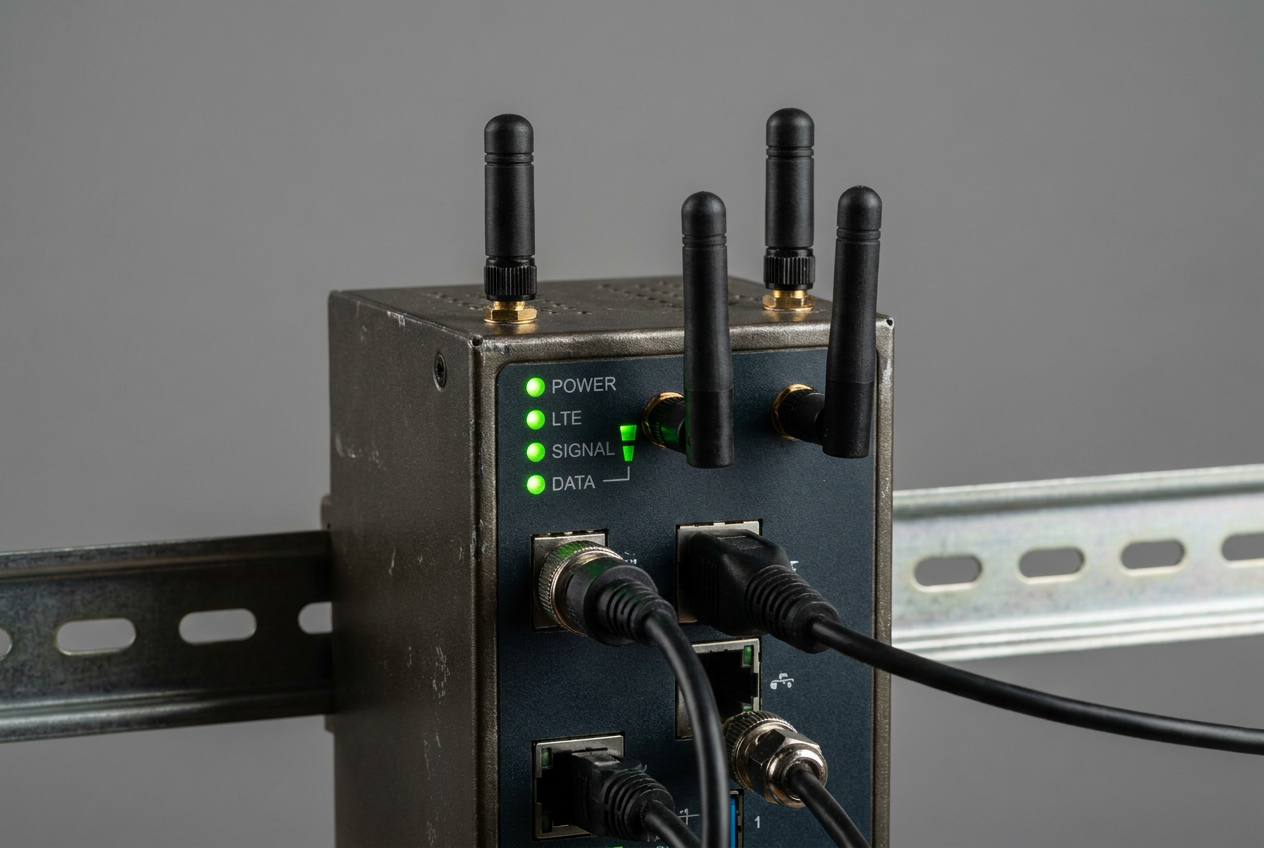
二度とこのような事態にならないよう、進行状況バーが動いている間は絶対にデバイスの電源を切らないようにしてください。電源を切るとソフトウェアが破損する最も速い原因となります。また、ファームウェアのバージョンがルーター底面のラベルに記載されているハードウェアのリビジョン(v1、v2、v3…)と一致していることを必ず確認してください。類似していても同一ではないモデルのバージョンをインストールすると、重大なエラーが発生します。
コンピュータの静的IPアドレスの設定やメーカーのリカバリーモードの使用など、上記の手順をすべて実行した場合、デバイスはほぼ確実に正常に動作するはずです。しかし、ルーターがどのIPアドレスにも応答しない場合や、リセットボタンを押してもLEDが点灯しない場合は、物理的な損傷が発生しているか、モデルが古すぎてリモートリカバリーに対応していない可能性があります。その場合は、公式のテクニカルサポートにお問い合わせください。

バイトの世界とテクノロジー全般についての情熱的なライター。私は執筆を通じて自分の知識を共有するのが大好きです。このブログでは、ガジェット、ソフトウェア、ハードウェア、技術トレンドなどについて最も興味深いことをすべて紹介します。私の目標は、シンプルで楽しい方法でデジタル世界をナビゲートできるよう支援することです。