- 各種オペレーティングシステムおよびブラウザにおける、権限設定とサウンド設定の詳細な構成。
- Microsoft Teamsなどの通信プラットフォームにおける入出力デバイスの高度な管理。
- 外部ハードウェアの使用と音響環境の調整による物理的な改善。

おそらくあなたにも経験があるでしょう。重要なビデオ通話に参加した途端、同僚からこう言われるのです。 まるでロボットみたいだね あるいは、あなたの声が全く聞こえないということもあるかもしれません。これはリモートワーク時代によくある悩みの種ですが、幸いなことに、どこを探せば良いかさえ分かっていれば、これらの問題を解決するのは見た目よりもずっと簡単です。
みんなが待っている間にコンピューターを再起動するイライラを解消するために、完全なガイドを用意しました。 基本的なブラウザ設定 さらに、声が明瞭でプロフェッショナルに聞こえ、周囲の人の集中を妨げるような不快な背景雑音が入らないように、物理的な空間を最適化する方法もご紹介します。

ブラウザの権限設定
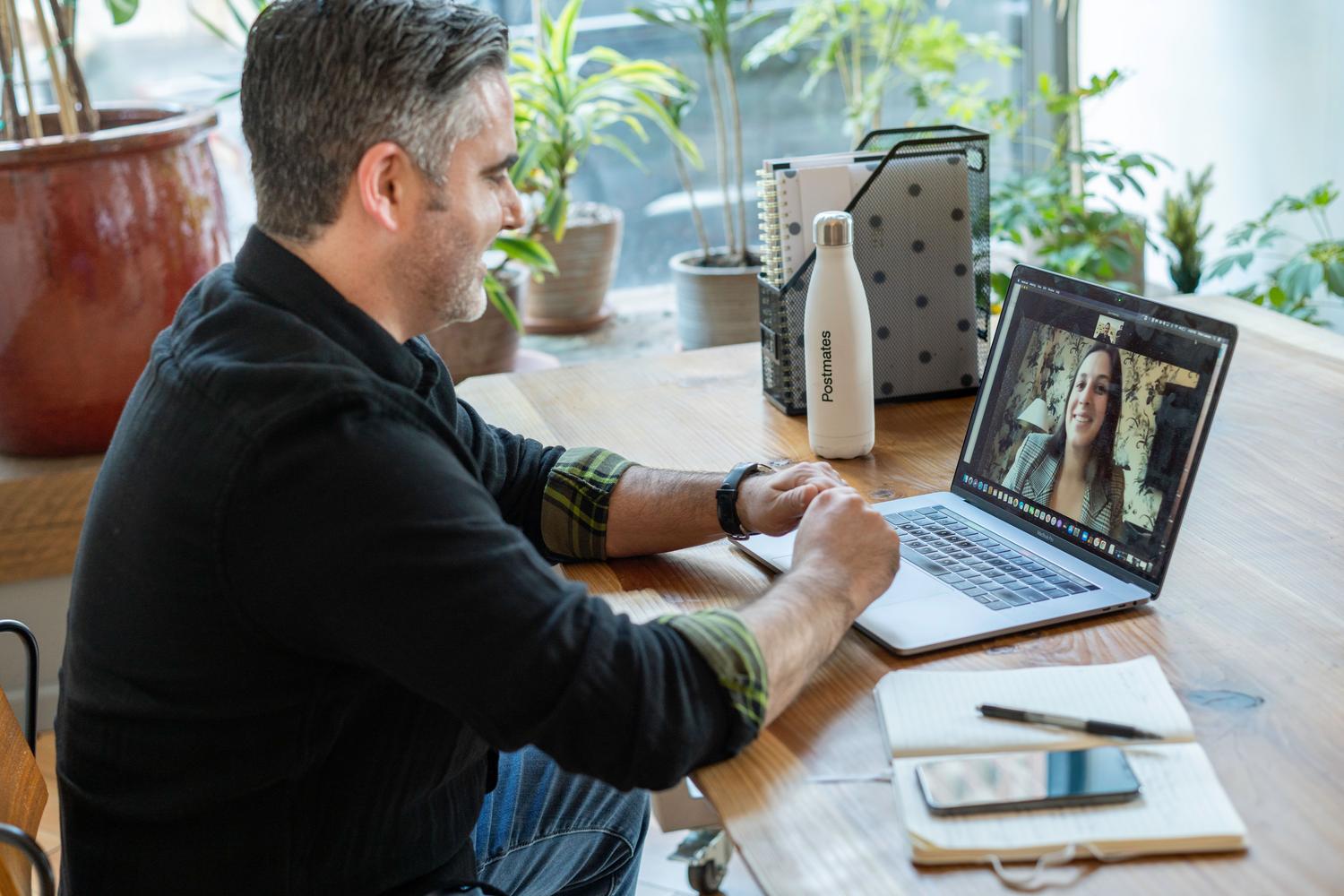
Antes de buscar fallos complejos, lo primero es asegurarnos de que el navegador tiene «permiso para hablar». Si utilizas Google Chrome, puedes ir directamente a la ruta chrome:// settings / content / microphone アドレスバーで、ウェブサイトがマイクへのアクセスを要求することを許可するオプションがチェックされていることを確認してください。
他のブラウザでも手順は似ていますが、若干異なります。ソフトウェアを更新した後も音声の不具合が続く場合は、ウィンドウを閉じるだけでは不十分です。 ブラウザの完全リセット 書き物 chrome://再起動これにより、音声信号を妨害している可能性のあるすべての拡張機能とアプリケーションが更新されます。
お使いのオペレーティングシステムに応じた設定
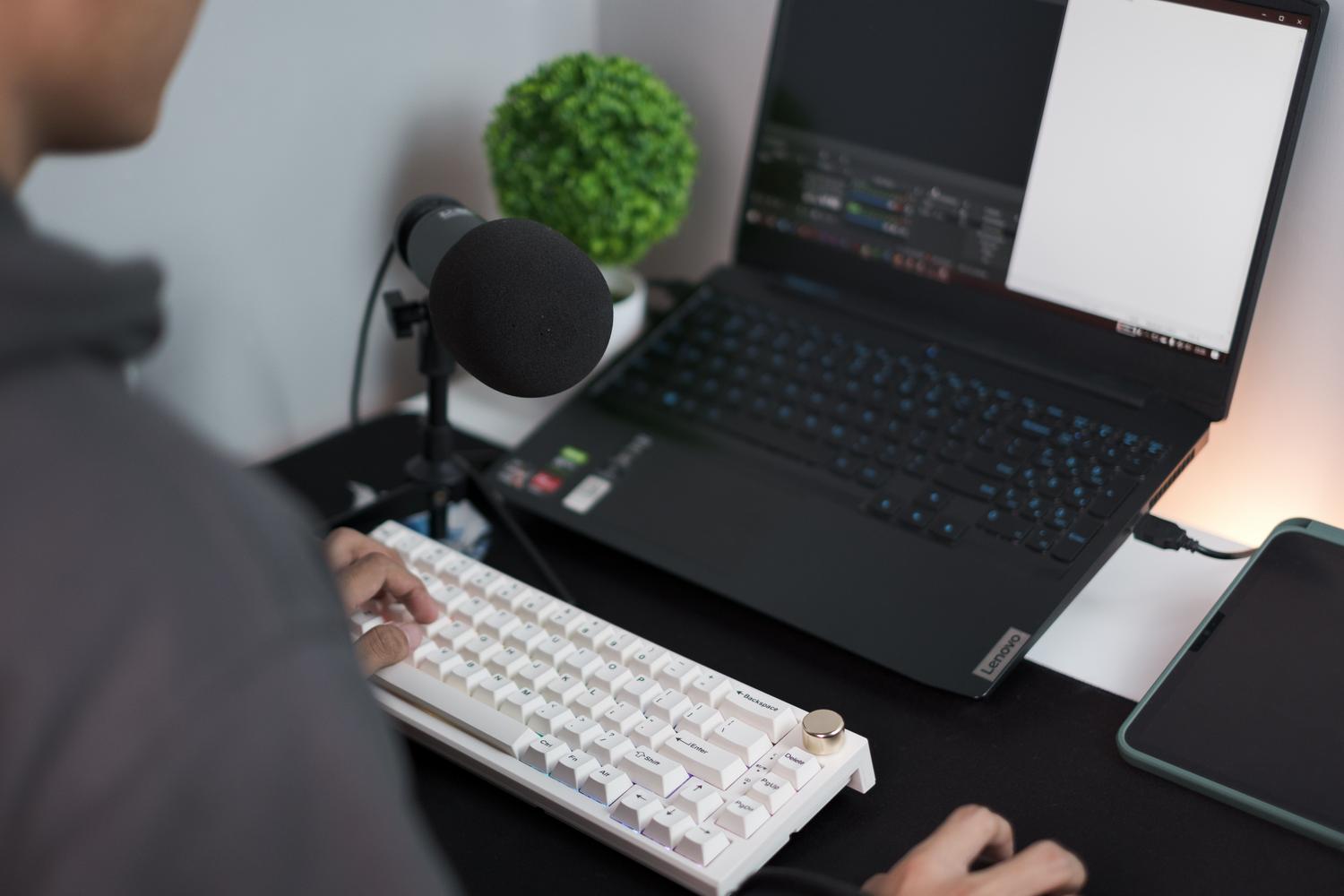
各システムは音声の処理方法が異なるため、お使いの機器の内部構成を確認することをお勧めします。
- Windowsの場合: 設定メニューを開き、システム、サウンドの順に選択します。マイクセクションを見つけて、 音量スライダーを調整します そうすれば、あなたの声が適切な強さで届きます。
- macOSの場合: システム設定を開き、サウンドをタップし、特に入力タブをタップします。正しいデバイスが選択されていることを確認し、 入力ボリュームを較正するシステムはこれらの変更を自動的に保存することを覚えておいてください。
- Linuxの場合: サウンド設定を開き、入力タブを選択し、お好みのマイクを選択します。 ミュートになっていないか確認してください 音量を上げる前に。
ターミナル経由でオーディオサーバーを再起動する必要がある上級ユーザー(管理者権限が必要)は、macOS では以下のコマンドを使用できます。 須藤 killall coreaudiod オーディオ処理を強制的に再起動し、持続的なフリーズを解消する(本来あるべき方法と同様) macOS版Zoomでマイクとカメラのアクセス許可を管理する.

Microsoft Teamsにおける最適化
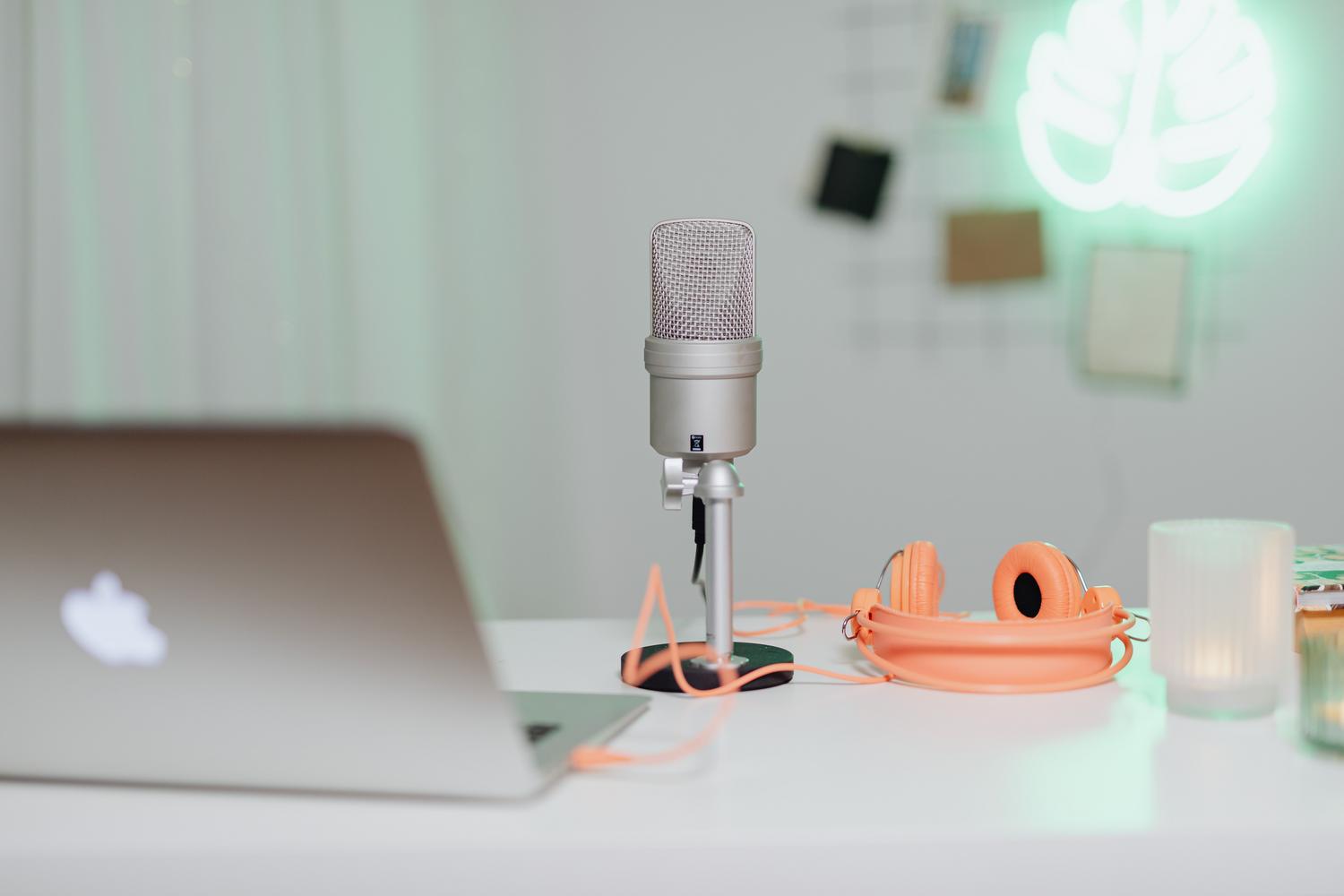
Teams は、通話中の予期せぬ事態を防ぐための非常に詳細な制御機能を提供します。これにアクセスするには、[設定] に移動して、[デバイス] を選択します。そこから、 接続された周辺機器を管理する具体的には、どのスピーカーとマイクを使用するかを選択します。
非常に便利な関数は 感度を自動的に調整しますこれにより、声が大きくなったり小さくなったりした場合に手動で音量を調整する必要がなくなります。さらに、Teams ではノイズ抑制を管理できます。 背景ノイズのみを除去する さらに一歩進んで、音声分離機能を使えば、周囲の他の音声を遮断し、自分の声だけが聞こえるようにできます。
音声付きの動画やプレゼンテーションを共有する必要がある場合は、スイッチをオンにすることを忘れないでください。 システムサウンドを含む 画面共有をしないと、相手は画面を見ることはできますが、発言はできません。
ハードウェアと環境を改善して品質を向上させる
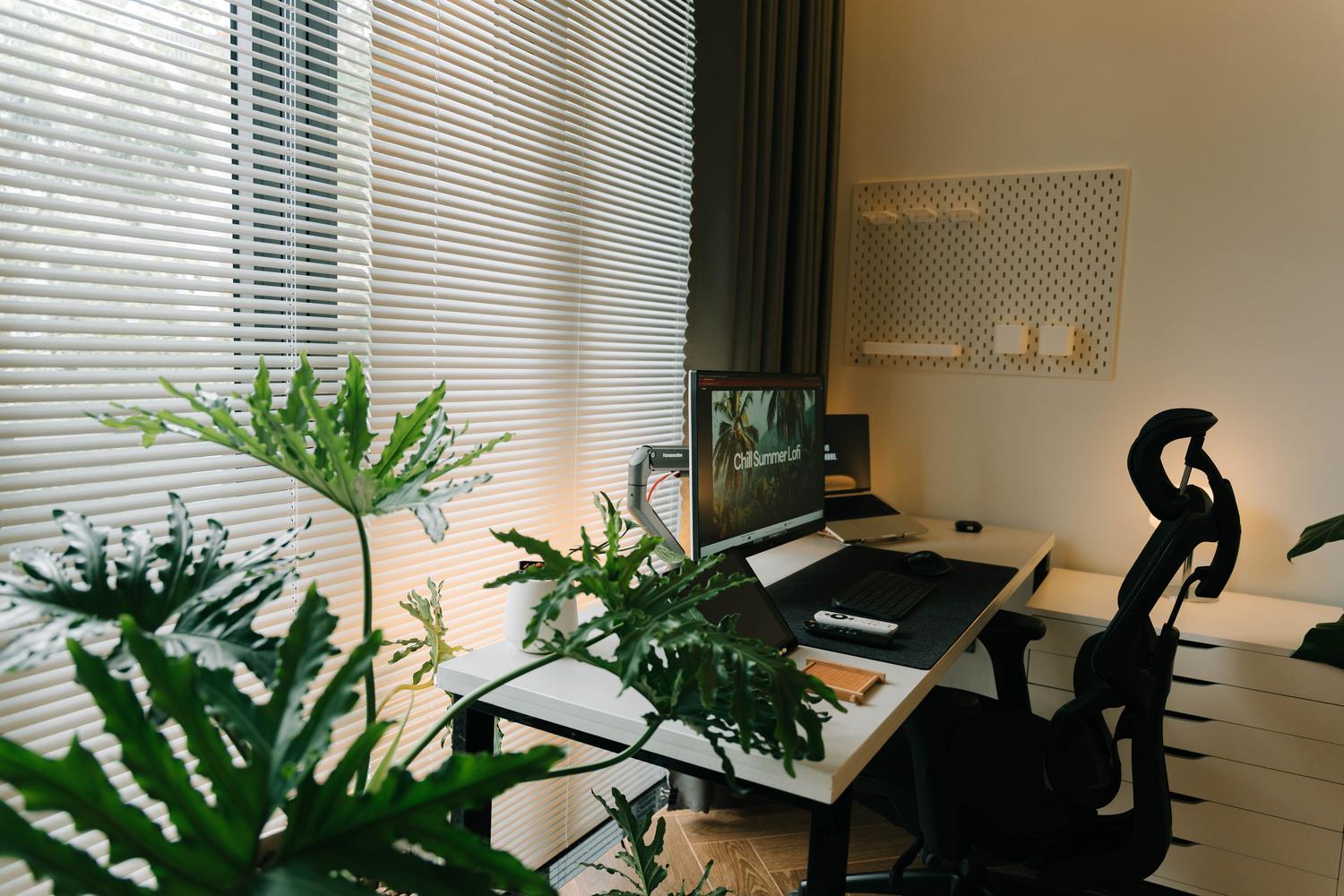
音質を本当に向上させたいなら、ノートパソコンの内蔵マイクは捨てましょう。内蔵マイクは音が安っぽく、周囲の雑音を拾いがちです。最も簡単な方法は、 外部USBマイクこれにより、複雑なドライバーをインストールする必要なく、はるかに優れた鮮明度を実現します。
多用途性を求める人には、 プロフェッショナルオーディオインターフェース コンパクトで使用可能 ラベリアマイク移動しながらもマイクから一定の距離を保つのに最適です。場所によって大きく変わることを忘れないでください。反響音が発生するむき出しの壁や木製の床のある部屋は避けてください。理想的には、 柔らかい表面の空間例えば、カーペットやカーテンなど、音を吸収して声がより自然に聞こえるようにする素材。
ブラウザの権限を完全に制御し、オペレーティングシステムで音量を適切に調整し、Teams のノイズ分離ツールを活用し、外部マイクを使用して物理的な環境を改善することが、 円滑なコミュニケーションを確保するため そして、あらゆる仮想環境においてプロフェッショナルな能力を発揮する。


バイトの世界とテクノロジー全般についての情熱的なライター。私は執筆を通じて自分の知識を共有するのが大好きです。このブログでは、ガジェット、ソフトウェア、ハードウェア、技術トレンドなどについて最も興味深いことをすべて紹介します。私の目標は、シンプルで楽しい方法でデジタル世界をナビゲートできるよう支援することです。