- アセットを Canva に一元管理して、視覚的な一貫性を維持し、デザインを合理化します。
- 適切な形式を使用して、リソースをフォルダーとブランド キットに整理します。
- ライブラリとテンプレートを共有して、チーム全体で同じアセットを使用できるようにします。
- ファイルを最適化し、ライセンスとフォントに注意することで、よくある間違いを回避します。
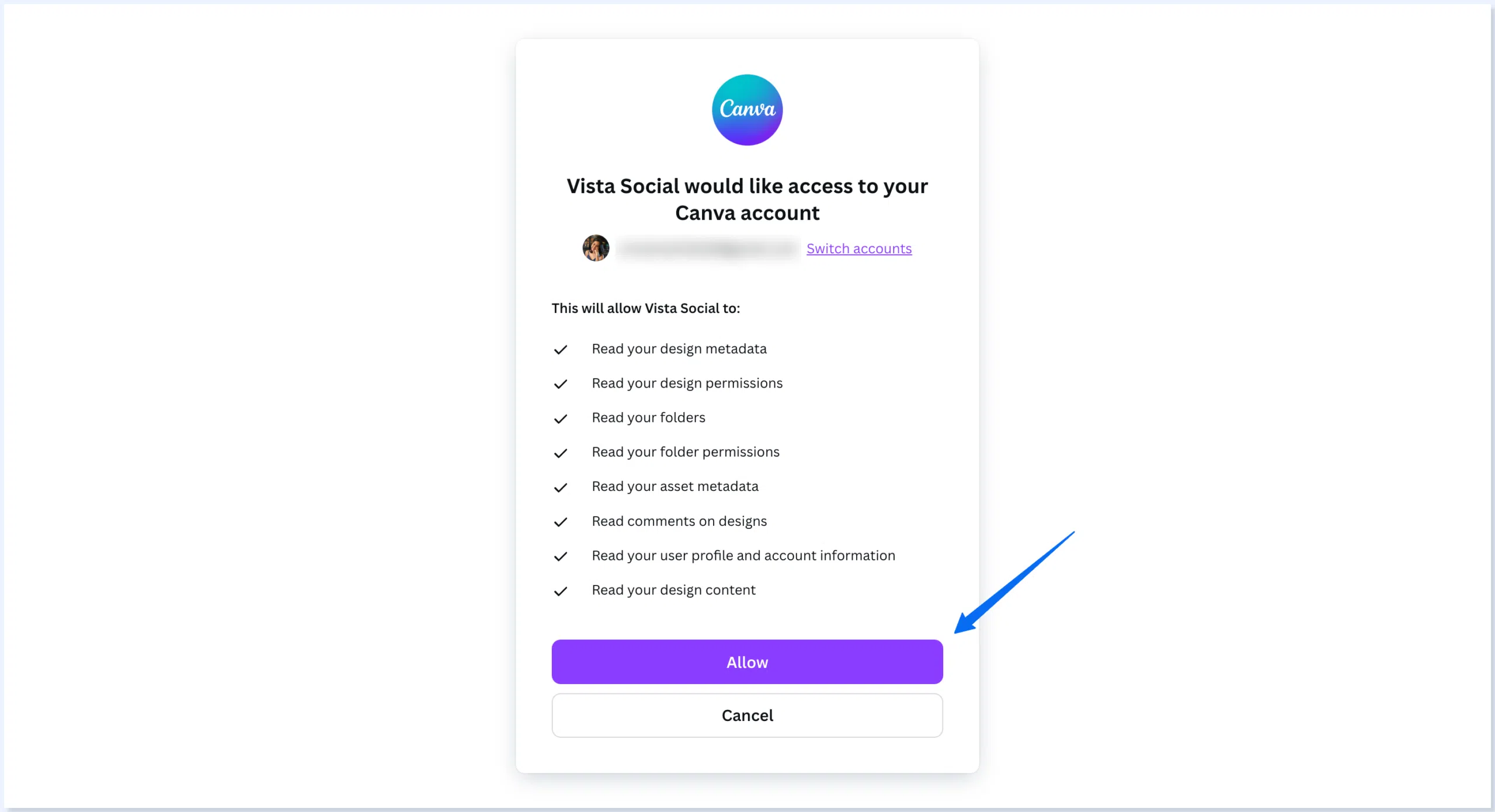
Canvaを頻繁に使うなら、遅かれ早かれ 独自のアセット、リソース、またはファイルをインポートする画像、ロゴ、フォント、アイコン、短い動画、テンプレート... Canva のライブラリで提供されているものに限定するのではなく、独自の素材を使用して、デザインがブランドと一致し、他の人と同じに見えないようにする方がはるかに理にかなっています。
コツはよく知ることだ Canvaが提供する、アセットのアップロード、整理、再利用のあらゆる方法写真をドラッグアンドドロップするだけではありません。ブランドライブラリを作成したり、カスタムフォントをインポートしたり、チームと共有フォルダを管理したり、クラウドサービスに接続したりすることもできます。 グーグル ドライブまたは Dropbox を使用すると、混乱を少なくしてより速く作業できます。
Canva のアセットとは何ですか? また、それをインポートする理由は何ですか?
Canvaで「アセット」と言えば、 デザイン内で使用できる外部リソースシンプルな JPG 写真からブランディング要素の完全なパッケージまで、この概念を理解することが、事前に設計された要素だけに頼らずにツールを最大限に活用するための鍵となります。
Canvaでインポートする最も一般的な素材は 画像(JPG、PNG)、透明な背景のグラフィック、イラスト、ロゴ、モックアップこれらはすべて、Canva のネイティブ要素と同じようにデザインに統合することができ、独自のスタイルとビジュアル アイデンティティを維持できるという利点があります。
もう一つの非常に興味深いリソースは ビデオおよびオーディオファイルアニメーションプレゼンテーション、ソーシャルメディア広告、リール、ストーリーなどに活用できます。Canvaは一般的なフォーマットに対応しているため、プラットフォーム上のトランジション、テキスト、グラフィック要素とクリップを組み合わせるのは比較的簡単です。
さらに高度なレベルでは、 ブランド資産高解像度のロゴ、カラーパレット、コーポレートフォント、そして定義済みのテンプレート。これらの要素は「ブランドキット」機能で一元管理できるため、チーム全員がすぐに利用でき、トーン、サイズ、スタイルの不自然な変化を防ぐことができます。
最後に、それらは視覚的な資産ではありませんが、 ドキュメントファイル(PDF(プレゼンテーションなど)もインポート可能 Canva内で編集できます。これは、他のツールで作成された素材を受け取り、一から作り直すことなく、調整、翻訳、または再デザインしたい場合に便利です。
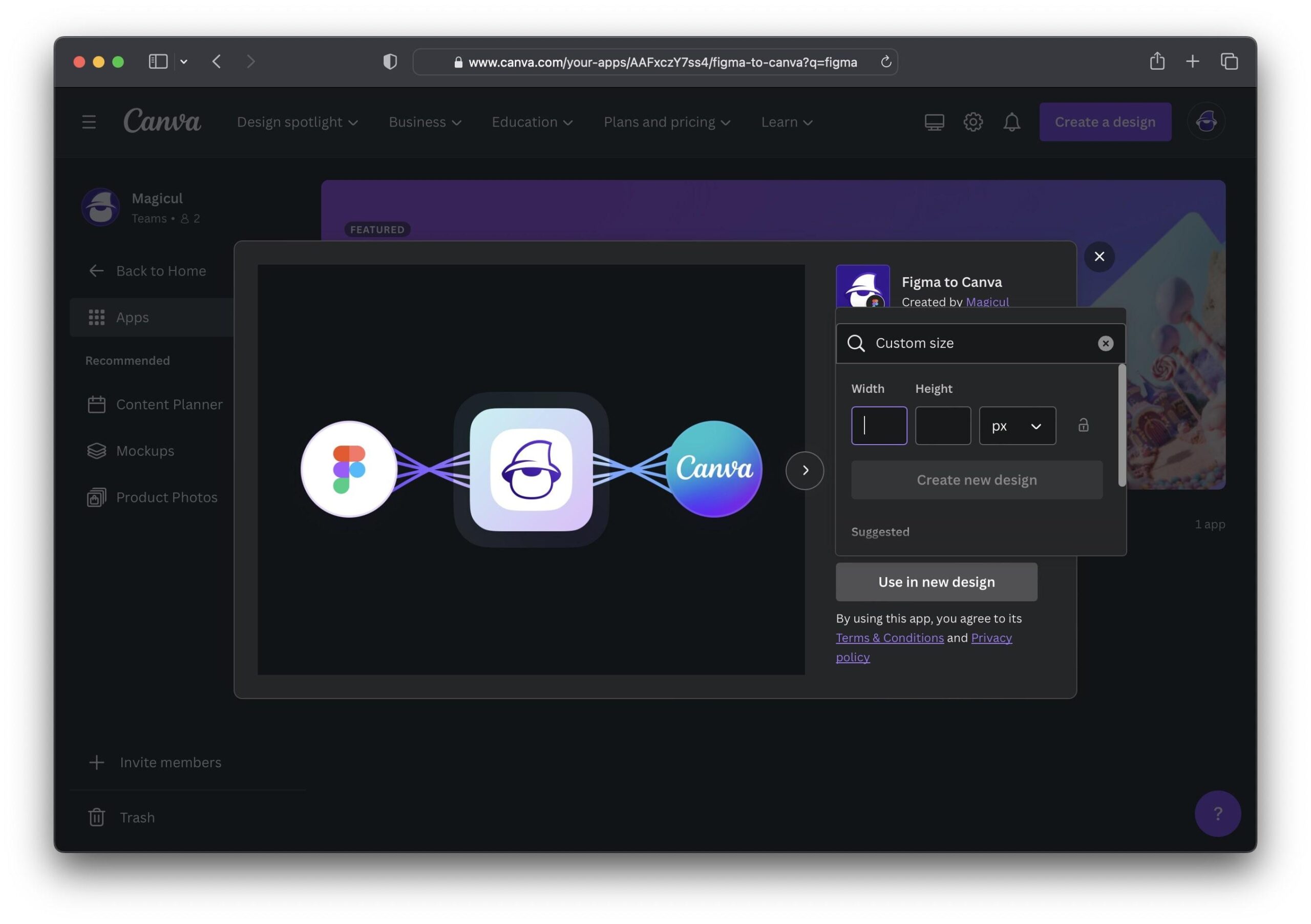
Canvaに素材をインポートする基本的な方法
アカウントにリソースを追加する最も直接的な方法は、セクションを使用することです。 左サイドバーに表示される「アップロード」 デザインを編集しているときは、写真、ビデオ、オーディオなど、インポートしたすべてのものがここに一元管理されます。
そのパネル内には通常、いくつかのタブやフィルターが表示されます。 画像、動画、音声を区別するこうすることで、混合ファイルのバッチをアップロードするときに、制御不能なジャングルになることはなく、いつでも使用したいアセットの種類を簡単に見つけることができます。
コンピュータからインポートするには、 上ボタン(通常は上向きの矢印アイコン)ディスク上のファイルを選択し、アップロードが完了するまでお待ちください。システムフォルダから写真や動画を直接Canvaのキャンバスまたは「アップロード」セクションにドラッグ&ドロップすることも便利です。
ファイルのアップロードが完了すると、Canvaは自動的にそれをあなたの個人用アセットライブラリに追加します。その瞬間から、再度インポートすることなく、どのデザインでも使用できるようになります。これは、Canvaをご利用の場合に大きなメリットとなります。 同じロゴ、同じヘッダー、同じ商品写真 繰り返します。
Canvaでは、デバイスからリソースをアップロードするだけでなく、 クラウドサービスと外部アプリケーション (バージョンとアクティブな連携状況によって異なります)Google Drive、Dropbox、OneDrive、その他のソースからファイルをインポートできます。これにより、社内の共有資料をすべてオンラインフォルダに保存している場合、作業が大幅に効率化されます。
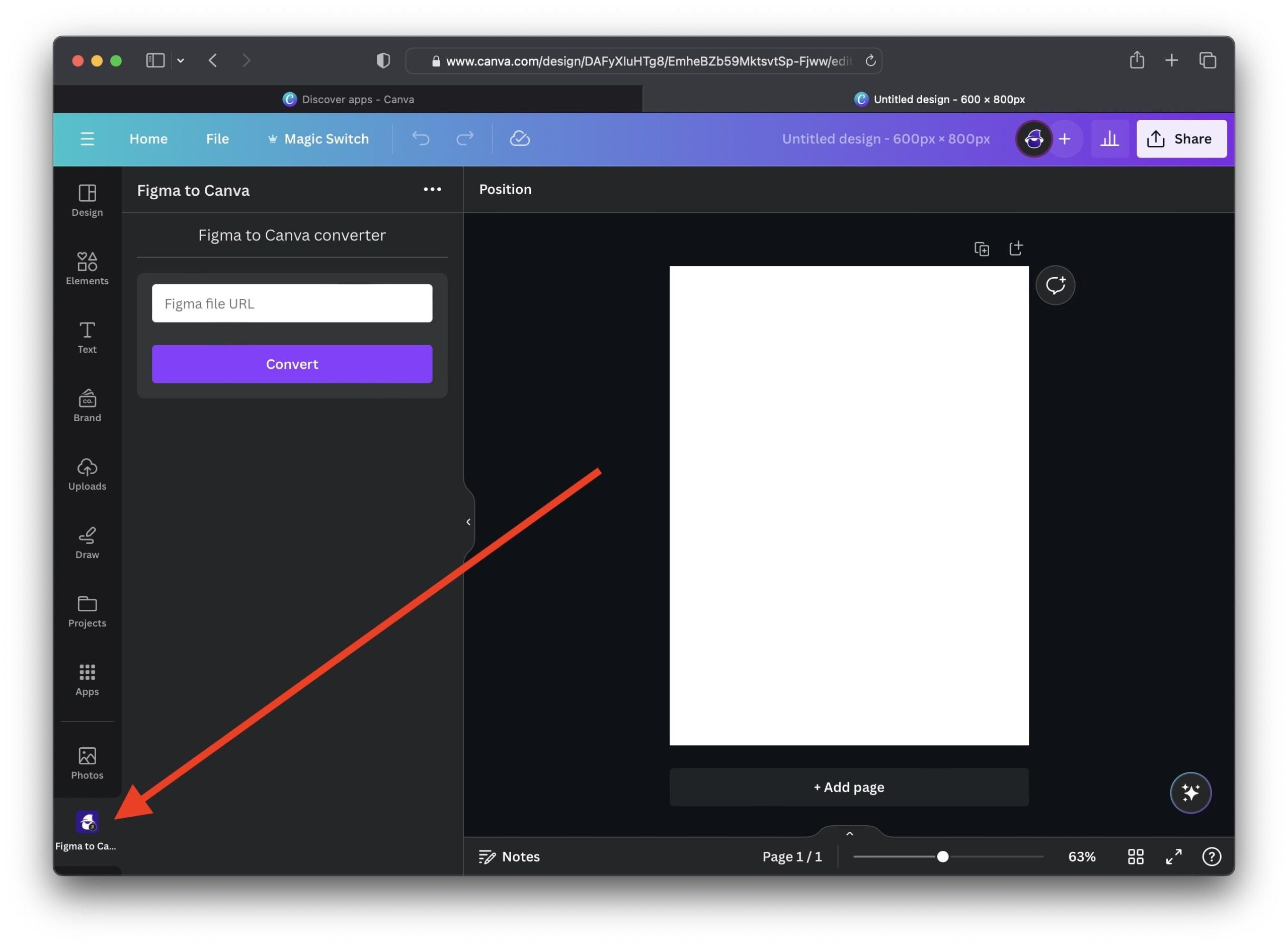
Canvaで推奨されるファイルの種類と形式
互換性の問題を回避するには、 Canva はどのようなファイル形式を認識し、どのファイル形式が最適ですか? そしてどのように ファイルの種類を検出するかなり広範囲をサポートしていますが、編集またはエクスポート時にすべてのタイプが同じように動作するわけではありません。
静止画像の場合、Canvaは特に JPG と PNG前者は写真に最適で、後者はロゴ、アイコン、または透明な背景を持つ要素に最適です。品質を維持したい場合は、ファイルを圧縮しすぎないようにしてください。アップロード前に画像を修正する必要がある場合は、以下を検討してください。 Photoshopの代替としてのAffinity.
動画でも同じようなことが起こります。 MP4 面倒な作業が少なく、エディター内でスムーズに再生される傾向があります。他のコンテナもアップロードできますが、標準形式に従うことで、面倒な変換やプレビュー中のクラッシュを防ぐことができます。
オーディオアセットについて話すとき、一般的には のファイル MP3 または類似非常に長いクリップはプロジェクトの読み込み速度を遅くする可能性があるため、使用しないクリップを事前にトリミングしたり、特定のフラグメントで作業したりすることをお勧めします。
ドキュメントに関しては、Canvaではインポートが可能です PDFおよび一部のプレゼンテーション 編集可能なデザインに変換します。結果は元のレイアウトの複雑さによって異なります。非常に複雑なレイアウトの場合は多少の調整が必要になる場合がありますが、シンプルな構造の場合は問題なく適応します。
アップロードしたアセットを整理して管理する
このツールをしばらく使っていると、「アップロード」スペースが 意味も理由もないファイルの寄せ集めそのため、特に複数のブランドやプロジェクトを同時に扱っている場合は、数分かけてアセットを整理する価値があります。
秩序を維持する最も効果的な方法の一つは、 Canvaアカウント内のテーマ別フォルダクライアント別、キャンペーン別、コンテンツの種類別(ソーシャル メディア、プレゼンテーション、広告)または作業方法に最適な基準別にグループ化できます。
これらのフォルダ内では、ファイルは 明確で一貫性のある名前「IMG_2354」の代わりに、「main-logo-horizontal.png」や「product-photo-red-sneaker.jpg」のようなファイル名の方がはるかに便利です。プロジェクトの締め切りが迫っている場合、このちょっとした工夫で時間を節約できます。
アカウントやライブラリを他の人と共有する場合は、 共通のフォルダ構造と命名規則こうすることで、チームメンバー全員が、承認済みの最新ロゴ、前回の撮影の写真、ブランドによって検証されたアイコンがどこにあるかを知ることができます。
フォルダに加えて、定期的にクリーンアップすることを忘れないでください。削除 廃止、重複、またはキャンペーン終了した資産 作業環境を明るく保ち、古いロゴを使用するなどのミスを回避するのに役立ちます。
ブランドキットを使用して企業リソースを一元管理する
明確なビジュアルアイデンティティを持つ人にとって、 ブランドキットはCanvaの最も強力なツールの1つです、特にあなたが持っている場合 Canvas Pro主要な企業要素を一元管理し、毎回手動で検索することなく、あらゆるデザインに適用できます。
ブランドキット内では、 さまざまなバリエーションのロゴ (横向き、縦向き、モノクロ、暗い背景用など)テーマを決め、それぞれに専用のスペースを割り当てましょう。そうすれば、新しいデザインを入力する際に、サイドバーですぐに確認でき、すぐに見つけることができます。
ブランドキットのもう一つの重要な部分は、 カラーパレットここでは、コーポレートカラーの正確なコード(通常は16進数形式)を保存して、テキスト、背景、アイコン、図形などに簡単に適用できます。これにより、目で見て色を合わせようとして微妙に色合いが異なってしまうという事態を避けることができます。
さらに、Canvaでは、 ブランドの一次情報源と二次情報源保存すると、これらのフォントがフォントセレクターで使用できるようになるため、すべてのデザインで同じテキストスタイルが維持されます。この機能は、全員がデザインのバックグラウンドを持っているわけではない大規模なチームにとって特に便利です。
最後に、多くのアカウントはブランドキットを利用して節約しています 出版物や文書の基本テンプレートしたがって、ユーザーはゼロから始めるのではなく、すでにブランドと一致している構造を選択し、テキスト、写真、特定のデータを変更するだけで、常に同じ外観と感触を維持できます。
Canvaにカスタムフォントをインポートする
最も機密性の高い資産の一つは カスタムフォントCanvaにはかなり充実したライブラリが含まれていますが、ブランドで特定のフォントを使用している場合は、一貫性を保つために通常はそのフォントをアップロードする必要があります。ただし、ライセンスと使用権についても考慮する必要があります。
フォントをインポートするには、通常、 ブランドキットまたはブランド構成 「フォントのアップロード」セクションなどを探してください。そこから、互換性のある形式(TTFやOTFなど)のフォントファイルを選択し、プロジェクトに追加できます。
フォントがアップロードされインポートが完了すると、Canvaはそれを エディター内で利用可能なフォントのリストその後は、プラットフォームのネイティブ フォントと同じように、任意のテキスト ボックスに適用できます。
フォントをアップロードする前に、必ずライセンスを確認してください。インターネットからダウンロードしたフォントのすべてが[不明瞭 - おそらく「不明瞭」または「不明瞭」]を許可しているわけではありません。 商用利用またはオンラインデザインサービスへの統合これらの条件を遵守することで、法的問題を回避し、タイプデザイナーの作品を保護できます。
チームで作業している場合は、事前に確認せずに独自にフォントを追加しないようにすべてのユーザーに対して説明することをお勧めします。 それが認可されているかどうか、そしてそれが公式のアイデンティティの一部を形成しているかどうか理想的には、ブランド責任者がこの側面を管理して、奇妙な混乱を避ける必要があります。
作業チーム内での資産の共有と再利用
共同作業環境において、Canvaの大きな利点の一つは、 非常に簡単な方法でリソースを共有するロゴを電子メールで送信したり、同じ写真を何度もアップロードしたりする代わりに、すべてを共通ライブラリに一元管理するのが最も効率的です。
これを実現するには、 アクセスレベルの異なる共有フォルダこれにより、各チームメンバーは必要なアセットを確認して使用できますが、必ずしも重要な要素を不適切であれば変更したり削除したりする必要はありません。これにより、誰かが過度に熱心に「クリーンアップ」を行うリスクが大幅に軽減されます。
もう一つの選択肢は共有すること 必須の資産がすでに組み込まれたテンプレートロゴ、企業背景、テキストスタイルなど、様々な要素を自由に配置できます。これにより、技術に詳しくない人でも、視覚的な構造を変えることなくコンテンツの置き換えだけに集中でき、要素間の一貫性も維持されます。
資産が更新された場合(例えば、ロゴがわずかに変更された場合)、理想的には責任者はそれを 誰もがアクセスできるフォルダまたは共通の場所こうすることで、古い素材が残らず、常に正しいバージョンで新しいデザインが生まれます。
不要な重複を避けるには、 重要なリソースごとに単一の「真実の源」各ユーザーが自分の個人フォルダに独自のロゴをアップロードしていると、遅かれ早かれ誰かが古いロゴを使うことになります。重要なリソースを一元管理することが、すべてを管理するための最善の方法です。
Canvaに素材をインポートする際によくある間違いとその回避方法
外部アセットの作業を始めると、後々デザインの品質やワークフローに影響を与えるようなミスを犯してしまうことがよくあります。幸いなことに、それらのミスのほとんどは、いくつかの簡単な手順で防ぐことができます。 ファイルのアップロードと管理における良い習慣.
最も一般的な間違いの 1 つは、 画像が小さすぎたり圧縮されすぎたりしているサムネイルでは一見きれいに見えるかもしれませんが、大きなデザインで拡大すると、ぼやけたりピクセル化したりします。可能な限り、高解像度のバージョンをインポートし、エディター内でサイズを調整してください。
もう一つのよくある間違いは、 ロゴやアイコンの透明な背景白い背景のJPGファイルをアップロードすると、色付きの背景や写真の上に重ねるのが難しくなります。リソースの必要に応じて、透過PNGを選択して柔軟性を高めましょう。
1分も費やさないと、図書館が混乱してしまうこともよくあります。 ファイルの名前を変更して分類するアセットの量が増えると、数十もの「final_ok_definitive2」ファイルの中から特定の写真を探すのはちょっとした悪夢になります。最初に少しだけ気を配っておけば、後々多くの苦労を省くことができます。
最後に、プロジェクトに過負荷をかけすぎないようにするのが最善です。 活用しない巨大な動画や画像ファイルサイズが大きすぎると、特にインターネット接続が遅い場合、エディターの動作が遅くなったりクラッシュしたりする可能性があります。アップロードする前に素材を最適化し、実際に使用するものだけを残すことをお勧めします。
Canvaのアセットを最大限に活用するための高度なヒント
リソースのインポートと整理の基本を習得したら、さらに一歩進んで可能性を探ってみる価値があります。 Canvaが提供する編集と組み合わせの可能性これにより、単に要素を配置することと、より複雑な構成を構築することの違いが生じます。
例えば、同じ商品写真を撮って、 クリエイティブの複数のバージョンを作成する 切り抜き、色付き背景、グラデーション、フレームを操作して、写真撮影を繰り返したり、追加の素材をアップロードしたりすることなく、同じアセットからさまざまな作品を生成できます。
もう一つの興味深いトリックは、 Canvaのグラフィック要素を使って独自のリソースを作成アイコン、ステッカー、イラスト、幾何学的形状など、これらをうまく組み合わせることで、2 つのフォントのうちの 1 つだけを使用した場合よりもはるかに豊かなビジュアル デザインを実現できます。
インポートしたアセットを活用して 再利用可能なテンプレートを作成する あなたのコミュニケーションスタイルに合わせてカスタマイズできます。効果的なデザイン(例えばソーシャルメディアの投稿フォーマット)が完成したら、それをテンプレートとして保存し、キャンペーンに合わせてテキストと画像を変更するだけです。
最後に、価値を過小評価しないでください 小さなグラフィックリソースの個人用ライブラリ (アイコン、図形、テクスチャ、明るい背景)。これらの要素を活用すれば、オリジナルで個性的な作品がはるかに早く作成でき、Canvaの標準機能だけを使う人とは明らかに一線を画すことができます。
アセットのインポート、分類、再利用のための優れた戦略により、Canvaは単なるオンラインエディターから あなたのデザインのための真のオペレーションセンター独自のリソースを活用し、それをプラットフォームのツールと統合し、すべてを整理しておくことで、すべてのコンテンツにわたって作業のスピードと品質が向上し、ブランド イメージが大幅に強化されます。


バイトの世界とテクノロジー全般についての情熱的なライター。私は執筆を通じて自分の知識を共有するのが大好きです。このブログでは、ガジェット、ソフトウェア、ハードウェア、技術トレンドなどについて最も興味深いことをすべて紹介します。私の目標は、シンプルで楽しい方法でデジタル世界をナビゲートできるよう支援することです。