- サーバーのパフォーマンスと容量を最適化するための、HDD、SSD、NVMeの主な違い。
- 従来のデスクトップ用ドライブではなく、認証済みのNASドライブを選択することの重要性。
- RAID構成戦略と、コストと速度のバランスを取るためのハイブリッドシステムの活用。
- データ量、アクセス頻度、および利用可能な予算に基づいた選定基準。
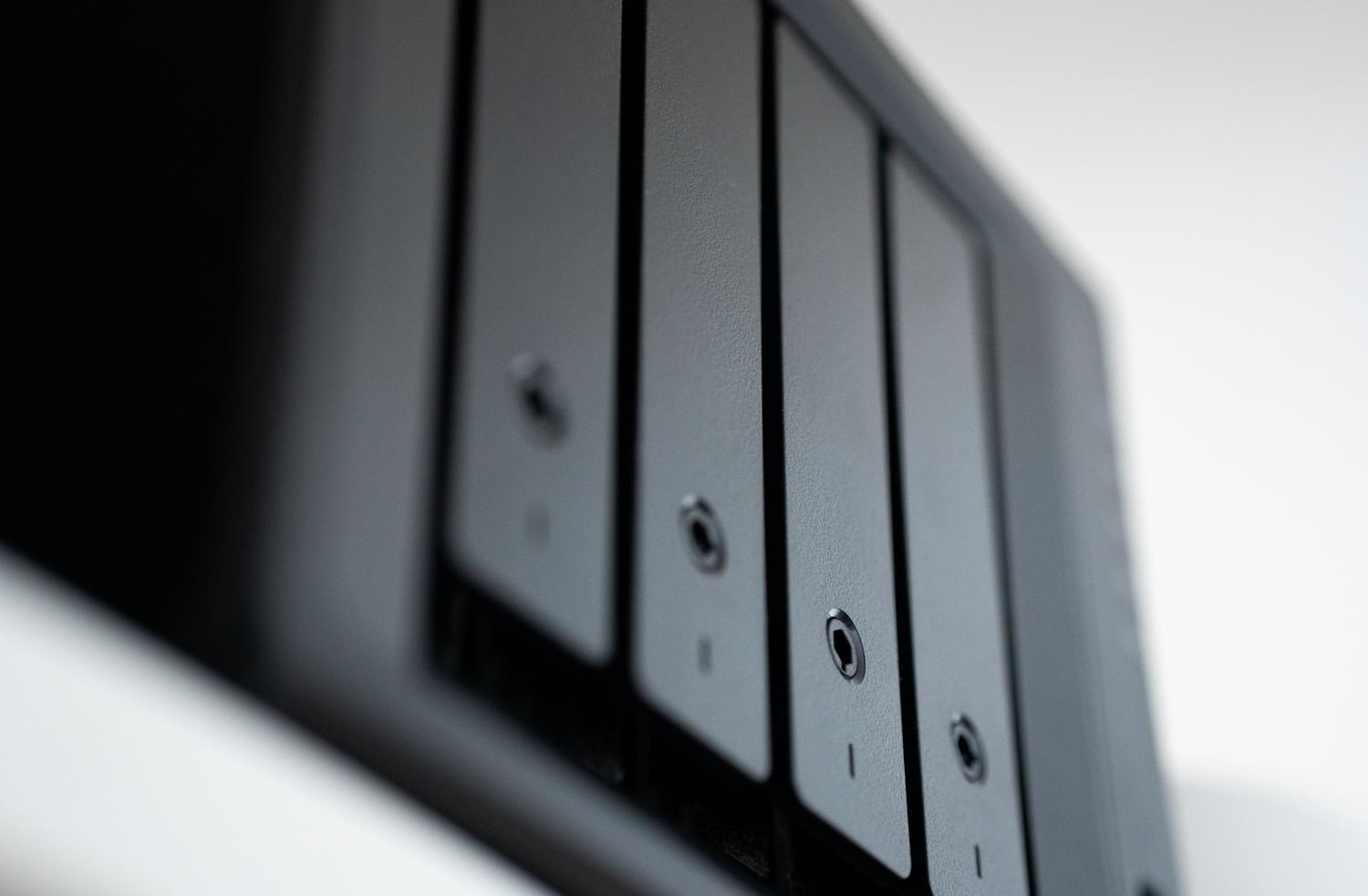
ネットワーク接続ストレージ(NAS)サーバーをセットアップすることは、デジタルライフを整理する上で最良の選択肢の一つです。しかし、多くの人がドライブ選びで間違いを犯し、ベイに収まるものであればどんなユニットでも構わないと考えてしまいがちです。実際には、NASの中核となるのはハードドライブであり、家族写真を数枚保存するのと、24時間365日稼働するマルチメディアセンターを構築するのとでは全く異なります。
失敗を避けるためには、NASは巨大なデスクトップコンピュータではなく、常時利用可能で複数のユーザーが同時にアクセスできるデバイスであることを理解することが重要です。間違ったテクノロジーを選択すると、システムの動作が遅くなったり、最悪の場合、ドライブが負荷に耐えられずファイルが失われたりするリスクがあります。情報に基づいた購入をするために必要なすべての情報を詳しく解説します。
ストレージ技術:HDD、SSD、それともNVMe?
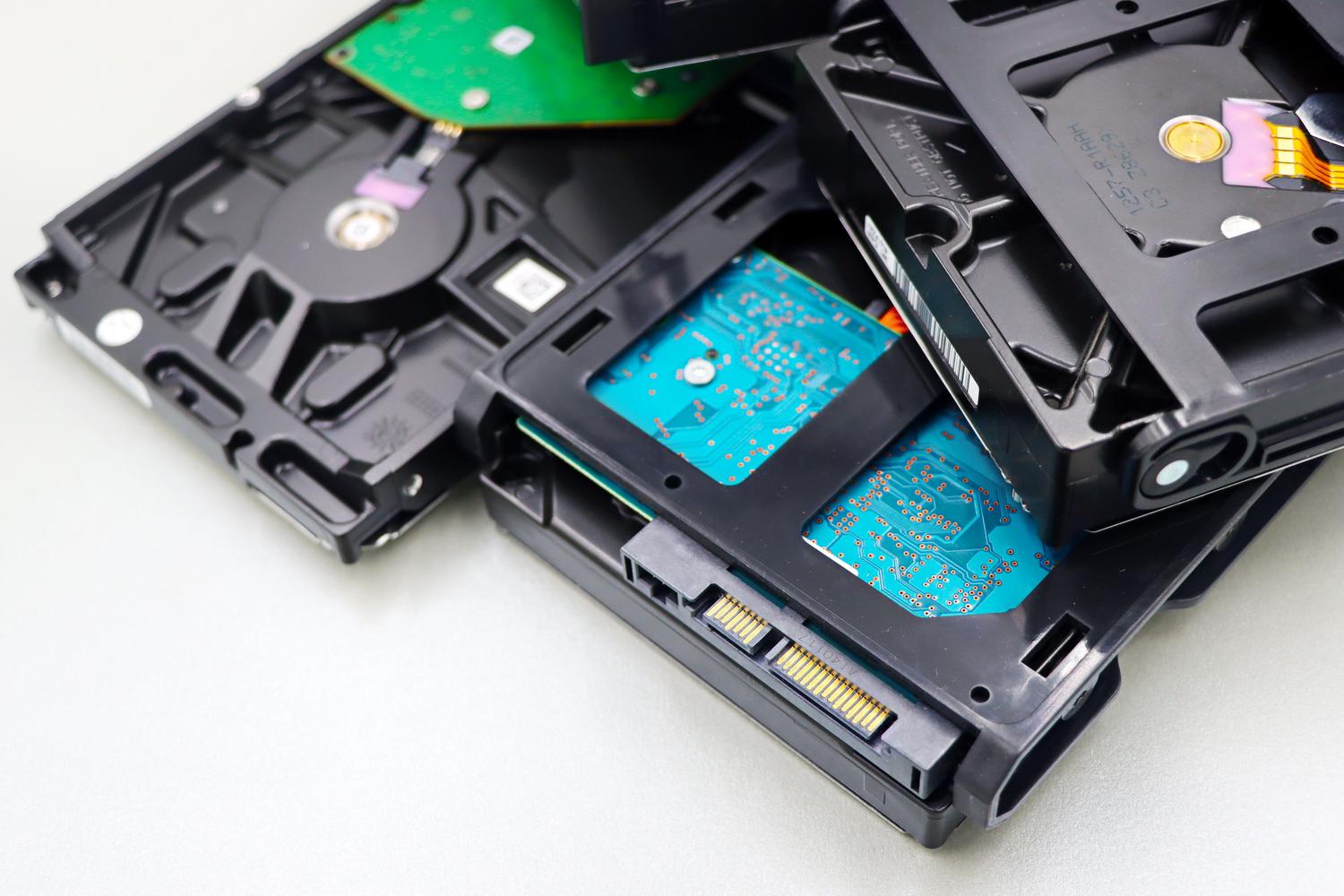
今日の市場では、主に3つの技術が使われています。中でも、HDD(メカニカルハードドライブ)は長年使われてきた定番の技術です。回転するプラッタと読み書きヘッドで動作するため、テラバイトあたりの価格が非常に安価です。4K映画ライブラリや大規模なバックアップなど、膨大な量のデータを保存する必要がある場合は、18TBを超える容量をリーズナブルな価格で提供しているため、HDDが最適な選択肢となります。
一方、SSDは可動部品がないため、はるかに高速で衝撃にも強いという利点があります。NASから直接アプリケーションを実行したり、頻繁に開閉する小さなファイルを管理したりするのに最適です。このカテゴリーには、PCIeインターフェースを使用して驚異的な速度を実現するNVMeドライブがあり、読み込み時間の遅さに耐えられないビデオプロフェッショナルやゲーム愛好家にとって究極のツールとなっています。
大きな違い:デスクトップ用ハードドライブとNAS用ドライブ
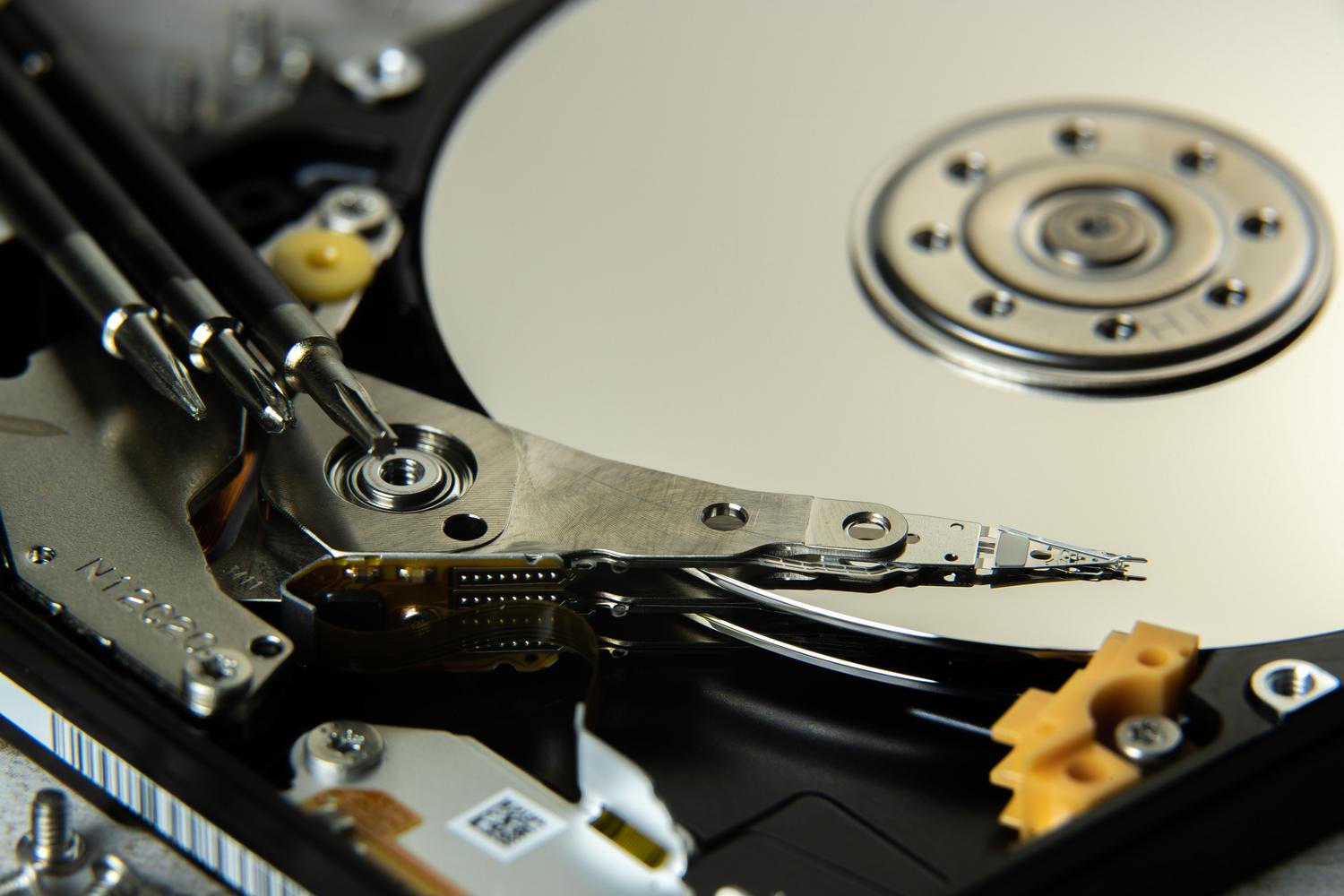
初心者の多くがここでつまずきます。一般的なPC用ハードディスクは、1日に1~2回電源をオン/オフすることを前提に設計されています。一方、NASドライブは常時稼働するように設計されており、ユーザーが寝ている間にバックグラウンドでインデックス作成や診断などの処理を行います。さらに、NAS専用ドライブにはRAID環境向けに最適化されたファームウェアが搭載されており、応答時間のエラーによってシステムがドライブを取り出すことを防ぎます。
もう一つの重要な点は振動です。小さな筐体に4枚か5枚のディスクを入れると、1枚の動きが他のディスクにも影響を与えます。NASドライブには、この影響を補正する回転振動センサーが搭載されており、読み書きヘッドのずれや故障率の急上昇を防ぎます。デスクトップ用ハードドライブをNASで使用するのは、データでロシアンルーレットをするようなものです。
ストレージとデータ保護の設定
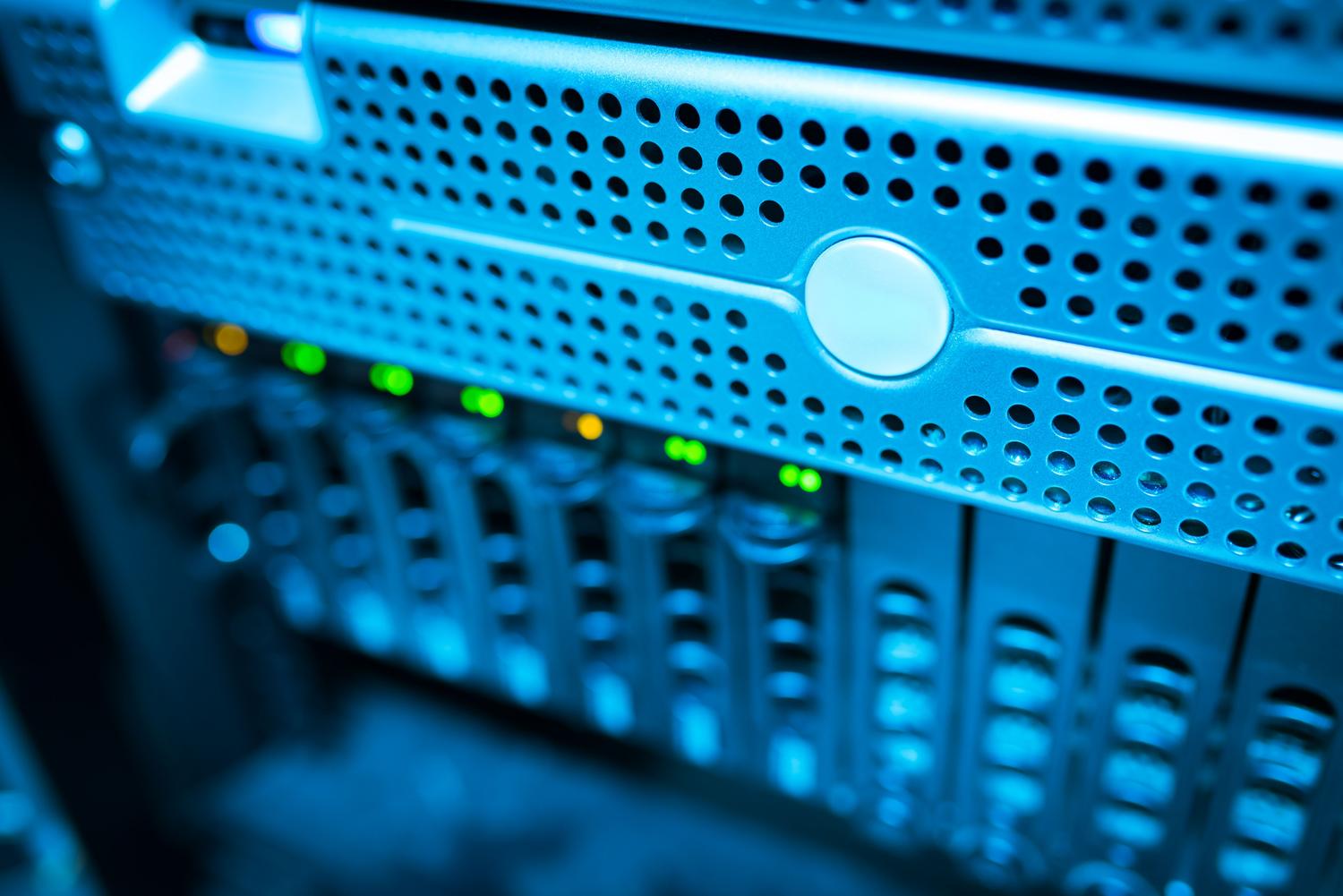
NASを真に活用するには、ディスクの構成方法を検討する必要があります。RAID(Redundant Array of Independent Disks)を使用すると、複数のドライブをグループ化して容量やセキュリティを向上させることができます。たとえば、完全な冗長性を求める場合は、各ディスクが次のディスクの完全なコピーとなるように構成できます。そうすれば、1つのディスクが故障しても、1バイトも失われることはありません。ただし、これらの構成では、総容量は各ディスクの容量の合計ではないことに注意してください。安心感を得るために、容量を犠牲にすることになります。
予算が限られているけれど高速な処理速度を求めるなら、ハイブリッド構成が最適です。これは、大容量ストレージにHDDを使用し、キャッシュとして小型のSSDを使用する構成です。こうすることで、NASは頻繁に使用するファイルを高速なドライブに保存し、サーバー全体をSSDで埋めるほどのコストをかけずに、瞬時のシステム応答を実現します。
使用状況に基づいて容量とパフォーマンスを計算する方法
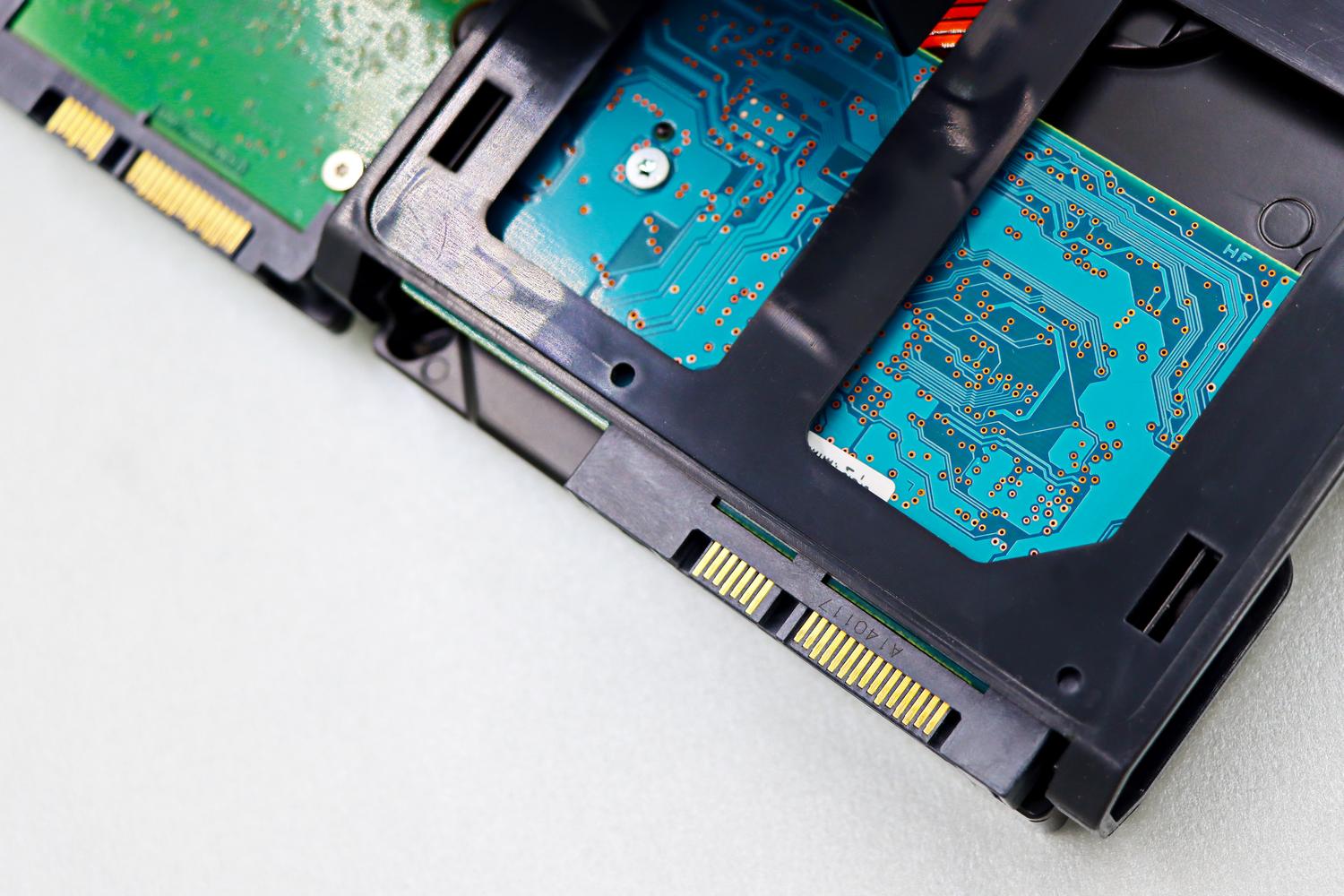
ストレージ容量をただ単に増やすためだけに購入するのはやめましょう。文書や写真数枚しか保存しないのであれば、1TBまたは2TBで十分です。しかし、4Kビデオ制作の世界に足を踏み入れたのであれば、8TB以上が必要になることを覚悟しておきましょう。現在のファイルサイズを計算し、将来の増加を見込んで20%の余裕を持たせるのがコツです。ドライブが100%いっぱいになると、非常に動作が遅くなり、効率が悪くなるからです。
性能面では、回転数(RPM)に注目しましょう。5400 RPMのドライブは静かで消費電力も少ないため、リビングルームのNASに最適です。大容量ファイルの頻繁な転送で速度を優先する場合は、機械的なノイズがやや目立つものの、7200 RPMのドライブを選びましょう。
長持ちする設置のための最後のヒント
ドライブ周辺のハードウェアにも注意を払いましょう。効率的なエアフローは非常に重要です。ドライブが過熱すると、寿命が大幅に短くなります。さらに、UPS(無停電電源装置)も不可欠です。NASがデータを書き込んでいる最中に突然停電が発生すると、ファイルシステムが破損したり、RAIDアレイが損傷したりして、高価なドライブがただの文鎮になってしまう可能性があります。
RAIDはバックアップではないことを覚えておいてください。冗長性があっても、誤ってファイルを削除したり、ウイルスに感染したりすると、変更内容はすべてのディスクに複製されます。したがって、常にUSB接続の別のハードドライブやクラウドなど、別の外部コピーを保持しておくことが鉄則です。
成功するサーバーの鍵は、目先の価格よりも信頼性を優先し、NAS認証済みのユニットを選択し、データ量の増加に合わせて容量を計画し、適切な冷却と電気的保護によってシステムの完全性を確保することにある。

バイトの世界とテクノロジー全般についての情熱的なライター。私は執筆を通じて自分の知識を共有するのが大好きです。このブログでは、ガジェット、ソフトウェア、ハードウェア、技術トレンドなどについて最も興味深いことをすべて紹介します。私の目標は、シンプルで楽しい方法でデジタル世界をナビゲートできるよう支援することです。