- VLC はほぼすべての形式を再生できるだけでなく、追加のコンバータをインストールせずにカスタマイズ可能なプロファイルを使用してビデオやオーディオを変換することもできます。
- プレーヤーには、トリミング、クリップの結合、ビデオの回転、管理などの基本的な編集機能が含まれています。 サブタイトル オーディオトラックも簡単に作成できます。
- これは無料の安全なクロスプラットフォーム ツールであり、簡単なタスクに最適です。複雑なプロジェクトの場合は、より高度なビデオ エディターと組み合わせることをお勧めします。
パソコンで映画、テレビ番組、ダウンロードした動画を視聴するなら、VLCはもうご存知でしょう。このオープンソースのプレーヤーは、事実上壊れないという評判を得ています。 コーデックを気にすることなく、ほぼすべてのマルチメディア ファイルを開くことができます。しかし、多くの人が知らないのは、VLC には他に何もインストールせずにビデオを編集および変換するための非常に便利な機能が隠されているということです。
再生以外にも、VLCは 統合されたフォーマットコンバータといくつかの基本的な編集ツールクリップのトリミング、結合、動画の回転、音声の変更、字幕の追加など、すべてプログラム内で直接行えます。しかも無料、広告やスパイウェアも一切ありません。VLCで動画を編集・変換する方法をステップバイステップで学び、VLCを最大限に活用したい方は、ぜひ読み進めてください。詳しく見ていきましょう。
VLC とは何ですか? なぜビデオエディタとしても機能するのですか?
VLCメディアプレーヤーは、非営利団体VideoLANによって開発されたマルチメディアプレーヤーで、ソフトウェアを無料ライセンスで公開しています。つまり、VLCメディアプレーヤーはプログラムです。 完全に無料、広告なし、トラッカーなし、ほぼすべてのオペレーティング システムで利用できます。: Windows、macOS、 Linux, Unixの, iOS, Android その他
その強みは、ほぼあらゆるものを再現できる能力にあります。 ローカルファイル、ディスク、ウェブカメラ、外部デバイス、ブロードキャスト ストリーミング多数のビデオおよびオーディオ形式(MP4、AVI、MKV、MOV、FLAC、 MP3など)があるため、何百万人ものユーザーにとってデフォルトのオプションとなっています。コーデックの詳細と変換方法の選択方法については、こちらをご覧ください。 最適なコーデックの選び方.
再生に関しては、VLCには次のような高度な機能が含まれています。 字幕の同期、オーディオとビデオの微調整、フィルター、イコライザー、アスペクト比の変更、再生の加速または減速さらに、スキンを使用して外観をカスタマイズしたり、拡張機能をインストールしたり、独自のスキン エディターを使用してインターフェイスを変更したりすることもできます。
私たちにとって興味深いのは、これらすべての機能が小さな編集モジュールによって補完されていることです。 VLCはビデオクリップをトリミングしたり、複数のフラグメントを結合したり、回転したり、いくつかのエフェクトを適用したり、他の形式に変換したりできます。Adobe Premiere のようなプロフェッショナル エディターのレベルには達していませんが、日常的な簡単なタスクには十分すぎるほどです。
もう一つの利点は、セキュリティとプライバシーです。アドウェアや余分なコンポーネントが含まれていないため、 家庭環境でも職場環境でも安心してご使用いただけます。また、クロスプラットフォームであるため、メニューやショートカットに若干の違いがあるものの、Windows、macOS、Linux での操作方法は非常に似ています。
VLCを安全にダウンロードしてインストールする方法
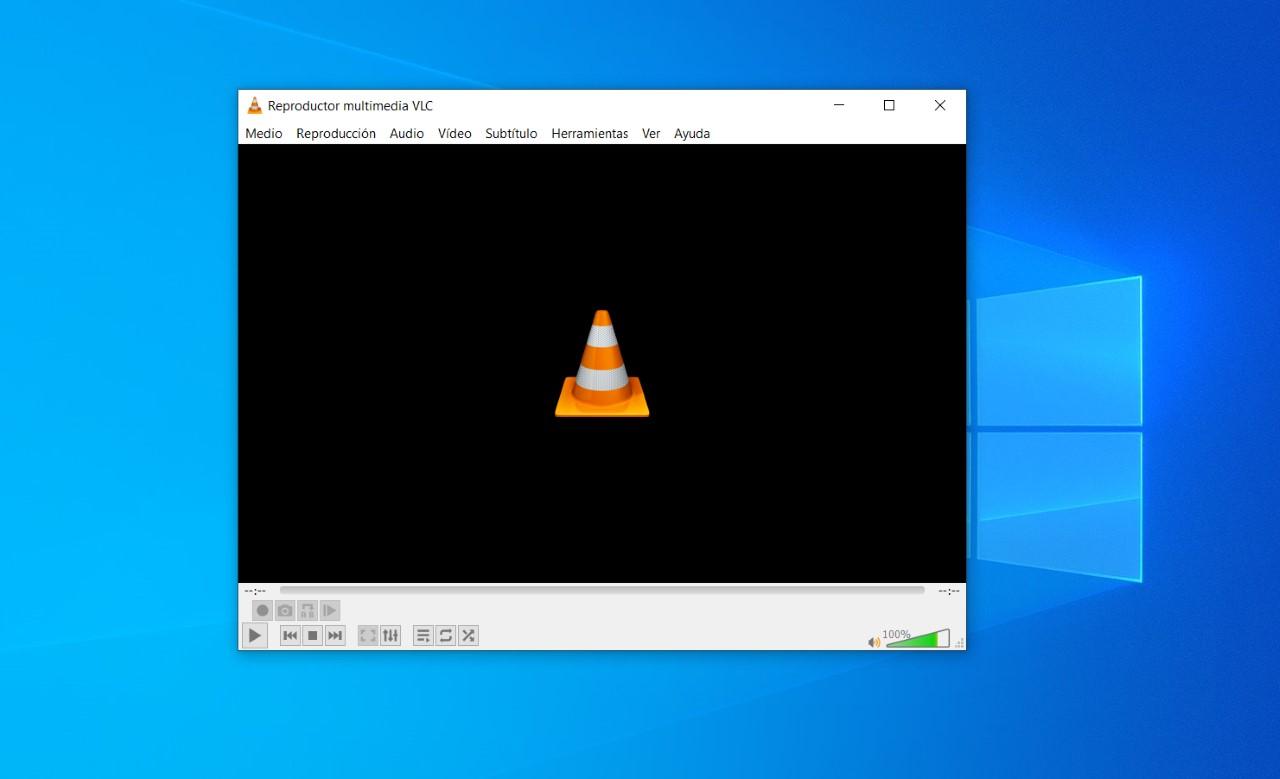
VLC からビデオを編集および変換するには、まずプログラムをコンピューターにインストールする必要があります。 ダウンロードは常に公式ソースから行う必要があります。 操作されたバージョンやジャンクが追加されたバージョンを回避するため。
デスクトップパソコンと ラップトップ最もお勧めの方法は、 VideoLAN (VLC) の公式サイト、次の更新されたインストーラーが見つかります:
- Windows(最新バージョンのシステムを含む)
- macOS
- LinuxおよびUnixディストリビューション
Windowsをお使いの場合は、VLCを 特に、 Windows 11時々 ストア版は公式サイトからダウンロードしたバージョンと比べて機能や安定性が若干劣る場合があります。最新バージョンを入手したい場合には、VideoLAN インストーラーを使用するのが最適です。
macOSとLinuxでは、 システムのストアまたはパッケージマネージャーを使用して公式サイトからダウンロードします (例えば、macOS の Homebrew や Linux ディストリビューションのリポジトリなど)。いずれにしても、VLC を独自のインストーラーにバンドルしているサードパーティの Web サイトは避けるようにしてください。不要なソフトウェアが含まれている可能性があります。
VLC にはモバイル デバイス (iOS および Android) 用のバージョンもあります。 これらの apps コンテンツの再生機能は非常に包括的ですが、編集機能と変換機能は制限されています。 デスクトップよりも多くの作業が必要になるため、編集作業はコンピューターで行うのが理想的です。
VLCでビデオを他のフォーマットに変換する方法
VLCの最も強力な機能の一つは、内蔵コンバーターです。これにより、 追加のコンバータをインストールせずにビデオをある形式から別の形式に変換しますMOV、AVI、MP4、あるいはオーディオファイルのファイルであっても問題ありません。 WhatsAppプロセスは非常に似ています。
このツールは、 ファイルサイズを縮小したり、古いモバイルデバイスと互換性を持たせたり、ソーシャルメディア用に準備したり、ライブラリを標準化したりすることができます。VLC 自体が、ビデオとオーディオを選択した形式に再エンコードします。
ほとんどのデスクトップ版では、 基本的な流れ それは次のとおりです。
- VLC を開き、上部のメニューから、ファイルまたはメディアに関連付けられたオプション (通常は「メディア」または「ファイル」) を入力します。
- 変換専用のコマンドを選択します。これは通常 「変換」または「変換/保存」.
- 表示されるウィンドウで、ボタンをクリックします。 "追加" 変換するビデオを選択します。
- 選択したら、「変換」アクションを選択し、出力設定にアクセスします。
VLCは次のような考え方で動作します コンバージョン「プロファイル」プロファイルとは、コンテナ形式(MP4、MKV など)、ビデオ コーデック(H.264、HEVC、MPEG-4 など)、オーディオ コーデック、ビットレート、解像度、フィルター、字幕など、ファイルの変換方法を定義する一連のパラメーターです。
プログラムには、頻繁に使用するために設計されたいくつかの事前設定されたプロファイルが標準で付属しています。 ビデオ 携帯電話一般的な PC 互換性、オーディオのみの変換など。物事を複雑にしたくない場合は、通常、これらのプロファイルのいずれかを選択するだけで十分です。
しかし、より細かい制御が必要な場合は、 既存のプロフィールを編集するか、新しいプロフィールを作成する通常、レンチ アイコンまたは編集ボタンがあり、複数のタブを含むウィンドウが開きます。
- ビデオ セクションでは、コーデック、ビットレート、解像度、フレーム レートを選択し、フィルターを有効にできます。
- オーディオ セクションでは、形式、ビットレート、チャネル数を定義します。
- 字幕セクションでは、字幕を埋め込むか別々にするかを決定します。
すべてを調整したら、 後で再利用できるように、わかりやすい名前でプロファイルを保存します。これは、通常、同じパラメータでビデオを変換する場合(たとえば、スペースを節約するために 720p および 30 fps に縮小する)に特に便利です。
メインの変換画面に戻り、残っているのは 保存先フォルダを選択し、ファイル名を指定して、「開始」を押します。VLCは変換を開始し、再生バーに進行状況を表示します。変換後のファイルは、プロファイルで定義された形式と特性で、指定した場所に保存されます。
複数のビデオを一度に一括変換
VLCのもう一つの利点は、単一のファイルだけを変換できないことです。同じ変換メニューから、次の操作が可能です… 複数のビデオ(またはオーディオ)を一度に追加し、順番に処理します。.
手順はほぼ同じです。変換セクションにアクセスし、 必要な回数だけ追加 変換するすべてのファイルを選択し、完了したら出力プロファイルと出力先フォルダーを選択します。
VLCが面倒を見てくれる 各ファイルを順番に変換する並列処理は行われません (複数の同時変換は表示されません) が、家庭用 PC での通常の使用では通常、その必要はありません。
この一括変換機能は、例えば、 携帯電話で録画した動画を軽量フォーマットに適応させたいフォルダ、または標準の MP4 に変換する互換性のない形式の複数のクリップ。
ビデオに適用されるすべてのことは、オーディオ ファイルにも適用されることに注意してください。 VLCはサウンドフォーマットを変換できます(たとえば、WAVからMP3へ、またはAACからFLACへ) 同じプロファイル システムを使用します。
VLCを使った基本的なビデオ編集:トリミング、結合、回転
VLCはプロ仕様のエディタではありませんが、必要なときに困ったときに役立つツールがいくつか含まれています。 クイックカット、クリップの結合、ビデオの向きの修正など最も役立つものを確認しましょう。
ビデオクリップをトリミングする(カットする)
あなたが望むのは 長い動画の特定の部分を保存する (たとえば、シーン、チュートリアルの一部、または WhatsApp で共有するフラグメントなど)、VLC には非常にシンプルな録画機能があります。
上部のメニューで、 「高度なコントロール」これにより、通常の再生/一時停止ボタンの上にいくつかの追加ボタンが表示されます。その中に、赤い丸で囲まれた録音ボタンがあります。
ビデオを再生し、クリップを開始したいポイントに到達したら、録画ボタンを押します。 カットしたいまでビデオを再生し続けます。 ここでもう一度録画ボタンを押してキャプチャを停止します。
VLCはそのクリップで新しいファイルを作成します。通常、このファイルはシステムのデフォルトのビデオフォルダ(Windowsの場合は「ビデオ」または「マイビデオ」など)に保存されます。 他に何も設定する必要はありません。興味のあるセクションの切り取られたコピーを取得するだけです。.
この方法 ミリ単位の精密なカットはできません。 プロのエディターのようなものですが、シーンを分割したり、不要な長い部分を削除したり、簡単なクリップを作成したりするのに非常に実用的です。
複数のビデオを1つのファイルに結合します
VLCは次の用途にも使用できます 複数のビデオを1つに結合するただし、すべてのクリップが同じ形式であるか、事前に変換しておく必要があります。
マージするすべてのファイルが 同じコーデック、解像度、コンテナそうでない場合は、VLC 独自のコンバーターを使用して、それらを同じプロファイルに変換できます (たとえば、すべてを H.264 と AAC を含む MP4 に変換します)。
次に、「メディア」メニューまたは同等のメニューからオプションを選択します。 「複数のファイルを開く」開いたウィンドウで、「追加」ボタンを使用して、結合するすべてのビデオを正しい順序でアップロードします。
そのまま再生するのではなく、再生ボタンに関連付けられたオプションを展開して選択します。 「になって」これにより変換画面に戻り、出力ファイルとプロファイルを指定できます。
プロセスが始まると、VLCはリストから各クリップを取得し、 これらを 1 つのファイルに順番に貼り付けます。この方法では、複数の短い録画から完全なビデオを簡単に作成できるため、旅行やコースのさまざまな部分などの映像を組み合わせるのに最適です。
上下逆さままたは垂直になっているビデオを回転します。
スマートフォンで間違った向きで動画を録画し、パソコンで開くと回転して表示されてしまうことはありませんか?VLCを使えば、 角度を素早く修正する.
VLCの「メディア」メニューからファイルを開きます(またはプレーヤーウィンドウにドラッグします)。次に、 「ツール」>「エフェクトとフィルター」いくつかのタブがあるダイアログ ボックスが開きます。
セクションに入る 「ビデオエフェクト」を選択し、「ジオメトリ」タブをクリックします「変換」というボックスがあります。チェックを入れて、必要な回転の種類を選択します(90度、180度、270度、水平反転、垂直反転など)。
これらの変更を適用すると、再生時にビデオが正しい向きで表示されるようになります。 回転したファイルを永続的に保存する変更が結果のファイルに適用されるように、VLC の変換機能を使用して、プロファイル内の回転フィルターをアクティブにする必要があります。
VLCで字幕を追加し、オーディオトラックを変更する
VLC のもう一つの強みは、字幕とオーディオ トラックの処理方法です。 外部の字幕ファイルを追加したり、複数のオーディオ言語を切り替えたり、元のトラックをカスタム トラックに置き換えたりすることもできます。.
字幕の場合、典型的な手順は非常に簡単です。ビデオを開き、上部のメニューからオプションに入ります。 「字幕」を選択し、「字幕ファイルを追加」をクリックしますVLCは最も一般的な.srt形式をサポートしています。動画に対応する.srtファイルを見つけて「開く」をクリックするだけです。字幕を追加する前に編集する必要がある場合は、その方法をご確認ください。 Wordを字幕エディタとして使う.
追加すると、字幕は再生と同期して表示されます(ファイルが適切に準備されている場合)。 わずかな遅延が見られる場合は、VLC メニューから同期を調整することもできます。数ミリ秒遅らせたり進めたりします。
音声に関しては、多くの動画には 複数のサウンド トラック: さまざまな言語、監督の解説、エフェクトありとなしのバージョンなど。VLC では、いつでも聴きたいトラックを選択することで、「オーディオ」メニューから簡単に変更できます。
あなたが興味を持っているのなら 元のオーディオトラックを別のトラック(たとえば、自分の音楽やナレーション)に置き換えるオーディオフィルターと変換機能を組み合わせる必要があります。「ツール」>「環境設定」の高度なオーディオとフィルターのセクションで、変換中に外部トラックを使用するように設定できます。これにより、変換後のビデオに新しいオーディオが使用されるようになります。
さらに、VLCはさまざまな オーディオとビデオのエフェクトとフィルター (イコライゼーション、明るさとコントラストの調整、彩度、色相など) は再生中に適用でき、場合によっては変換時に修正できるため、プレーヤーは小さな画像拡張エディターになります。
VLCのエディターとしての限界とより高度な代替手段
上記のすべては VLC が非常に多用途であることを示していますが、その限界がどこにあるのかを明確にすることが重要です。 含まれている編集ツールは基本的なもので、簡単なタスク用に設計されています。複雑なプロジェクトには適していません。
高度なタイムライン、レイヤー、複雑なトランジション、アニメーションタイトル、プロ仕様のエフェクトなどは提供されていません。また、 マルチカム編集、詳細な色補正、または大容量の 4K ビデオファイルでの集中的な作業そのための理想的な解決策は、専用の編集プログラムを使用することです。
より包括的な代替案として頻繁に挙げられる選択肢の一つは AnyMP4ビデオコンバータ究極変換、編集、その他の追加ユーティリティを組み合わせたオールインワンの商用ソフトウェアです。無料または透かしなしの代替品をお探しの場合は、[別名]もご覧ください。 透かしなしで動画を編集できる10のプログラム.
VLC と比較してこのタイプのツールが提供する機能には次のものがあります。
- の可能性 より正確に回転、トリミング、カット編集用に設計されたインターフェースに取り組んでいます。
- 特定の互換性と最適化 4Kビデオと高解像度フォーマット.
- 高度な品質改善: 明るさ、コントラスト、彩度、色相、シャープネス、ノイズ低減の微調整.
- 豊富な品揃え 動画に特定のスタイルを与えるフィルターとエフェクト.
- より便利な管理 カスタムオーディオトラックと複数の字幕変更内容を明確にプレビューします。
- 追加ツール ビデオコンプレッサー、GIFクリエーター、メタデータエディター、およびいくつかのオーサリング機能.
すべてにおいて VLC を使い続けるか、より高度なエディターに移行するかの選択は、ニーズによって異なります。 単純なカット、時々の変換、簡単な修正のみを行う場合、VLC を使用すると追加のプログラムをインストールする必要がなくなります。一方、より包括的なワークフローが必要な場合は、プロまたはセミプロのエディターを利用すると大きな違いが生まれます。また、迅速な編集のためのWebベースのソリューションもありますので、[ソリューションへのリンク]をご覧ください。 オンラインビデオ編集プログラム 追加のソフトウェアをインストールしたくない場合。
最終的に、多くのユーザーにとって最も実用的な解決策は、両方を組み合わせることです。 VLCをデフォルトのプレーヤーとして使用し、基本的な編集および変換タスクを実行します。プロジェクトでより高いレベルの詳細が求められる場合は、特定のソフトウェアに頼ります。
事実上あらゆるファイルを開くことから、トリミング、結合、回転、字幕の追加、形式の変換まで、VLC でビデオに対して実行できるすべての機能を習得すると、有料ソフトウェアに常に依存することなく、はるかに効率的に作業できるようになります。 少し練習するだけで、同じプレーヤーでマルチメディアの万能ナイフを手に入れ、ほとんどの日常の問題を解決できるようになります。.


バイトの世界とテクノロジー全般についての情熱的なライター。私は執筆を通じて自分の知識を共有するのが大好きです。このブログでは、ガジェット、ソフトウェア、ハードウェア、技術トレンドなどについて最も興味深いことをすべて紹介します。私の目標は、シンプルで楽しい方法でデジタル世界をナビゲートできるよう支援することです。