- Excelでの数式構文(等号、括弧、範囲、引数の型)を正しく使用することで、エラーを大幅に減らすことができます。
- 他のシートや書籍への参照、および数値形式を正しく使用することで、リンクの不具合や計算結果の不整合を防ぐことができます。
- Excelのエラーチェック機能とインテリジェントなデバッグエンジンにより、複雑な数式におけるエラーを簡単に特定して修正できます。
- テキストとして保存されている数値を大量に変換する技術があり、これは他のシステムからエクスポートされたデータを扱う際に不可欠です。
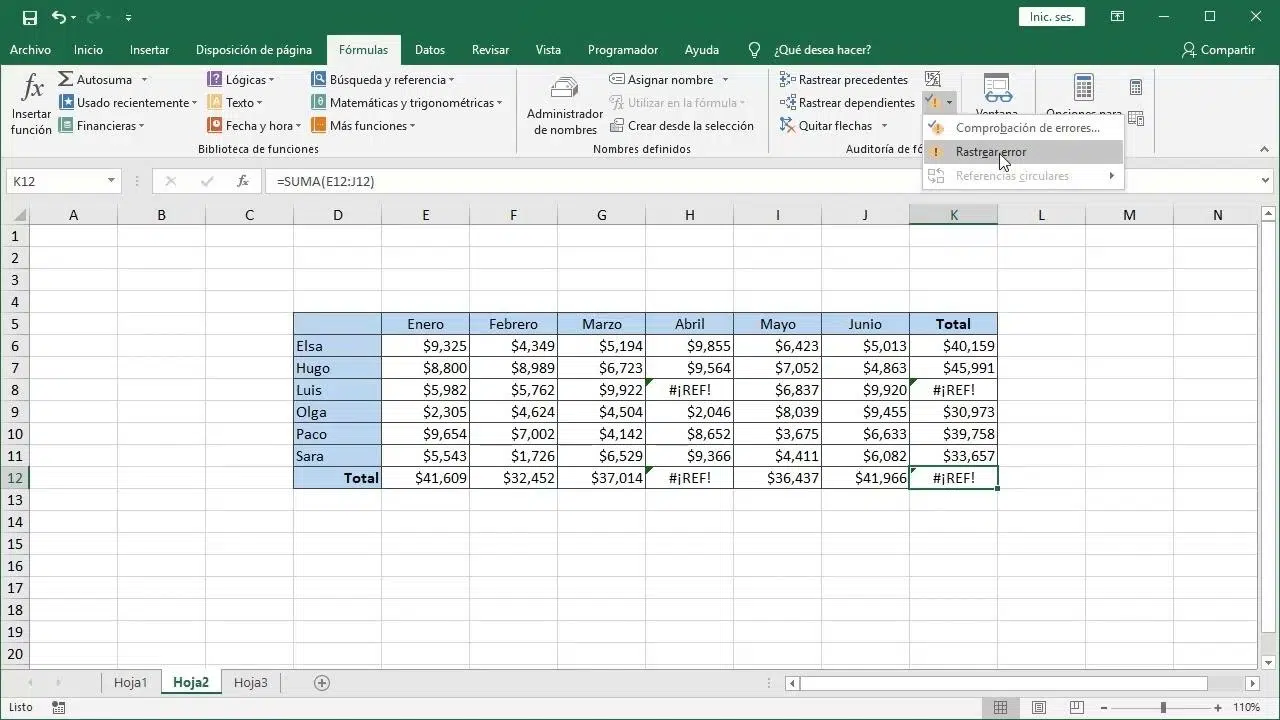
数式がぎっしり詰まったスプレッドシートを扱うのは素晴らしいことだが…何かがうまくいかず、謎のトラブルが発生するまでは。 原因不明のExcelエラー そして認識する Excelの数式でよくあるエラー数式が長く複雑になるにつれて、目視で問題の原因を特定することはほぼ不可能になり、セルを一つずつ確認するのに多くの時間が無駄になる。
新しいインテリジェントなデバッグ エンジンとエラー チェック ツールにより、Excel はますます多くのサポートを提供しています。 複雑な数式における誤りの特定、理解、および修正しかし、それらを最大限に活用するには、数式を書くためのいくつかの基本的なルールを習得し、さまざまなエラーメッセージの意味を理解し、特に次のような場合に一括修正を自動化する方法を知ることが不可欠です。 他のプログラムからインポートされたデータ そしてそれらは、さまざまな変わった形式で提供される。
数式が最初から失敗しないようにするための基本概念
高度なエンジンやデバッガーについて詳しく説明する前に、ほとんどのエラーを防ぐための基本的なルールを理解しておくことが重要です。Excelは構文に非常に厳格で、些細なことでも問題を引き起こす可能性があります。 数式がテキストとして解釈されるか、完全に失敗する.
最初のそして最も重要なことはそれです すべての数式は等号(=)で始めなければならない。等号を省略すると、Excel は計算を実行しようとしているのではなく、テキストまたは日付を入力していると判断します。たとえば、等号なしで SUM(A1:A10) と入力すると、セルには文字通り SUM(A1:A10) と表示され、計算は実行されません。日付の場合も同様です。11/2 と入力し、セルの書式が標準の場合、Excel は 11 を 2 で割る代わりに 2-nov (11 月 2 日) と表示する可能性があります。これは、Excel が計算ではなく日付を入力していると解釈するためです。これは、 Excelの奇妙な日付の不具合.
もう一つの重要なポイントは、括弧の正しい使い方です。括弧を使用するすべての関数は、 適切な位置にある開き括弧と閉じ括弧作業中は ネストされた関数括弧が1つ余分にあったり、1つ欠けていたりすると、構文エラーが発生することがよくあります。例えば、=IF(B5<0,"無効",B5*1,05) のような数式を考えてみましょう。誤って閉じ括弧を追加して =IF(B5<0,"無効",B5*1,05)) と入力すると、括弧の数が一致しなくなるため、数式は機能しなくなります。開き括弧と閉じ括弧の数が同じで、正しい位置にあることを常に確認することは、見つけにくいエラーを回避するために不可欠です。
範囲を正しく扱うことも重要です。連続する複数のセルを参照するには、次の方法を使用する必要があります。 最初と最後のセルの間にコロン(:)を入れる範囲は、例えば A1:A5 のように記述します。コロンを省略して =SUM(A1 A5) のように記述すると、Excel はこれを無関係なセル間の無効な参照と解釈し、エラーを返します。 #NULL!これは、存在しない交差や矛盾した参照がある場合に表示されるものです。
最後に、各関数の引数の数と順序は守らなければなりません。一部の関数では、 必須の議論と特定の立場関数によっては複数の引数を必要とするものもあれば、オプションの引数を指定できるものもあります。引数が不足したり、必要以上に引数を追加したりすると、Excel は関数に関連するエラー メッセージを表示して警告します。各関数の正確な構文(引数の数、想定されるデータ型など)を把握しておくことで、問題が発生する前に最小限に抑えることができます。
引数の種類:数値、テキスト、およびネスト制限
Excel 関数は特定の数の引数を必要とするだけでなく、 各引数の正しいデータ型数値を加算するために設計された関数と、テキストを操作するために設計された関数は同じではありません。これらを混同すると、予期しない結果になったり、エラーが発生したりする可能性があります。
例えば、SUM、AVERAGE、PRODUCTなどの関数は数値引数を必要とします。これらの関数が数値を期待する場所にテキスト値を渡すと、Excelは状況に応じて0を返したり、セルを無視したり、エラーを表示したりする可能性があります。逆に、REPLACE、CONCAT、RIGHTなどの関数はテキスト文字列を扱うように設計されています。これらの関数では、引数の少なくとも1つはテキスト値、またはテキストを含むセルへの参照である必要があります。適切な処理を行わずに数値をテキストとして扱うように強制すると、関数が期待どおりに動作しない可能性があります。
さらに、Excelでは関数同士を組み合わせる際に大きな制限があります。 単一の数式に64レベルを超える関数をネストするつまり、IF ステートメントの中に IF ステートメントがあり、さらにその中に IF ステートメントがあるような数式の場合、Excel がそれ以上のレベルを受け付けなくなるポイントがあります。実際にはこのような極端な状況に陥る人はほとんどいませんが、非常に複雑なモデルや設計の不十分なモデルでは、この制限を超えてしまい、解釈が難しいエラーが発生する可能性があります。ある程度の複雑さを超えると、すべてを単一の非常に長い数式に集約しようとするよりも、ロジックを複数の補助セルに分割する方が通常は賢明です。そのためには、 Excelのパフォーマンス問題の原因と解決策.
引数の型と数によるエラーの典型的な例は、ABS 関数です。この関数は、 単一の数値引数 そして、その絶対値を返します。例えば、=ABS(-2;134) のように入力すると、Excel はセミコロンで区切られた 2 つの引数を処理できないため、エラーが表示されます。正しい方法は、=ABS(-2134) のように入力するか、セル A1 に正の数に変換したい負の数が含まれている場合は、=ABS(A1) のように入力します。
一方、区切り文字の使用については、地域設定に応じて考慮する必要があります。多くのスペイン語版Excelでは、以下の方法が用いられています。 セミコロン(;)を引数区切り文字として使用する 小数点にはカンマ(,)を使用します。数式の中でカンマとセミコロンが不適切な位置に混在すると、構文エラーが発生し、数式の読み取りやデバッグが困難になる場合があります。
要約すると、各関数に渡す適切なデータ型を選択すること、構文で定義された引数の数を尊重すること、およびネストの制限を超えないことの3つは、複雑な数式におけるエラーの発生を減らすための基本的な柱です。
他のページや書籍への参照:リンクエラーを回避する方法
数式が同じブック内の他のシートや外部ブックにリンクし始めると、小さな入力ミスで無効な参照メッセージが生成されてしまうことがよくあります。Excel では、 シート名、書籍名、ルート名は非常に正確に記載されている。 データを正しく特定するため。
数式の中で、名前にスペースや文字以外の文字(数字、ハイフン、記号など)が含まれるシートを参照する場合は、必ずシート名を含める必要があります。 シングルクォーテーションで囲む例えば、「四半期データ」という名前のシートがある場合、そのシートのセルD3への正しい参照は「='四半期データ'!D3」となります。同様に、シート名が「123」の場合は、「='123'!A1」と入力することで、Excelがシート名を正しく認識し、ランダムな数値と誤認することを防ぎます。
さらに、数式が別のシートを参照する場合は、シート名の直後にハイフンを付ける必要があります。 感嘆符(!)感嘆符(```)は、シート識別子と特定のセル参照との間の区切りを示します。完全な例は次のとおりです。='四半期データ'!D3。感嘆符が省略されたり、誤った位置に配置されたりすると、数式が無効になり、参照エラーが発生します。
情報が別のワークブックにある場合、Excel はより多くのコンテキストを必要とします。このような場合、外部参照には以下を含める必要があります。 括弧内のファイル名、シート名、および範囲例えば、ワークブック Operations T2.xlsx の Sales シートのセル範囲 A1:A8 の行数を数えたい場合は、=ROWS('Sales'!A1:A8) のような数式を使用できます。ファイルが開いていない場合は、数式内に 'C:\My Documents\Sales'!A1:A8' のようにファイルの完全なパスを指定する必要があります。
この文脈における典型的な数式は、`=ROWS('C:\My Documents\Sales'!A1:A8)` のようになります。この数式は、別のワークブックのセル範囲 A1:A8 の行数を返します。この場合は 8 行になります。パス、ワークブック名、シート名、または角括弧の入力に誤りがあると、エラーが発生します。 参照エラーまたは更新されない値 Excelが外部データソースを見つけられないためです。
リンクされたデータを含むファイルが移動、名前変更、または削除された場合に何が起こるかを監視することも推奨されます。エラーチェックエンジンが問題を検出する場合もありますが、外部ファイルが想定された場所に存在しなくなった場合は、数式の機能を復元するために、リンクを手動で更新するか、パスを再定義する必要があります。
数式における数値書式設定:記号と区切り文字によるエラー
大量のデータを含むスプレッドシート、特に他のアプリケーションからのデータの場合、最も一般的な問題の 1 つは、 数式内の数値形式が正しくありませんExcelは、セルに格納されている実際の値と、その値を表示するために使用される書式設定を明確に区別します。これら2つのレベルを混同すると、しばしば微妙なエラーが発生します。
数値は数式内で書式設定しないでください。つまり、値が 1000 ユーロの場合は、数式内では € 記号、桁区切り記号、カンマを付けずに 1000 と入力する必要があります。1.000 または 1,000 (地域設定によって異なります) と入力すると、Excel はそれを引数区切り記号または意図した値とは異なる値として解釈する可能性があります。数値は、通貨記号、桁区切り記号、または小数点区切り記号を使用して書式設定されます。 後式内ではなく、セル書式設定オプションを使用します。書式を正しく適用する方法の詳細については、以下を参照してください。 Excel 365 のデータ形式.
セルA3の内容に3100を加えたいとします。3.100を足そうと思って、無意識に=SUM(3100,A3)と入力すると、Excelはまず3と100を足し、その結果にA3の値を足すと解釈します。つまり、(3 + 100) + A3と計算されますが、これはA3 + 3100とは異なります。正しい数式は、桁区切り記号を使わずに=SUM(3100,A3)とします。
特定の数の引数しか受け付けない関数(例えば、数値のみを受け付けるABS関数など)でも同様のことが起こります。数値の中にカンマやセミコロンを入れて千の位をシミュレートしようとすると、Excelはそれを複数の別々の引数とみなし、関数は正しく動作しません。 構文エラーを返しますしたがって、=ABS(-2;134) のような式は機能しませんが、=ABS(-2134) は有効です。
これは、会計システム、ERP、請求書作成プログラムからデータをインポートする際に特に注意すべき点です。これらのシステムの多くは、書式設定、通貨記号、スペース、あるいは末尾に「EUR」という単語などが付いた金額をエクスポートします。これらすべてによって、本来数値であるべきものが、Excelが計算に直接使用できないテキスト文字列に変換されてしまい、入力ミス、結果の空白、合計値の不一致などが発生します。
ベストプラクティスは、保存されたデータを 特別な書式設定のないセル内の生の数値 次に、書式設定メニューから通貨、パーセンテージ、または桁区切り記号の視覚的な書式設定を適用します。これにより、記号が計算を妨げるのを防ぎ、エラーエンジンが不整合をより正確に検出できるようになります。
Excelにおけるインテリジェントなエラーチェックとデバッグ
構文の修正に加えて、Excelには 数式を分析して修正案を提示するエラーチェック機能 この高度化するエンジンは、異常を検出すると、複雑な数式における参照の欠落、矛盾、型の問題などを特定し、エラーの原因を見つけるのにかかる時間を短縮します。
デスクトップ版の Excel では、エラー チェックは [数式] タブの [数式編集] グループにある [エラー チェック] オプションからアクセスできます。このウィザードは警告のあるセルをスキャンし、問題の原因として考えられるメッセージを表示するとともに、ワンクリックで適用できる具体的な変更案を提示します。これは、範囲の不整合、ドラッグしても更新されない数式、空のセルへの参照、合計値の不整合などを検出するのに役立ちます。
しかし、Excel Online(Web版)では、現時点ではこれらの高度なエラーチェックルールを同じように構成または使用することはできません。クラウドサービスは基本的な機能を提供しますが、 数式審査規則の全セットは含まれていません デスクトップ版で利用可能です。そのため、非常に複雑なワークブックを扱う場合は、デバッグエンジンを最大限に活用するために、デスクトップアプリケーションで開くのが最も実用的です。
デスクトップ版をお持ちの場合は、Excel Online の「Excel で開く」ボタンを使用して、ワークブックをフルアプリケーションで起動できます。起動後、数式のエラーを検出したり、特定のルールを有効にしたり、システムから表示される警告を確認したりするために必要なすべてのチェックを実行できます。これは、オンライン作業の利便性とデスクトップアプリケーションのパワーを効果的に組み合わせる方法です。
新しい検証エンジンの機能やスマートデバッグツールの改善点に関する最新情報を入手するには、定期的にドキュメントを確認することをお勧めします。 Microsoft Excel 公式ブログここでは、デスクトップ版とオンライン版に関するニュース、アップデート、変更点などが公開され、新しいバグ修正機能が利用可能になった時期を知ることができます。
Office アプリケーション(Word、Excel、PowerPoint など)および関連サービスへのより包括的なアクセスが必要な場合は、Office.com を通じてフルスイートを試用または購入することで、すべてのスプレッドシートで最先端のエラーチェックツールを利用できます。
テキストとして保存された数値によって発生するエラーと、それらを一括で修正する方法
特に会計や財務の分野では、管理ソフトウェアから詳細な総勘定元帳(詳細GL)をエクスポートする際に、非常に一般的なシナリオが発生します。多くの場合、このようなタイプのアプリケーションは 数値データをテキストとしてエクスポートしますその結果、Excelでファイルを開いた際に、これらのフィールドの値を加算、減算、または分析しようとする数式が、値を数値として認識せず、演算が失敗したり、誤った結果が生成されたりする。
Excelに組み込まれているエラーチェック機能は、この問題を検出し、セルの隅に緑色の三角形を表示して、「数値がテキストとして保存されている」ことを示します。警告アイコンをクリックすると、Excelはテキストを数値に変換するオプションを提供します。ただし、デフォルトでは、[数式]タブ > [数式の編集] > [エラーチェック]からエラーチェックツールを使用すると、修正が適用されることが多いという欠点があります。 細胞ごとに数千行もあるGLでは、これは非常にイライラする作業になりかねません。
さらに、ドキュメント全体を選択した場合、エラーチェックは数値列のみに焦点を絞るのではなく、日付、テキスト、説明などの他の列もアラートをトリガーする可能性があるため、一括修正プロセスがさらに複雑になります。このような状況で当然生じる疑問は、シート全体を選択し、Excelでテキストを実際の数値に一括変換することで、これらのエラーをすべて修正する方法があるかどうかです。
デスクトップ版Excelから直接適用できる、このような状況を解決するための戦略がいくつかあります。最も直接的な方法の1つは、 数学演算を用いた特殊接着剤例えば、空のセルに「1」と入力し、そのセルをコピーします。次に、テキストとして保存されている数値を含むセル範囲(例えば、金額の列全体)を選択し、「形式を選択して貼り付け」>「乗算」を選択します。この操作により、Excelは各「テキスト」エントリを数値として解釈し、1を乗算して、同じ金額を保持したまま、結果を実際の数値として保存します。これは、大量のデータを一括変換するのに非常に効率的な方法です。
別の方法として、補助列でVALUE関数を使用する方法があります。例えば、テキスト形式の金額がB列にある場合、C列に=VALUE(B2)のような数式を作成し、それを下にコピーして、結果を値として元の列にコピー&ペーストし、テキストを置き換えることができます。この方法を使えば、元のデータを削除する前に、すべてが一致していることを視覚的に確認することもできます。
場合によっては、「数値がテキストとして保存されています」という警告が表示され、小さな緑色の三角形のコンテキストメニューからより広い範囲を選択して、複数のセルに一度に変換を適用できます。ただし、その有効性は、データの生成方法と、Excel がすべてのケースを同じ種類のエラーとして検出するかどうかによって異なります。
大量の会計データを扱う場合、Excelの地域設定とソースプログラムのエクスポート形式を確認することをお勧めします。これらのパラメータを調整して、小数点区切り記号、通貨記号、日付形式の互換性を確保することで、数値がテキスト形式で表示されることや広範囲にわたるエラーの発生を大幅に減らし、数式が最初から正しく機能するようになります。
要するに、標準的なエラーチェックは行ごとに処理される傾向があるが、その警告を特殊な貼り付けや変換関数などの技術と組み合わせることが可能である。 大量の不正なデータブロックを一括で修正する そして、細胞を一つずつ調べなくても、それらを数値としての状態に戻すことができる。
等号、括弧、範囲、引数の型、数値の書式設定、外部参照、エラーチェックツールに関するこれらの推奨事項はすべて、Excel の新しいインテリジェントなデバッグ エンジンが最高の効率で動作するようにするという共通の目標を持っています。数式が適切に構築され、データが正しい型と書式を使用している場合、アラートと提案のシステムは、複雑な数式や複数のソースからインポートされたデータを含むワークシートであっても、矛盾、壊れた参照、問題のあるセルを迅速に特定するための強力な味方となります。


バイトの世界とテクノロジー全般についての情熱的なライター。私は執筆を通じて自分の知識を共有するのが大好きです。このブログでは、ガジェット、ソフトウェア、ハードウェア、技術トレンドなどについて最も興味深いことをすべて紹介します。私の目標は、シンプルで楽しい方法でデジタル世界をナビゲートできるよう支援することです。