- エラーを回避するために必要な技術要件と、事前のAndroidシステム構成。
- ADBおよびFastbootコマンドを使用してデバイスのロックを解除するための詳細な手順。
- ColorOSの最新バージョンで実装された新たなセキュリティ制限に関する分析。
- ブートモードの重要な違いと、モデル間の互換性。
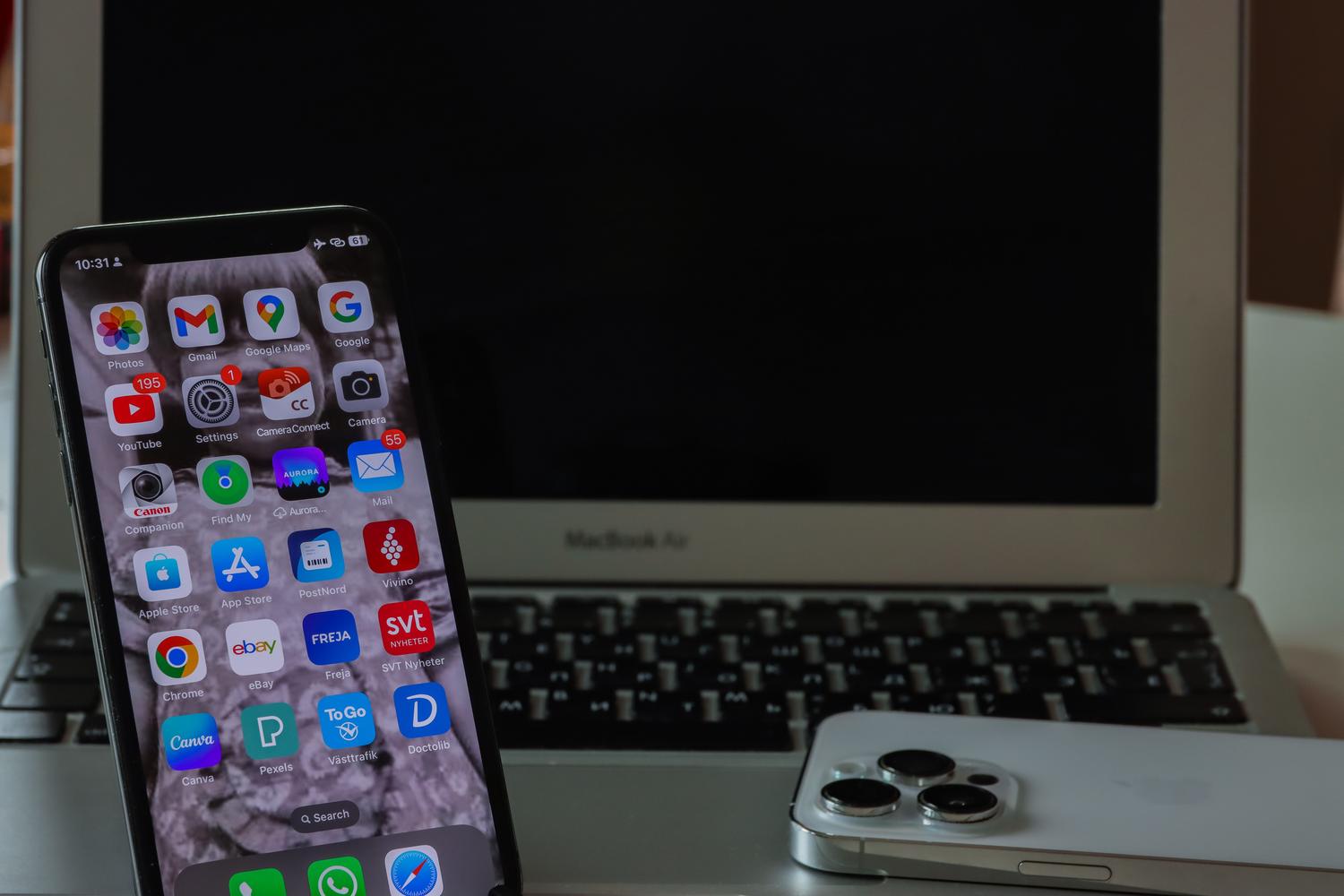
標準ROMに満足できず、カスタムROMのインストールやルート化に興味がある場合、最初の大きなハードルはブートローダーであることはご存知でしょう。ブートローダーは基本的に、システムパーティションへの書き込みを防止するセキュリティメカニズムであり、許可なくデバイスのコアを変更することを誰であろうと、あるいはマルウェアであろうと阻止します。
OnePlusはこれまでも熱心なユーザーにとって非常にオープンなブランドでしたが、ロック解除の手順はボタンを押すほど単純ではありません。スムーズに作業を進め、端末が故障しないようにするには、基本的な技術知識と専用のコンピューターツールが必要です。この記事では、スマートフォンのロックを安全に解除するために必要なすべての情報をお伝えします。
始める前に必要な準備
コマンドを実行する前に、予期せぬトラブルを避けるために、いくつか見落としてはならない点があります。まず第一に、セキュリティ上の理由からロック解除プロセスによって携帯電話上のすべてのコンテンツが消去されるため、写真、連絡先、ファイルの完全なバックアップを作成してください。
ソフトウェアに関しては、PCにAndroid SDKとPlatform Toolsをインストールする必要があります。これらのツールを使用すると、コンピューターからスマートフォンにコマンドを送信できます。また、システムがデバイスを問題なく認識できるように、最新の公式OnePlusドライバーをダウンロードすることも忘れないでください。
スマートフォンでは、重要な操作中にシャットダウンしないように、バッテリー残量が50%以上あることを確認してください。また、USBデバッグとOEMロック解除を有効にする必要があります。これを行うには、「設定」>「端末情報」に進み、 「ビルド番号」を7回タップします。次に、「システム」>「詳細設定」>「開発者向けオプション」に進み、両方のチェックボックスをオンにします。
プロセスと互換性のあるモデル
OnePlus端末の大部分はこの手順に対応しています。これには、OnePlus One、3、5、6Tといった定番モデルに加え、7シリーズや8シリーズ、さらにOnePlus 9、10 Proシリーズ、Nordシリーズ(CE、N10、N20を含む)といった最新モデルも含まれます。基本的に、OnePlus端末をお持ちであれば、ほとんどの場合この手順を実行できますが、お持ちの地域版の互換性を事前に確認することをお勧めします。
ロック解除の手順を追ったチュートリアル
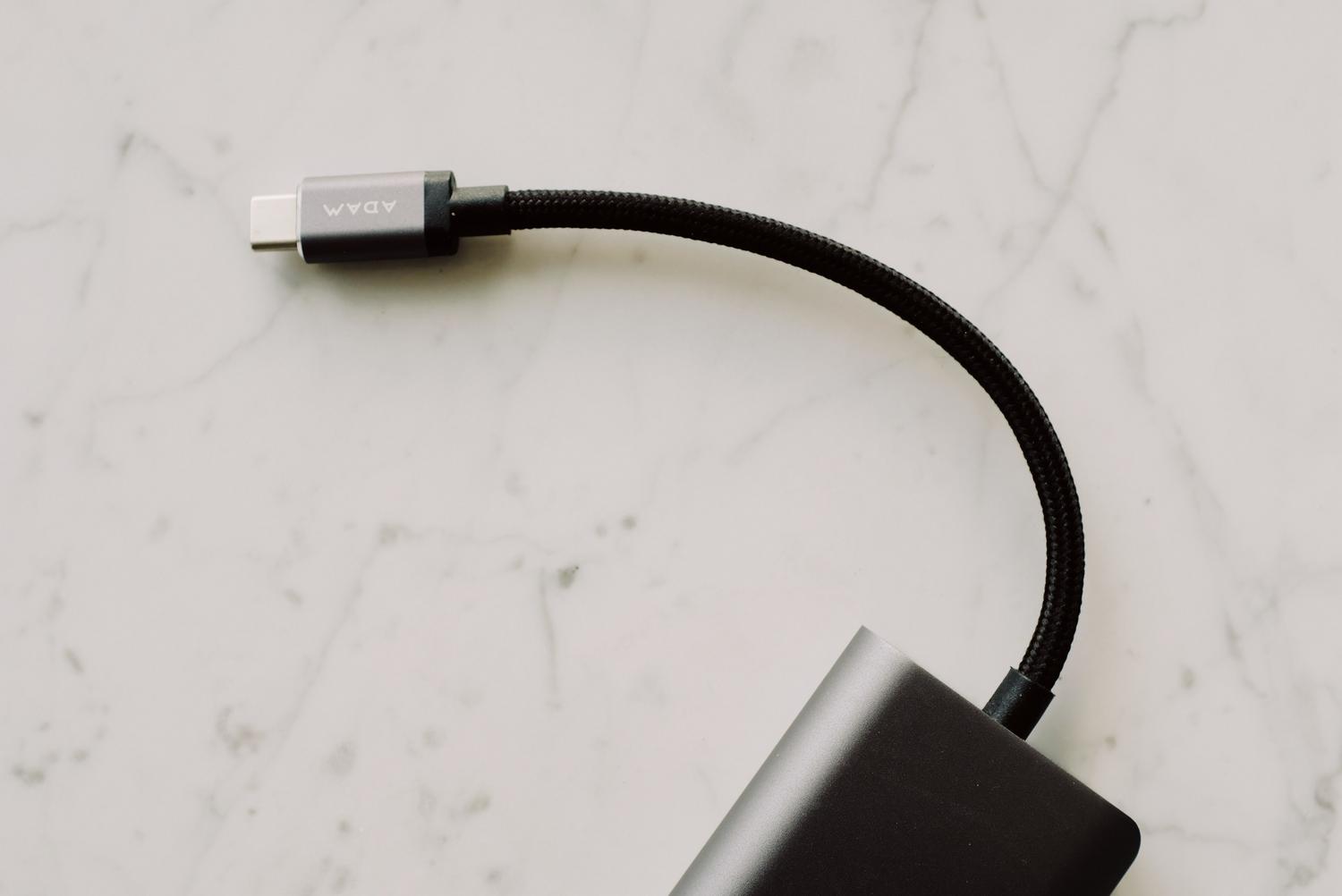
準備が整ったら、いよいよ始めましょう。まず、接続が途切れないように、高品質のUSBケーブルを使ってOnePlusをコンピューターに接続してください。
それでは、Platform Tools をインストールしたフォルダーを開き、 アドレスバーにCMDと入力 Enterキーを押してコマンドプロンプトを開きます。最初に実行する必要があるコマンドは次のとおりです。 adb reboot bootloaderこれにより電話は強制的に ブートモードで再起動.

モバイルがその画面に表示されているときに、PCがそれを認識していることを確認するには、次のように入力します。 fastboot devices英数字のコードが表示されたら、正しい方向に向かっています。重要なのは、そのコードを実行することです。 fastboot oem unlock あるいは、より現代的なモデルでは、 fastboot flashing unlockこの時点で、お使いの携帯電話の画面に通知が表示されます。 音量ボタンでロック解除オプションを選択します 電源ボタンで確認します。
終了して通常に戻るには、 fastboot reboot電話が再起動して 起動には通常より時間がかかります 初回は、データ消去後に最初から設定し直す必要があるため、この手順が必要です。
一般的な合併症と起動モード
物事は必ずしも単純ではありません。特に米国版OnePlus 12のような最新モデルを使用している一部のユーザーは、問題に遭遇しています。 彼らは従来のfastbootモードにアクセスできませんリカバリーモードまたはファストブートモードに入ることによってのみ可能です。ファストブートモードは異なり、多くの場合、オプションを許可しないことに注意してください。 flashing unlockこれにより、処理が阻害される可能性があります。
さらに、次のような内部特性があります。 ro.oem_unlock_supported これは、ハードウェアがこの操作を許可するかどうかを決定します。値が 0 の場合、デバイスは ロック解除の試みを拒否します使用するコマンドに関係なく。
最新バージョンにおける新たな制限
状況は変化しつつある。Android 16とColorOS 16の登場に伴い、OnePlusはセキュリティポリシーの強化に着手した。例えば中国市場では、メニューのオプションを有効にするだけではもはや不十分で、企業に正式な許可を申請し、ベータテストプログラムに登録する必要がある。
XiaomiやSamsungといったブランドも追随しているこの傾向は、システムの安定性を向上させ、外部からの改ざんからユーザーデータを保護することを目的としている。現状では主に中国での影響が見られるが、将来的にはこれらの制限がグローバル版にも拡大する可能性があり、LineageOSのようなカスタムROMをインストールしようとするユーザーにとっては問題となるかもしれない。
ブートローダーのロックを解除することは、デバイスを完全に制御するための方法であり、ADBやFastbootなどのツールが必要となります。ただし、メーカーが新たなセキュリティ対策を講じており、新しいモデルやソフトウェアバージョンではこのアクセスが制限される可能性があることに注意が必要です。

よくある質問
OnePlus端末のブートローダーをアンロックすると、データはどうなりますか?
この処理によって自動的に工場出荷時設定にリセットされるため、デバイスの内部メモリに保存されているすべての情報が完全に消去されます。
FastbootモードとFastbootdモードは同じですか?
いいえ、これらは異なるモードであり、Fastbootdモードでは必ずしもロック解除コマンドを実行できるとは限らないため、一部の最新モデルではロック解除ができない場合があります。
この作業を行うために、PCにインストールする必要のあるツールは何ですか?
コンピューターがスマートフォンを認識するためには、Android SDK、Platform Tools、および最新の公式OnePlusドライバーが不可欠です。
モバイル端末で必要なオプションを有効にするにはどうすればよいですか?
開発者向けメニューを有効にするには、電話機の情報画面でビルド番号を7回タップする必要があります。開発者向けメニューでは、USBデバッグとOEMロック解除が有効になります。
ブートローダーのロックを解除するには、どのコマンドを使用しますか?
機種によっては、PCのコマンドコンソールから`fastboot oem unlock`コマンドまたは`fastboot flashing unlock`コマンドを使用します。
OnePlusはなぜAndroid 16でロック解除を制限しているのですか?
同社はデータセキュリティとシステム全体の安定性を向上させるため、一部の市場では公式の許可を義務付けるようになった。
気が変わった場合、ブートローダーを再ロックすることはできますか?
はい、デバイスがブートローダーモードに入った後であれば、fastboot flashing lockコマンドを使用してロック状態をリセットすることが可能です。