- Windows 11 SMB、OneDrive、電子メール、近くのデバイスやアプリケーションを使用して、さまざまなレベルの制御でネットワーク経由でフォルダーやファイルを共有できます。
- エラーやアクセスの問題を回避するには、ネットワーク プロファイル、ネットワーク検出、ファイルとプリンターの共有、SMB/NTFS アクセス許可を正しく構成することが重要です。
- SMB の最新バージョン (v2 および v3) はセキュリティが強化されていますが、SMBv1 は脆弱性があるため、ポイントインタイムの互換性のためにのみアクティブ化する必要があります。
- ユーザー、グループ、アクセス ポリシーを適切に管理し、一般的なエラーを解決することで、セキュリティを犠牲にすることなく、便利な共有が可能になります。
自宅やオフィスに複数のコンピュータがある場合、 ローカルネットワークで共有 en Windows 11 USBドライブを持ち歩かないようにすることは、実質的に必須です。Windowsはホームグループの時代からかなり進化しましたが、コンテンツを迅速かつ安全に共有する方法は今でも数多くあります。
このガイドでは、ステップバイステップで、 Windows 11でフォルダやファイルを共有する実用的な方法SMBを使用したローカルネットワーク、OneDrive、メール、BluetoothまたはWi-Fi経由の近隣デバイス、外部アプリケーション経由で接続できます。さらに、ネットワーク設定、権限、SMBプロトコル、よくあるエラーとその解決策についても解説しているので、基礎レベルから上級レベルまで、このトピックを習得できます。
以前のバージョンの Windows と比較した主な概念と変更点
ボタンやメニューについて詳しく説明する前に、 マイクロソフトはネットワークを共有する古い方法を排除してきた. クラシック ワーキンググループ それはまだ存在していますが、もはやそれほど重要ではなく、有名な ホームグループ これは、Windows 10 バージョン 1803 以降ではなくなりました。これにより、多くのユーザーが考え方を変え、Windows に組み込まれている共有オプションに頼らざるを得なくなりました。
今日では、 Windows 11はSMBプロトコルをベースにしている (サーバーメッセージブロック)は、ローカルネットワーク上のファイルやフォルダを共有するためのもので、 Windows 78 と 10 ですが、セキュリティ層がさらに強化され、セキュリティの観点から問題のある SMB 1.0 などの一部の古いプロトコルがデフォルトで無効になっています。 サイバーセキュリティ.
さらに、このシステムは、 ネットワークプロファイル: プライベート、パブリック、ドメイン自宅やオフィスでフォルダを簡単に共有するには、ネットワークを次のように構成することをお勧めします。 非公開公共ネットワーク (カフェテリア、ホテルなど) では、予期せぬ事態を避けるために、Windows は多くの共有機能を無効にします。
もう一つの重要な点は、共有フォルダへのアクセスは 2つのレベルの権限SMB共有権限とアクセス許可 NTFS (セキュリティタブ)。少し技術的に聞こえるかもしれませんが、両方のレベルを組み合わせることで、誰が何を閲覧できるか、またどのレベルの制御(読み取り専用またはフルコントロール)で閲覧できるかを制限できます。
最後に、Windows 10 および Windows 11 以降ではセキュリティが強化されました。 ゲストセッションとパスワードなしのアクセス匿名または資格情報なしのアクセスを構成することは可能ですが、推奨されません。利用可能なオプションとそれに伴うリスクについては、後ほど説明します。
Windows 11でフォルダーとファイルを共有するための前提条件
ネットワーク上でフォルダをスムーズに共有するには、 始める前にネットワークとセキュリティ設定を確認してくださいシステム管理者になる必要はありませんが、いくつかの基本的なガイドラインに従う必要があります。
最初に確認すべきことは ネットワークプロファイルWindows 11では、接続が次のように定義されていることを確認する必要があります。 プライベートネットワークこれは、 設定>ネットワークとインターネットアダプタのプロパティ(Wi-Fiまたはイーサネット)に入り、プロファイルを選択することで プライベートこのようにして、Windows ではデバイスの検出と共有が可能になります。
次に、いくつかのものをアクティブ化する必要があります。 高度な共有オプション。 クラシックから ネットワークと共有センター (コマンドで開くことができます control /name Microsoft.NetworkAndSharingCenter)が入る 共有の詳細設定を変更するプライベート プロファイルで、次の項目を選択します。
- Activar ladetecciónde redes
- ファイルとプリンターの共有をオンにする
セクション内 すべてのネットワーク あなたが決めることができます パブリック フォルダーを使用し、共有をパスワードで保護します。パスワード保護を無効にすると作業は簡単になりますが、 リスクを高める特に安全でないネットワークではそうです。
特定の構成では、 ネットワーク検出に関連する Windows サービスを確認する。 のようなサービス 機能検出プロバイダーホスト (fdPHost), 機能発見リソース公開(FDResPub), UPNPホストデバイス(upnphost) y SSDP検出(SSDPSRV) 彼らは 自動スタート チームが問題なくお互いを見ることができるようになります。
さらに、SMB共有を本格的に使用したい場合は、ドライブを NTFSの巻 FAT32 セキュリティタブが表示されず、きめ細かな権限設定が厳しく制限されています。ファイアウォールに関しては、 TCPポート445、139、138、137が開いている必要があります直接的に、またはファイルとプリンターの共有を有効にすると Windows によって自動的に作成されるルールを通じて行われます。
アクセスを制御するためのユーザーとグループの作成
自分のアカウントでフォルダを共有することもできますが、最もクリーンで安全な方法は 共有リソースにアクセスするための特定のアカウントを作成する特に複数の人が同じリモートコンピュータを使用する場合は、個人パスワードを誰にも教えなくて済みます。
Windows 10/11 Pro以降では、 チーム管理 (compmgmt.msc)。そこから、 ローカルユーザーとグループ > ユーザー次のようなアカウントを作成できます ユーザー11、ユーザー12、ユーザー13、ユーザー14 パスワードやアカウントオプションを定義して、他のユーザーも追加できます。デフォルトでは、すべてのユーザーがグループに残ります。 ユーザー 標準。
複数のユーザーがフォルダーに対してまったく同じ権限を持つ場合は、それが理にかなっています。 グループを作成する同じセクションから、 グループ新しいグループを追加することができます。 シェアグループ1関連するユーザーを追加します。その後は、ユーザーごとに権限を付与するのではなく、グループ全体に権限を付与するだけで済みます。
この作業方法にはいくつかの利点があります。 グループ内の権限を一元管理しますこれにより、アクセスの取り消しや追加が容易になり、設定エラーも減少します。後からアクセスレベルを変更する必要がある場合(例えば、読み取り専用からフルコントロールへ)、グループに対して一度変更するだけで、グループのメンバー全員に自動的に適用されます。
小規模な家庭環境ではこの手順を省略して、 すべてただし、最低限の秩序とセキュリティを維持したい場合は、PC の数が少ない場合でも、別々のユーザーとグループを使用することを強くお勧めします。
Windows 11でネットワーク経由で単一のフォルダまたはファイルを共有する方法
ネットワークの準備ができたので、次は ファイルエクスプローラーで特定のフォルダや単一のファイルを共有する方法一部のメニューは異なりますが、Windows 7、8、10、11 ではフローはほぼ同じです。
Windows 11では、ファイルエクスプローラーで共有したいフォルダーまたはファイルを見つけます。以下の操作が可能です。
- 右クリック 要素については、選択してください アクセスを許可する > 特定のユーザー.
- またはファイルを選択してタブに移動します シェア 上部のテープと、セクション と共有する、選択 特定のユーザー.
ウィンドウが開きます ネットワークアクセス、 どこのことができます リソースを共有するユーザーまたはグループを選択する特定のアカウント、作成したグループ、またはオプションを選択できます。 すべて ネットワークからの一般的なアクセスを許可します。同じウィンドウで、許可の種類を指定できます。通常は 読書 o 読み書き.
選択した場合 複数のファイルを一度に同じダイアログボックスを使って、一度にすべて共有できます。フォルダを共有する場合は、 内部のすべてにアクセス可能 (権限を変更しない限り、後で保存される内容も同様です)。
ウィザードを終了すると、Windowsはフォルダまたはファイルが共有されたことを通知するメッセージを表示し、 ネットワークパスをコピーする あるいは、メールクライアントを開いて、ログインが必要なユーザーにリンクを送信することもできます。そのパスは通常、次の形式です。 \\NombreEquipo\NombreRecurso エクスプローラーまたは実行ダイアログ ボックスで直接使用できます。
高度な共有: SMB および NTFS アクセス許可
より強力な制御が必要な場合は、 Windowsの高度な共有オプションこれは Windows 7、8、10、11 でも同じように動作し、小さなファイル サーバーのように動作するコンピューターで特に便利です。
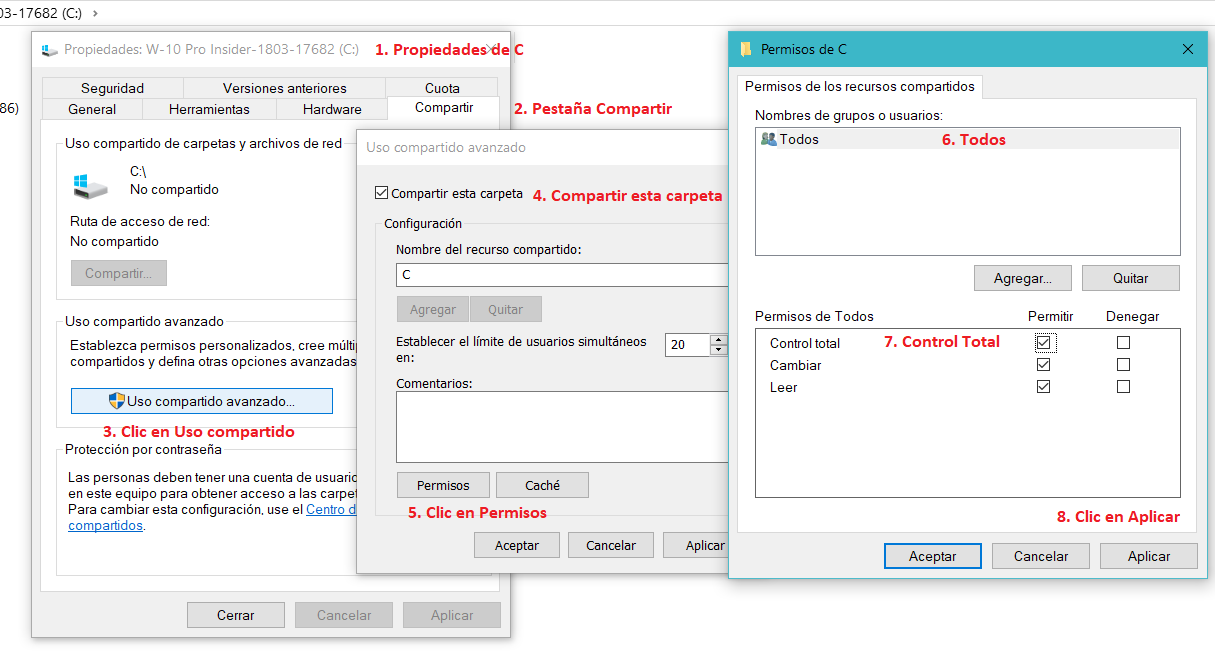
そこにアクセスするには、共有したいフォルダ(たとえば、 シェア01)が入る プロパティ タブを開きます シェアボタンを使用する代わりに シェア、 クリック 高度な共有。 ボックスをチェック このフォルダを共有します そして割り当てる 共有リソース名 (フォルダー名と一致する場合と一致しない場合があります)。
そして、ボタンの上に パーミッション設定できるようになります 共有レベルでのSMB権限グループは工場出荷時の状態のまま表示されます すべて 読み取り専用権限を持つグループもありますが、通常はそのグループを削除して特定のユーザーまたはグループ(たとえば、 シェアグループ1 完全な制御と user14 (読み取り専用)。
共有が設定されたら、タブで セキュリティ フォルダのプロパティから、 NTFS権限共有セクションで使用したのと同じユーザーとグループを追加し、フル コントロール、変更、読み取り、実行などの権限があるかどうかを定義します。共有アクセス許可と NTFS の組み合わせによって、最終的に各ユーザーが実行できる操作が決まります。
次の経験則を覚えておいてください: 有効な権限はSMBとNTFSの間で最も制限が厳しいつまり、SMBではフルコントロール権限を付与し、NTFSでは読み取り権限のみを付与した場合、ユーザーはフルコントロールではなく読み取り権限しか付与されなくなります。そのため、予期せぬ事態を避けるため、両方の権限レベルの一貫性を保つことをお勧めします。
共有リソースを作成および管理する代替方法
エクスプローラーに加えて、Windowsにはアドオンが含まれています 共有フォルダー (fsmgmt.msc(コンピューターの管理コンソールからアクセスできます)。これは、既に複数の共有リソースがあり、 単一のサイトから管理する.
以内 共有フォルダー、ノードで 共有リソース コンピューターが提供しているフォルダー(自分で作成したフォルダーと自分で作成したフォルダーの両方)をすべて表示できます。 行政区分 Windowsがリモート管理タスク用に生成する共有ディレクトリ(C$、ADMIN$など)。ここから、ウィザードを使用して新しい共有リソースを作成したり、権限を変更したり、フォルダの共有を停止したりできます。
のノードで セッションズ y ファイルを開く あなたがコントロールできる 共有リソースに接続しているユーザーと開いているファイルこれは、スタックしたセッションを閉じたり、ネットワーク上でスタックしたファイルのロックを解除したりするのに最適です。
興味深いことに、Windows NTベースのシステム(Windows 10、11など)には次のような管理フォルダがあります。 C$ o 管理者$通常は $ 通常の探索中に隠れたままにしておくために、そして 管理者権限を持つアカウントのみがアクセスできます。一部のシステム LinuxUbuntu と同様に、Windows が自身のクライアントに対してこれらの共有を非表示にしている場合でも、Windows ではこれらの共有が表示されます。
オンラインでのご利用をご希望の場合 コマンド スクリプトには、 PowerShellの として 取得-SmbShare o Get-SmbShareAccess これにより、共有リソースを自動的に参照および変更することができ、多数のコンピューターがあるネットワークでは非常に実用的です。
別のWindowsコンピュータから共有フォルダまたはファイルにアクセスする
共有フォルダを作成したら、次のステップは Windows 10または11を搭載した別のPCからアクセスする最も視覚的な方法は、ファイルエクスプローラーを開いてクリックすることです。 レッド 左側のパネルに表示されます。すべてが正しく設定されていれば、ネットワーク上で利用可能なデバイスのリストが表示されます。
デバイスをダブルクリックすると、 共有リソース通常はユーザーフォルダ(ユーザー管理者が公開したフォルダが表示されます。パスをたどって目的のフォルダまで移動してください。権限のあるフォルダのみが表示されます。
何らかの理由でネットワークブラウザにデバイスが正しく表示されない場合は、次のように入力して直接アクセスすることができます。 UNCルート エクスプローラーのアドレスバーまたは実行ダイアログボックス(Win+R)。 例えば:
\\192.168.101.212\share01\\Computer10\share01
最初のフォームでは、 IPアドレス チームの2番目は ホスト名名前解決に問題がある場合は、通常、IPアドレスの方が信頼性が高いです。これは、同じフォルダに頻繁に接続するクライアントマシンにとって特に便利です。 ネットワークドライブとして割り当てる 常に文字(例えばZ:)で表示されるようにするには、共有フォルダを右クリックして ネットワークドライブのマッピング文字を選択してマークする ログイン時に再接続する.
接続時にSMBサーバーが資格情報を必要とする場合、Windowsは ユーザー名とパスワードリモートコンピュータ上の既存のローカルアカウント、またはそのシステムの有効なMicrosoftアカウントを使用できます。資格情報を記憶するチェックボックスをオンにすると、資格情報は 資格情報マネージャ 毎回入力する必要がなくなります。
Ubuntu や他の Linux ディストリビューションから SMB リソースにアクセスする
ネットワークに Windows コンピューターと Linux コンピューターの両方が含まれている場合も可能です。 UbuntuからWindows 11の共有フォルダにアクセスする および関連システム。手順はWindowsとほぼ同じですが、Linuxのファイルエクスプローラーから行う必要があります。
Ubuntuでは、ファイルエクスプローラ(Nautilus)を開いて、次のように入力します。 その他の場所セクションが表示されます Windows ネットワーク そして、一番下には、 サーバーに接続する次の形式を使用して、Windows コンピュータへのパスを入力します。
smb://192.168.1.97
IPアドレスを共有フォルダがあるコンピュータのIPアドレスに変更します。接続時にUbuntuから以下のプロンプトが表示されます。 ユーザー名、パスワード、ワークグループグループがネットワークに一致する場合はデフォルトのままにしておくことができます。資格情報は Windows マシン上で有効である必要があります。
認証されると、システムは Windows チームによってエクスポートされたすべての SMB リソース場合によってはフォルダ以外のものも表示されます ユーザー または作成した共有フォルダだけでなく、管理共有 C$、ADMIN$ なども開きます。実際のアクセスは使用するアカウントの権限によって異なることに注意してください。管理者権限がない場合は、開く権限があるものしか開けません。
Windows と同様に、共有フォルダーへの内部パスは同じディレクトリ構造になりますが、中間フォルダーが共有されていない場合や、ユーザーに権限がない場合は、必ずしもすべての中間フォルダーが表示されるわけではありません。
Windows 11でより「オープン」なアクセスを実現するフォルダー共有
Windows 11 では、ホーム ユーザーのエクスペリエンスが大幅に簡素化されました。 プライベートネットワーク上でフォルダを共有する場合このように設定すると、同じネットワーク上の他のコンピューターは、1 日おきに資格情報を入力しなくても、それらのファイルを表示して使用できるようになります。
これは、ネットワーク検出、ファイルとプリンタの共有、そして「プラグアンドプレイ」のような操作性を求める場合は、いくつかの設定を組み合わせることで実現されます。 パスワード保護された共有を無効にする 詳細オプションで設定できます。よくあるシナリオでは、具体的な方法についてのガイドもあります。 家族全員で共有フォルダを設定する.
権限を持つフォルダを共有する場合 読み書きネットワークユーザーは ファイルとサブフォルダを追加、変更、削除する その中にあります。これにより多くの自由度が得られ、共同作業用のフォルダに最適ですが、当然ながらアクセス権を持つユーザーを信頼する必要があります。
複数のデバイスとユーザーがいるネットワークでは、通常、この使いやすさと少しの規律を組み合わせるのがよいでしょう。 共通コンテンツ用の読み取り専用フォルダ (マニュアル、テンプレートなど) および、本当に必要なユーザーのみに書き込み権限が付与されたフォルダーを作成します。
異常な動作、不審なログイン、または消えたファイルに気付いた場合は、「Everyone」オプションが開きすぎていないことを確認し、パスワード保護を再度有効にするか、特定のユーザーへのアクセスを制限することを検討してください。
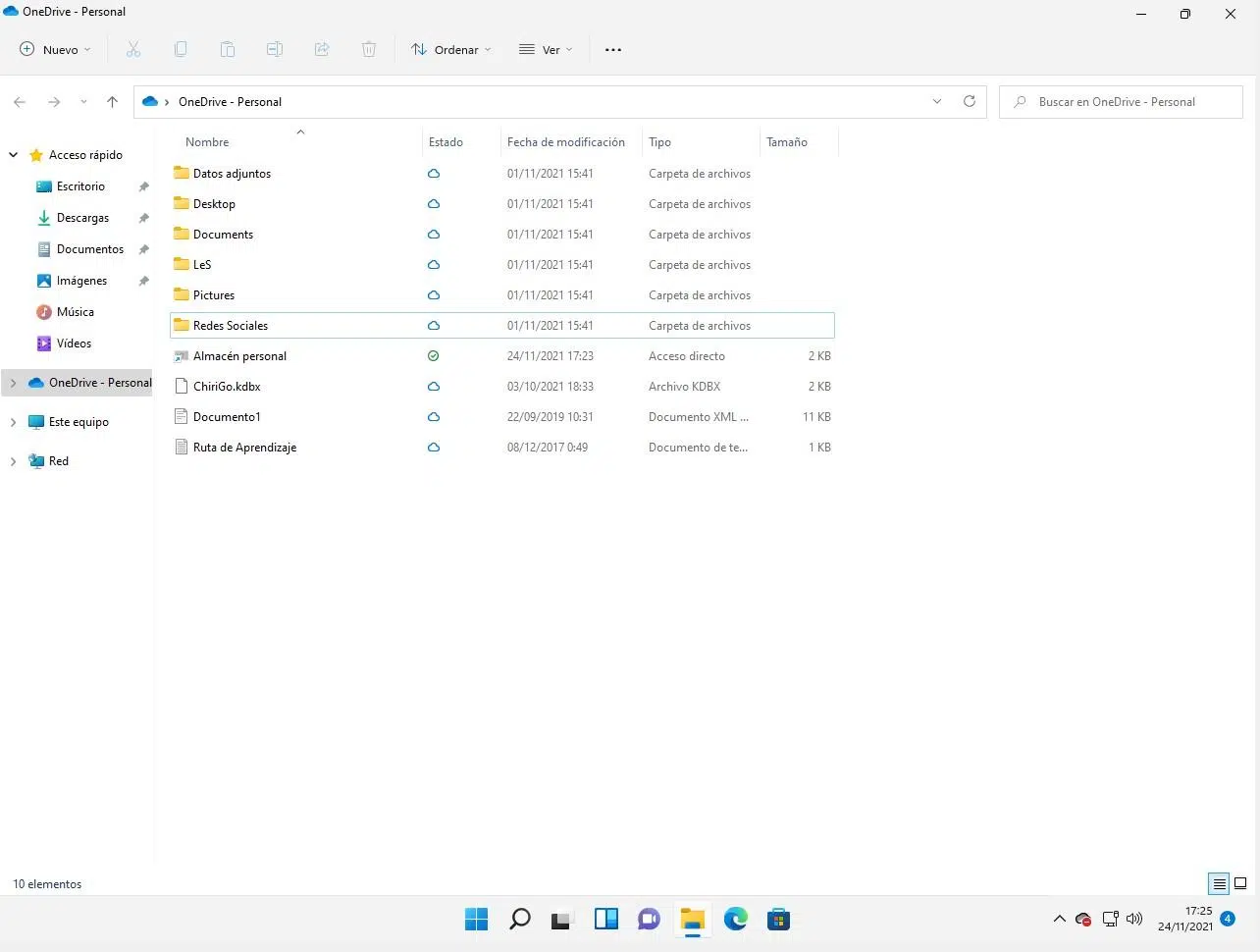
Windows 11でOneDriveを使ってフォルダーを共有する
ローカルネットワーク以外では、Windows 11はデフォルトで OneDriveは、 ストレージ マイクロソフトクラウドこれは、フォルダやファイルを誰かと共有するのに非常に便利なソリューションです。 同じネットワーク上にありません あるいは別の都市に住んでいる場合もあります。
OneDriveは基本的な無料ストレージを提供しており、 Microsoft 365ストレージ容量が大幅に増加します。Microsoftアカウントでログインし、コンピューターでOneDriveクライアントを実行するだけで使用できます。OneDriveフォルダーはファイルエクスプローラーの左ペインに表示されます。
共有したいファイルがすでにPCにある場合は、 右クリックして「OneDriveに移動」を選択しますこのようにして、 同期する クラウドに保存され、共有できるようになります。他の場所と同じように、ファイルやフォルダをOneDriveフォルダにドラッグするだけでも共有できます。
アップロードしたら、OneDriveパス内のファイルまたはフォルダを見つけて右クリックし、 シェアWindows 11では、直接オプションが表示されない場合は、 その他のオプションを表示 クラシックメニューを表示します。そこからリンクを生成し、以下の項目を設定できます。
- Si リンクを知っている人 誰でもアクセスできるか、特定の人だけがアクセスできるかを設定します。
- 許可があれば 読み取り専用または編集可能.
- リンクの有効期限が日付で切れるかどうか、またリンクを開くのにパスワードが必要かどうか。
この方法の利点は、 相手があなたとネットワークを共有する必要はありません。別の都市や国にいても、ブラウザやご自身のOneDriveクライアントから簡単にアクセスできます。さらに、情報は暗号化され、Microsoftのクラウドセキュリティ対策の恩恵を受けます。
メールでフォルダやファイルを共有する
デスクトップにメールアプリケーション(メールアプリ、Outlook、Thunderbirdなど)がインストールされている場合、Windows 11では 圧縮されたファイルまたはフォルダを電子メールの受信者にすばやく送信する エクスプローラー自体から。
共有したいアイテムを見つけて、 右クリック > その他のオプションを表示 そして選ぶ メール受信者Windows は、デフォルトの電子メール クライアントで添付ファイル付きの新しいメッセージを自動的に開き、受信者のアドレスと件名を入力できるようになります。
多くのメールプロバイダは 添付ファイルのサイズに制限を設けている大きなフォルダーの場合は、送信する前に内容を .zip ファイルに圧縮するか、リンク経由でさらに大きなボリュームを共有できる OneDrive を直接使用することをお勧めします。
フォルダー全体を共有する場合は、通常は便利です。 まず圧縮する (右クリック > 送る > 圧縮(zip形式)フォルダー)を選択し、圧縮ファイルをメールに添付します。こうすることで、すべてのデータが1つのファイルにまとめられ、サブフォルダー構造も保持されます。
この方法は、 一回限りの出荷と一人の人コンテンツを同期させたり永続的に利用可能にしたりする必要はなく、他のユーザーがそれを受信してダウンロードするだけで済みます。
近くのデバイスとファイルを共有する(Bluetooth / Wi-Fi)
Windows 11のもう一つの興味深い機能は 近くのデバイスと共有は、Bluetooth または Wi-Fi を使用して、十分に近い Windows 10 または 11 を搭載したコンピューター間でファイルを送信します。
有効にするには、次の場所に移動します。 ホーム > 設定 > システム > 近距離共有ここで、自分のデバイスとのみ共有するか、 近くのすべてのチーム両方のコンピューターでこのオプションが有効になっており、Bluetooth または Wi-Fi が動作している必要があります。
次に、エクスプローラーでファイルを選択し、右クリックして、 シェアWindows に、送信先とアプリケーションの選択パネルが表示されます。ファイルの送信先デバイスを選択すると、送信先のコンピューターにファイルの送信を促す通知が表示されます。 転送を承認する(「保存」または「保存して開く」).
この方法は非常に便利です 文書、写真、または短いビデオを素早く切り替える ラップトップ 永続的な共有リソースを設定したり、クラウドを使用したりする必要はありません。ただし、大容量のボリュームやフォルダー全体を保存する場合は、従来のSMBリソースまたはOneDriveフォルダーの方が便利です。
他のデバイスがリストに表示されない場合は、両方のデバイスが同じネットワークプロファイル上にあること、Bluetoothがオンになっていること、 近距離共有は「自分のデバイス」だけに限定されるべきではない 他のPCが別のアカウントを使用している場合。また、 Bluetooth 両方のデバイスで Bluetooth が有効になっていて、ペアリングされている必要があります。
インストールされている他のアプリケーションと共有する
Windows 11には、 アプリと共有 ファイルを直接送信することができます apps メッセージング、ソーシャルメディア、メモなど、中間ステップなしで共有できます。あらゆる種類のサービスで同じ共有メカニズムを再利用できる簡単な方法です。
もう一度ファイルを選択し、右クリックして、 シェア互換性のあるアプリ(メールアプリ、メッセージアプリ、クラウドストレージクライアントなど)のリストが表示されます。 希望のアプリをクリック ファイルが既に添付または参照されている状態で開くようにするオプションがあります。 近くの共有 または同様のサービスを使用して携帯電話やその他のデバイスにファイルを送信します 近くの共有.
探しているアプリが表示されない場合は、 その他のアプリを検索 また、Windows では、インストールされている他のアプリを検索したり、その種類の共有をサポートする Microsoft Store アプリを提案したりすることもできます。
この方法は、特に デスクトップメッセージングクライアント (一部のビジネス アプリケーションのように)、従来の「ドラッグ アンド ドロップ」や、毎回アプリ内からファイルを検索する手間を省きたい場合。
ただし、ネットワークやクラウド共有とは異なり、ここでは各アプリケーションが独自のコピーや転送を管理するため、 「ライブ」共有フォルダは存在しません ただし、出荷は時間どおりに行われます。
パスワードレスアクセスとゲストセッションを構成する(リスクあり)
Windowsのデフォルトでは共有フォルダは パスワード保護毎回認証情報を入力せずにアクセスを容易にする方法や、匿名のゲストを許可する方法がいくつかあります。これらは便利なオプションですが、その内容を理解することが重要です。
快適さは求めているが、完全に無防備になることなく、最も推奨される解決策は、 両方のコンピューターで同じユーザー名とパスワードを使用しますたとえば、アカウントがコンピュータ1に存在する場合 User1 コンクラーベ Password1、そしてコンピュータ2では、 User1 同じパスワードでログインすると、 クライアント上のユーザー1 また、サーバーにアクセスするときに、Windows は再度資格情報を要求することはありません (認証は透過的に行われます)。
また、 高度な共有オプション、セクション内 すべてのネットワークそして有効にします:
- 共有により、ネットワークにアクセスできるすべてのユーザーがパブリック フォルダーの読み取りと書き込みを行うことができます。
- パスワード保護された共有を無効にする.
これにより、 どの LAN ユーザーもパスワードなしで入ることができます。これは便利ですが、ネットワークに接続するユーザーを制御できない環境(強力なキーがない Wi-Fi や頻繁にゲストが訪れる Wi-Fi など)では非常に安全ではありません。
さらに、次のような政策を有効化する可能性もあります。 ネットワークアクセス: 匿名ユーザーにもEveryone権限を許可する または許可する 安全でないゲストログイン グループ指令(gpedit.msc)または登録(キー AllowInsecureGuestAuthこれらのオプションは非常に古いデバイスとの互換性のために設計されており、何をしているのかを正確に理解していて、他に選択肢がない場合を除き、推奨されません。
さらに、これらの慣行は、Windows 10およびWindows 11の特定のバージョンからさらに厳しくなりました。たとえば、 ウィンドウズ11 24H2 安全でないゲストログインはデフォルトでブロックされており、グループポリシー、レジストリ、またはPowerShellコマンドなどを使用して明示的なアクションを実行する必要があります。 Set-SmbClientConfiguration -EnableInsecureGuestLogons $true 再度許可します。
SMBプロトコル:バージョン、セキュリティ、互換性
Windowsのファイル共有の背後にはプロトコルがある SMB(サーバーメッセージブロック)現在、Windows 10と11では SMB 3.xこれは暗号化と多くの最新の攻撃に対する保護を提供します。しかし、一部の古いデバイス(Windows XP搭載のコンピュータや一部の非常に古いNASデバイスなど)は依然としてこの技術に依存しています。 SMB1.0これは安全ではないため、Microsoft ではデフォルトで無効にしています。
SMBv1のみをサポートするデバイスからWindows 10/11の共有フォルダに接続しようとすると、次のようなエラーが表示される場合があります。 0x80004005 o Windowsは\\server\resourceにアクセスできませんこのような場合、PowerShell を使用してアクティブな SMB バージョンを確認できます。次に例を示します。
Get-WindowsOptionalFeature -Online -FeatureName SMB1ProtocolGet-SmbServerConfiguration | Select EnableSMB2ProtocolGet-SmbServerConfiguration | select "*enablesmb*"
互換性のためにSMB 1.0を有効化する必要がある場合は、 Windowsの機能 (optionalfeatures)マーキング SMB 1.0/CIFS ファイル共有のサポートまたは次のようなコマンドを使用します。
Enable-WindowsOptionalFeature -Online -FeatureName SMB1Protocol
たとえそれがうまくいったとしても、 SMBv1は深刻なリスクをもたらす (WannaCry や NotPetya などの攻撃や、EternalBlue や EternalRomance などのエクスプロイトは、このプロトコルの脆弱性を悪用しました。) Microsoft は、しばらく使用されていない SMB1 を自動的に削除するメカニズムも導入しました。
理想的には、可能な限り、 すべての機器とデバイスがSMB 2、またはさらに良いことにSMB 3を使用していることを確認してください。最新のセキュリティ修正プログラムとパフォーマンス改善の恩恵を受けられるように、常に最新の状態に保ってください。
フォルダを共有する際のよくある間違いとその修正方法
どれだけ適切に設定しても、次のような問題に遭遇することはよくあることです。 共有フォルダにアクセスしたときのエラーメッセージ最も一般的な問題を知っておくと、時間を無駄にすることなく解決できるようになります。
最も一般的なものの 1 つは次のメッセージです: Windowsは\\hostname\shareにアクセスできません。この共有にアクセスする権限がありません。これは通常、 ユーザーは権限リストに表示されていません または、SMB/NTFSの権限が正しく設定されていない可能性があります。以下の点を確認することをお勧めします。
- 共有権限
Get-SmbShareAccess -Name "share01". - NTFS権限
get-acl C:\share01\ | fl. - ユーザー名とパスワードが正しいことを確認してください。
- 認証情報は、 資格情報マネージャ古いパスワードが保存されている場合。
もう一つの古典的なものは、 エラー 0x80070035 (ネットワーク ルートが見つかりません)ここでは次のような問題がよく発生します。
- クライアントとサーバー間の SMB バージョンに互換性がありません。
- のようなサービス サーバ, 機能発見のためのリソースの公開 o 機能検出プロバイダーホスト 失業中。
- ファイアウォールまたはウイルス対策ソフトウェアが SMB トラフィックをブロックしています。
ゲスト/匿名が使用され、警告が表示されるシナリオでは、 組織のセキュリティ ポリシーにより、認証されていないゲストからのアクセスがブロックされます。安全な解決策は ゲストアクセスの使用を停止する ユーザー名とパスワードによる認証済みの接続に切り替え、できればSMBv3経由に切り替えてください。ポリシーやログ記録によって安全でない起動を強制するのは、最後の手段にとどめてください。
最後に、Windows 10/11クライアントには 同時接続数は20まで チームごとに共有リソースへの接続数を設定します。20人以上のユーザーがファイルサーバーとして動作する同じクライアントマシンに接続しようとすると、21人目のユーザーがエラーを受信し始めます。同時接続ユーザーが多いシナリオでは、理想的なのは Windows Serverに移行する またはファイル サーバーとして設計された NAS。
Windows 11は、ネットワーク経由で単一のフォルダまたは単一のファイルを共有するための非常に包括的なオプションを提供します。プライベートネットワークでの従来のSMB利用から、OneDriveクラウドサービス、メールや近くのデバイスとの共有といったクイックオプションまで、幅広い用途に対応しています。権限、ネットワークプロファイル、SMBバージョンを調整し、基本的なセキュリティのベストプラクティスを遵守することで、シェアアパートや複数のチームが働く小規模オフィスにも柔軟に対応できるプラットフォームを構築できます。 OSの 混合。

バイトの世界とテクノロジー全般についての情熱的なライター。私は執筆を通じて自分の知識を共有するのが大好きです。このブログでは、ガジェット、ソフトウェア、ハードウェア、技術トレンドなどについて最も興味深いことをすべて紹介します。私の目標は、シンプルで楽しい方法でデジタル世界をナビゲートできるよう支援することです。