- PowerPoint でフォントの埋め込みを適切に構成すると、ファイルの共有時に置換が減り、書体の一貫性が維持されます。
- エクスポート時にPDF/A互換オプションを有効にする PDF テキストの一部がビットマップに変換される可能性がありますが、視覚的な忠実度は向上します。
- 制限されたフォントや埋め込まれていないフォントは書体の変更を引き起こすため、互換性のある代替フォントに置き換えることをお勧めします。
- 定義されたフォントとサイズを持つカスタム テンプレートを使用すると、視覚的な一貫性が確保され、鮮明なプレゼンテーションや PDF を簡単に作成できるようになります。
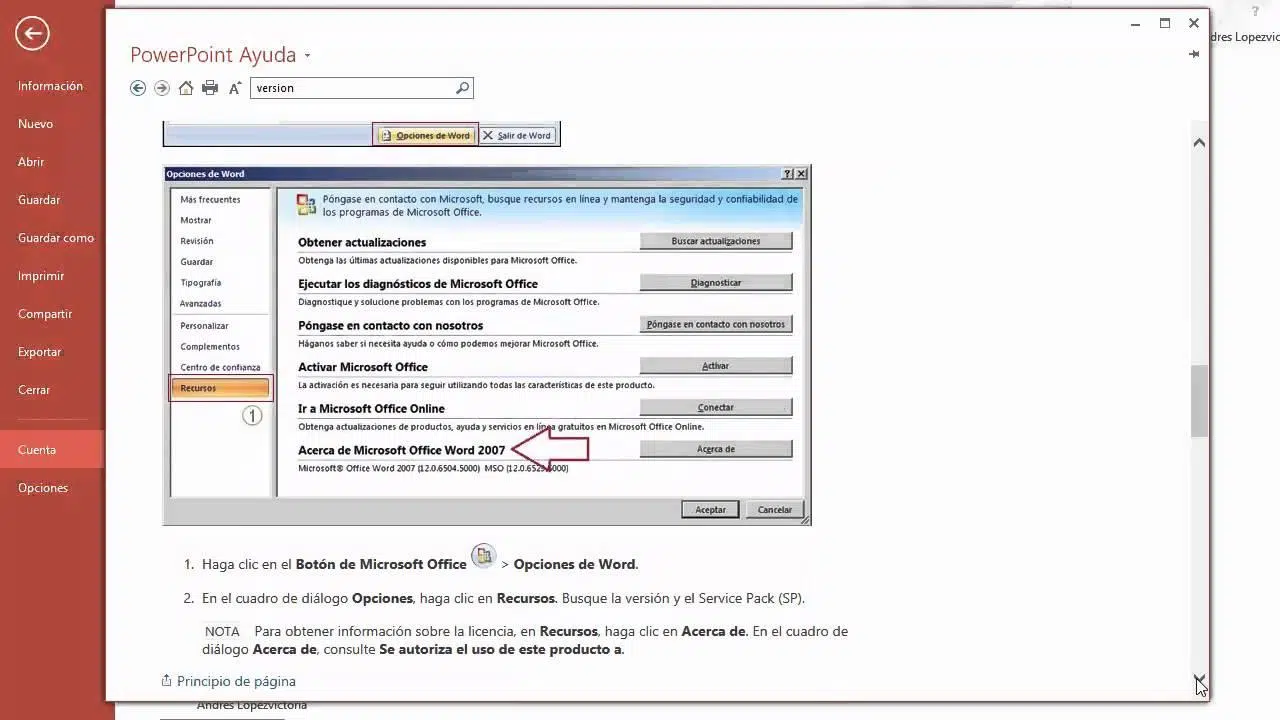
慎重に作成したプレゼンテーションを PDF にエクスポートすると、文字が細くなったり、ぼやけたり、あるいは単に違って見えたりすることがわかり、まったくひどいと感じるでしょう。 PowerPoint では、特定の最新フォントを使用してから、印刷用またはクライアントに送信するために PDF を生成するときに、この問題がよく発生します。特に、高解像度の画面や専門的な文書で非常に鮮明な結果を求めている場合に便利です。
この記事では、冷静に検証し、 PowerPointのフォントスムージングモードとテキスト処理を調整して、鮮明なエクスポートを実現します。Inter や Montserrat などのフォントについてはどうでしょうか。PDF/A 標準はフォントにどのような影響を与えますか。フォント埋め込みの影響は何ですか。フォントのレンダリングが期待どおりに動作しない場合は、どのような代替手段がありますか。
PowerPoint からエクスポートするとフォントの外観が変わるのはなぜですか?
最も一般的なケースの 1 つは、次のようなコメントをするユーザーです。 フォントは PowerPoint ファイル内では完璧な太さで表示されますが、PDF にエクスポートすると細くなり、読みにくくなります。これは特に、InterやMontserratのような情報源で報告されており、これらの情報源は、 グーグル フォント。
プレゼンテーション自体では、 PowerPointは独自のレンダリングおよび輪郭スムージングエンジンを使用しますまた、 Windows アンチエイリアシング (ClearType)ただし、PDF を生成するときに影響するのは、フォントの埋め込み方法、Office PDF エンジンによるテキストの解釈方法、そしてもちろん、その後に使用する PDF ビューア (Adobe Reader、ブラウザーなど) です。
その結果、システムにフォントがインストールされていても、 PDF では、テキストの太さが異なったり、コントラストが低くなったり、元のフォントが代替されたりして表示されます。時にはタイポグラフィが薄くなったように見えたり、ピクセル化が進んだように見えたり、時にはより一般的なフォントに置き換えられたりすることもあります。
さらに、ユーザーが フォントをPowerPointプレゼンテーションに直接埋め込む その後再度エクスポートしても、場合によっては問題が継続します。PDF は依然として画面上のスライドの見え方とは異なっており、PowerPoint 内で行った操作によって最終結果が何も変わらないという印象を与えるため、大きな混乱が生じます。
この行動は、 PDFに埋め込まれたフォントはどれも同じように動作するわけではないGoogle FontsのInterやMontserratのような最新フォントは、この点で多くの頭痛の種となっているが、他の古いフォントやネイティブフォントは、 Windows ほとんど何の驚きもなく輸出されています。
PDF/Aの役割と、それが鮮明度を向上させる(または向上させない)理由
マイクロソフトサポートが提供する最も有用な推奨事項の1つは、オプションを有効にすることです。 PowerPoint プレゼンテーションを PDF にエクスポートするときに「PDF/A 互換」この調整はあまり目立ちませんが、最終的なタイポグラフィの表示方法に大きな違いをもたらす可能性があります。
この構成を見つけるための推奨フローは次のとおりです。 プレゼンテーションを開き、「ファイル」>「エクスポート」>「PDF/XPSの作成」に進みます。ファイルの保存場所を選択するための典型的なウィンドウが開きます。そこでボタンをクリックする必要があります。 「オプション...」PDFオプションセクションには、 「PDF/Aと互換性があります」 これを選択すると、PowerPoint は長期アーカイブ標準 PDF/A に準拠した PDF を強制的に生成します。
この互換性を選択することで、 PowerPoint は、フォントやその他のドキュメント要素の処理方法を調整して、完全に埋め込まれるか変換されるようにします。これにより、あらゆるビューアやオペレーティングシステムで可能な限り安定した外観が確保されます。フォントの置換やレンダリングの不一致を防ぎ、一貫性が高まり、多くの場合、より鮮明なテキストを実現できます。
しかし、多くの人が見落としている点が 1 つあります。 PDF/A 標準を強制すると、問題のあるフォントを使用している一部のテキストがビットマップに変換される可能性があります。つまり、PowerPoint では、スケーラブルなベクター テキストではなく、各文字または影響を受ける各テキスト フラグメントの画像を生成し、どこでもまったく同じに見えるようにします。
この変換プロセスにより、 ビットマップテキスト基本的に、各文字のピクセル(色、太さ、透明度を含む)をキャプチャし、小さな静止画像を生成します。これにより、対象デバイスにフォントがインストールされていない場合や、ベクターとして正しくレンダリングできない場合でも、選択したフォントが完全に忠実に表示されます。
欠点は そのテキストは PDF 内で編集できなくなります。見た目は完璧で非常に鮮明かもしれませんが、コピー、検索、直接変更といった操作において、実際のテキストのようには機能しません。これは妥協です。視覚的な一貫性は得られますが、その後PDFを操作する際の柔軟性は失われます。
ビットマップに変換されたテキストの利点と欠点
PowerPointがテキストの一部を画像に変換する場合、 ポスト編集よりも優れた視覚的忠実度デザインが優先されるプロジェクトの場合、このアプローチは非常に興味深いものになります。
主な利点は、 印刷の外観は保証されています線の太さ、文字間隔、曲線の形状、アンチエイリアスは、元のスライドと全く同じまま固定されます。PDFをWindows、macOS、モバイルデバイス、ウェブリーダーのどれで開いても、テキストは画像になったため、同じように表示されます。
もう一つの賛成の理由は 制限的なライセンスや埋め込みの問題があるフォントによる予期せぬ事態を回避できます。部分的な埋め込みを強制したり、汎用フォントによる自動置換を許可したりする代わりに、ビットマップ変換では、テキストを常に移植可能なピクセルに変換することでこれらの制限を回避します。
欠点の中で最も明らかなのは 標準ツールでは PDF 内のテキストを編集することはできません。ドキュメントを生成した後に、単語を修正したり、数字を変更したり、見出しを変更したりする必要がある場合は、元の PowerPoint プレゼンテーションに戻って変更を加え、再度エクスポートする必要があります。
さらに、変換されたテキストの量に応じて、 PDF ファイルのサイズはかなり大きくなる可能性があります。画像は(圧縮されていても)純粋なベクターテキストよりもはるかに多くの容量を消費するためです。スライドが多く、段落が長いプロジェクトでは、ファイルのサイズが数メガバイト大きくなり、読み込み時間がわずかに長くなる可能性があります。
また、非常に低い画面解像度や通常とは異なるスケーリングでは、 テキスト画像が多少ぼやけて見える場合があります。 ビューアが画像のサイズを変更する場合、エクスポート品質が十分であれば一般的ではありませんが、特に PDF がデザイン画面とはまったく異なる画面で表示される場合は、考慮すべき副作用になる可能性があります。
制限付きフォントや埋め込み不可フォント:置き換えられる理由
鮮明さの問題以外にも、非常によくある現象がもう 1 つあります。 別のコンピューターで埋め込みフォントを含むプレゼンテーションを開くと、元のフォントが別のフォントに置き換えられていることがわかります。これは特に、ファイルが PowerPoint 97-2003 形式で保存され、別のコンピューターで作成された場合に発生します。
主な理由は、いくつかの情報源が ライセンスに応じて制限または非埋め込みたとえコンピュータにフォントがインストールされていても、使用権限の問題により、システムによってファイルに完全に埋め込まれない場合があります。このような場合、PowerPointはフォントの外観を維持しようとしますが、多くの場合、要件を満たす別のフォントに置き換えるしかありません。
PowerPointの最新バージョン(2010以降)では、 この動作は、保存オプションとフォント埋め込み設定を通じて管理されます。プログラムがフォントを埋め込むことができないことを検出すると、警告が表示されるか、または単にサイレント置換が実行され、別のコンピュータでプレゼンテーションを表示すると、そのフォントが明らかになります。
ファイルが作成された元のコンピュータからこの問題を回避する方法は、 制限されているフォントを埋め込み可能なフォントに変更するこの方法では、埋め込みを有効にしてプレゼンテーションを再度保存すると、新しいフォントがファイルに含まれ、どのコンピューターでも正しく表示されます。
プレゼンテーションを作成した人ではないが、特定のフォントが問題を引き起こしていることに気付いた場合(たとえば、ファイルを開くと常にフォントが変わるなど)、 ホームタブ > 編集グループの「フォントの置換」ここで、「置換」ドロップダウンで競合するフォントを選択し、「置換後のフォント」ドロップダウンで類似のフォントを選択すると、PowerPoint によってプレゼンテーション全体でそのフォントのすべての出現箇所が自動的に置き換えられます。
PowerPointでフォント埋め込みを適切に設定する方法
プレゼンテーションを共有またはエクスポートする際の見た目の問題を最小限に抑えるには、 PowerPointのフォント埋め込み設定これにより、可能な限りフォントがファイル内で移動され、他のデバイスで開いたときにも忠実に保持されます。
PowerPoint 2010以降のバージョンでの従来の手順は、以下の手順です。プレゼンテーションを作成したコンピュータでプレゼンテーションを開き、 ファイル>名前を付けて保存 ファイルの種類が PowerPoint プレゼンテーション (.pptx)古い97-2003形式ではありません。埋め込みオプションをすべて利用するには、この最新形式でファイルを保存してください。
そして、 [ファイル]> [オプション]> [保存]「このプレゼンテーションを共有する際の忠実性の維持」セクションにボックスがあります 「ファイルにフォントを埋め込む」この機能を有効にすると、使用されている文字のみを埋め込むか、フォント全体を埋め込むかを選択できます。プレゼンテーションを編集可能なユーザーと共有する場合は、フォント全体を埋め込むことをお勧めします。閲覧のみの場合は、使用されている文字のみを埋め込むことでファイルサイズを節約できます。
ボックスにチェックを入れて、自分に最適なオプションを選んだら、 プレゼンテーションを再度承認して保存します。PowerPoint では、ライセンス制限により埋め込むことができないフォントが検出されると、問題を示す警告メッセージが表示されることがあります。
そのような場合の推奨事項は 問題のあるフォントを埋め込むことができる他のフォントに置き換えながら、このプロセスを必要に応じて繰り返します。少し面倒ですが、最終的なファイルが、それが開かれる各コンピューター上のフォントのローカルインストールに依存しないようにする唯一の方法です。
ファイルのオリジナル作成者ではないが、問題の原因となっている特定のフォントを変更する必要がある場合、ツールは 「フォントの置換」(ホーム > 編集 > 置換矢印 > フォントの置換) とても便利です。「置換」で競合するフォントを選択し、「置換後のフォント」で類似の代替フォントを選択するだけで、PowerPoint はプレゼンテーション全体に変更を一度に適用します。
新しいプレゼンテーションのデフォルトのフォントサイズとスタイルを構成する
スムージングに直接関係しないものの、タイポグラフィの一貫性に関連するもう1つの側面は、 タイトルとコンテンツのスライドのデフォルトのフォントサイズと種類を定義します多くのユーザーは、PowerPoint が提供するデフォルト値が満足できるものではないため、新しいプレゼンテーションを作成するたびにフォントとサイズを手動で変更する必要があることに不満を抱いています。
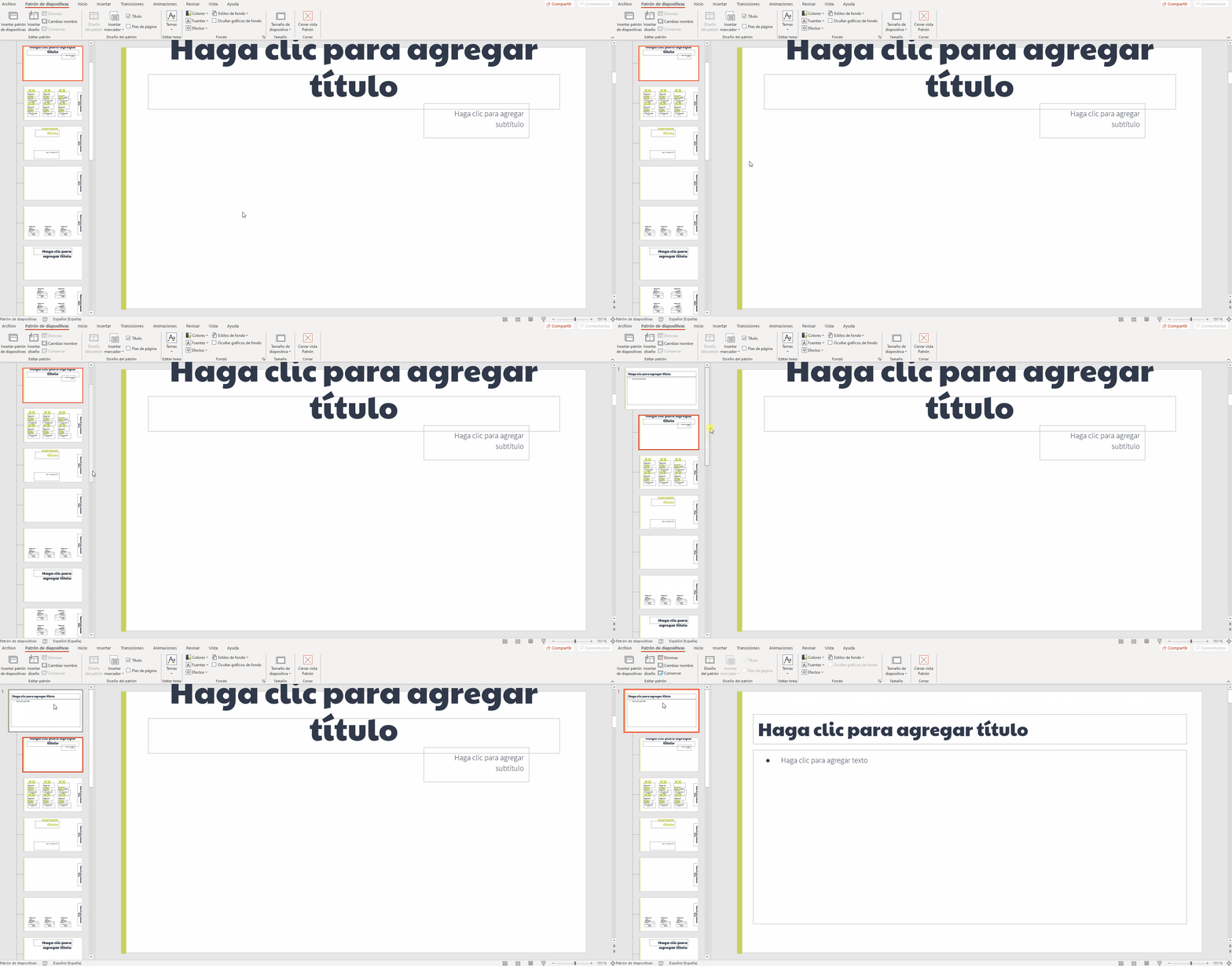
中に Word 基本的なテンプレートを設定するのは比較的簡単です。例えば、 Times New Roman、12ポイントフォント、シングルスペースPowerPointでは、スライドマスターを使うのが理にかなっています。スライドマスターでは、タイトル、本文、フッターなど、使用するすべてのスタイルを調整できるため、新しいプレゼンテーションを作成するたびに、それらの設定が既に適用された状態で開始されます。
アイデアとしては、カスタムテンプレートを作成または変更して、 繰り返すフォント、サイズ、スタイルの組み合わせを定義します。気に入ったテンプレートができたら、それをテーマまたはテンプレート ファイルとして保存し、新しいプロジェクトを開始するたびに使用すると、プレゼンテーションごとに書体を手動で再調整する必要がなくなります。
Microsoft PowerPoint for Microsoft 365 (たとえば、 Windows 10 上の MSO 16.0.14026.20270 64 ビットカスタムテンプレートの作成プロセスは、インターフェースが少しモダンになったとはいえ、コンセプトは変わりません。フォントの組み合わせを明確に把握していれば、最初からテンプレートを使用することで、多くの時間を節約し、面倒な混乱を避けることができます。
これを適切なフォント埋め込み設定とPDFエクスポートオプション(適切な場合はPDF/Aを含む)の制御と組み合わせると、 プレゼンテーションの一貫したビジュアルアイデンティティを維持するのに役立ちます。 画面上と共有する最終ドキュメントの両方で表示されます。
明確な輸出を実現するための実践的な推奨事項
エクスポート時にフォントの見た目が変わってしまうことにお困りの場合は、問題を最小限に抑えるためにいくつかのベストプラクティスに従うことをお勧めします。まず、 いくつかの異なるフォントを試してみて、どれが最も見栄えがよくなるかを確認します。 PDFに変換する際、InterやMontserratなどのフォントが異常な動作をする場合がありますが、他のフォントはほとんど変化なく表示されることが既に分かっています。
どうしても耐性のある特定のフォントを使用する必要がある場合は、 エクスポート設定で「PDF/A 互換」オプションを有効にして、忠実度が向上するかどうかを確認します。テキストの一部をビットマップに変換することになりますが、特にタイトルや強調表示された要素において、PowerPoint で表示されるものとより近い視覚的な再現を実現できます。
必ず確認することを忘れないでください ファイル > オプション > 保存のフォント埋め込みオプション埋め込みボックスにチェックが入っていることを確認してください。ファイルを他のユーザーが編集できるように共有する場合は、使用されている文字だけでなく、フォント全体を埋め込むことを検討してください。これにより、他のユーザーが別のコンピューターでプレゼンテーションを開いた際に、フォントが置き換えられてしまう可能性が低くなります。
保存時に埋め込めないフォントについての警告が表示された場合は、 互換性のあるライセンスを持つ他のライセンスに置き換えることを提案しています。よく似ているフォント ファミリがありますが、完全な埋め込みが許可されているため、共有やエクスポートの際に安心できます。
最後に、慣れる 複数のビューアとデバイスでPDFを確認する自分の画面では問題ないように見えるものが、別のデバイスでは見苦しく見える場合や、逆に、異なるモニターでは全く気づかないようなわずかな太さの変化が見られる場合もあります。こうした点を確認することで、問題が本当に深刻なのか、それとも通常のレンダリングのばらつきの範囲内なのかを判断するのに役立ちます。
フォントを慎重に選択し、埋め込みを正しく設定し、必要に応じてPDF/Aの互換性を活用し、プレゼンテーションの基本テンプレートを制御すると、 PDF にエクスポートするときに、PowerPoint テキストがきれいで鮮明で一貫した外観を維持するようにすることがはるかに簡単になります。調整された歌詞、予期しない代替、画面上で設計したものと似ていないプレゼンテーションなどの典型的な恐怖を回避します。


バイトの世界とテクノロジー全般についての情熱的なライター。私は執筆を通じて自分の知識を共有するのが大好きです。このブログでは、ガジェット、ソフトウェア、ハードウェア、技術トレンドなどについて最も興味深いことをすべて紹介します。私の目標は、シンプルで楽しい方法でデジタル世界をナビゲートできるよう支援することです。