- QNAP NAS ファームウェアを更新すると、セキュリティとパフォーマンスが向上し、新しい QTS 機能が追加されます。
- 更新方法はいくつかあります: QTS から、ライブ更新、Qfinder Pro を使用。
- アップデートする前に、モデル、バージョンを確認し、バックアップを作成することが重要です。
- ファームウェア バージョンのダウングレードは推奨されません。これを行うと、データが危険にさらされることになります。
自宅やオフィスに QNAP NAS がある場合、それを最新の状態に保つことは単なる技術オタクのこだわりではありません。 QNAP NASファームウェアの更新は、セキュリティ、パフォーマンス、安定性の鍵となります。 システムを強化するだけでなく、まだ活用していない可能性のある新しい QTS 機能にもアクセスできるようになります。
このガイドでは、冷静に、しかし非常に実践的な方法で見ていきます。 QNAP NASのファームウェアを公式の方法でアップデートする方法NASコントロールパネルから直接アップデートするか、ライブアップデート機能を使用するか、Qfinder Proツールを使ってアップデートできます。アップデート前に確認すべき点、問題が発生した場合のリスク、そしてデータに関する問題を回避するためのQNAPの推奨事項についてご紹介します。
QNAPがNASファームウェアを最新の状態に保つことを推奨する理由
QNAPは公式文書で次のように明確に述べています。 NASファームウェアは常に最新の互換性のあるバージョンに更新することをお勧めします。これは見た目やバージョン番号の単純な変更だけではありません。すべてのアップデートの背後には、デバイスの実際の改善が隠されています。
新しいQTSファームウェアがリリースされるたびに、システムは 追加のソフトウェア機能、セキュリティ パッチ、バグ修正が含まれます。 以前のバージョンで検出された問題が修正されました。これにより、潜在的な攻撃や故障に対する脆弱性を低減し、NASの速度と安定性が向上します。
さらに、多くの場合、新しいQTSアプリケーションとサービス これらは最新のファームウェアバージョンでのみ利用可能、または最適に動作します古いバージョンを使い続けると、これらの新機能の一部にアクセスできなくなったり、QNAP がリリースするベータ プログラムや新機能を利用できなくなったりする可能性があります。
しかし、QNAP は重要な点も明確にしています。 システムが正常に動作しており、特別な新機能が必要ない場合どうしてもアップデートする必要はありません。アップデートは推奨されますが、状況を評価し、リリースノートを読んでからアップデートを進めることをお勧めします。
QNAP NASのファームウェアをアップデートする方法
QNAP は NAS ファームウェアを更新するための公式の方法をいくつか提供しているため、ニーズに最適な方法を選択できます。 主な方法は、QTSコントロールパネルからの更新、ライブ更新、Qfinder Pro経由の更新の3つです。.
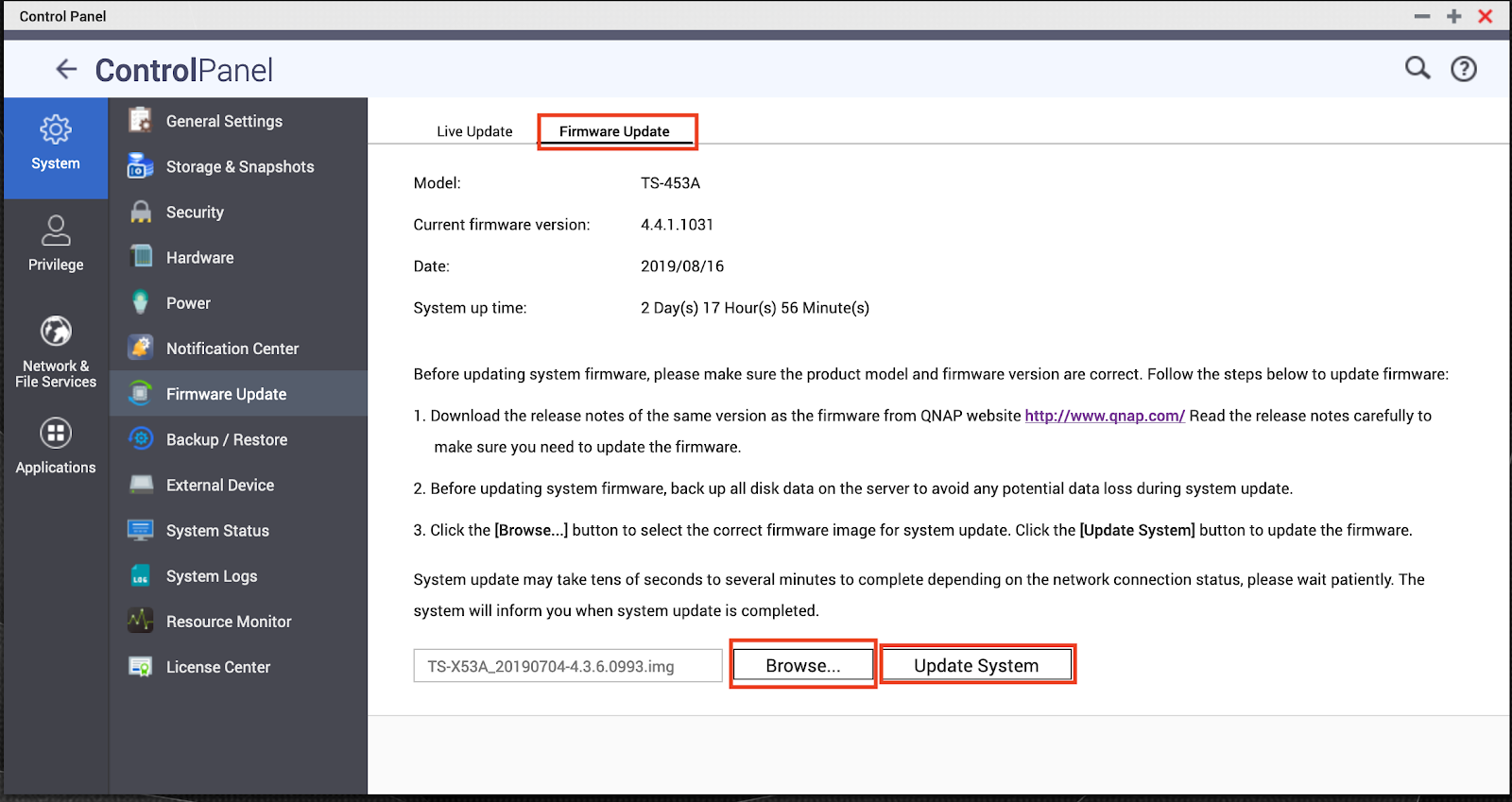
NAS内で最も一般的なルートは、 「コントロールパネル」>「システム設定」>「ファームウェアアップデート」そこから、新しいバージョンを自動的に検索したり、以前にダウンロードしたファームウェア イメージを手動でロードしたりできます。
QNAPではWebインターフェースからのオプションに加えて、ファームウェアのアップデートも可能 Qfinder Proプログラムを使用するローカルネットワーク上のQNAP NASデバイスを検索・管理するためのユーティリティです。複数のNASデバイスを管理している場合や、Webブラウザではなくコンピューターからアップデートを一元管理したい場合に特に便利です。
次のセクションでは詳細を見ていきます それぞれの方法には何が含まれ、その要件は何ですか、そしてどのような手順に従う必要がありますか? リスクを最小限に抑えて更新を実行します。
QTSコントロールパネルからファームウェアを更新する
ほとんどのユーザーにとって最も直接的なオプションは、NAS Web 管理パネルにアクセスすることです。 QTSから追加のプログラムをインストールせずに更新プロセス全体を管理できますブラウザと管理者の資格情報のみを使用します。
Web インターフェイスにログインしたら、対応するメニューにアクセスします。 コントロールパネル > システム設定 > ファームウェアアップデートこの画面には、インストールされているファームウェアのバージョンと、新しいバージョンを検索するか、手動で更新をロードするかのオプションが表示されます。
このパネルには通常、次の 2 つの明確なオプションが提供されます。 オンライン認証による更新 (NASがインターネットにアクセスできる場合)または 以前にダウンロードしたIMGファームウェアファイルを選択します QNAPのウェブサイトから入手できます。どちらを選ぶかは、インストールするバージョンをより厳密に管理したいか、システムに最新の安定バージョンを自動的に検出させたいかによって異なります。
いずれにせよ、QNAPはボタンを押す前に、 NASの正確なモデルと適用するファームウェアのバージョンを確認してくださいファイルが間違っていると重大な運用上の問題が発生する可能性があるため、少し時間を取って確認することをお勧めします。
ライブアップデート設定
QTSは次の機能を統合しています NASが利用可能な新しいファームウェアを自動的に確認できるライブアップデート 管理インターフェースにログインするたびに、QNAPサポートページに自分でアクセスする必要がなくなります。
ファームウェアアップデートセクションにはオプションがあります 「NAS Web管理インターフェースにログインすると、新しいバージョンを自動的に確認します」このボックスをチェックすると、管理者としてログインするたびに、NAS は QNAP のサーバーに照会して、モデルと互換性のある新しいバージョンを検索します。
新しいバージョンが出ると、 ログインすると通知が表示されます。その時点でボタンをクリックできます 「アップデートを確認」 システムが新しいバージョンの詳細を表示し、必要に応じて更新プロセスを開始できるようにします。
注意を払うことが重要です このライブアップデート機能が正しく動作するには、NAS がインターネットに接続されている必要があります。コンピュータが隔離されたネットワークまたはアクセスが制限されたネットワーク上にある場合、自動チェックは実行できず、手動で更新する必要があります。
QNAPは、最新情報を入手したいユーザーに対して、 ベータプログラムに参加するライブアップデートオプション内で、チェックボックスをオンにすることができます 「QTS ベータ プログラムに参加して、ベータ アップデートの通知を受け取ってください」このオプションを有効にすると、NAS はベータ バージョンが利用可能になったときにも通知し、最終バージョンほど安定していない可能性があるリスクを負いながらも、誰よりも早く新しいアプリケーションや機能を試すことができます。
NASファームウェアを更新する前の準備手順
ファームウェアの更新を開始する前に、リスクを最小限に抑えるために QNAP が不可欠と考える手順がいくつかあります。 数分かけて準備しておけば、何か問題が起きても大きな頭痛の種を避けられます。 プロセス中に
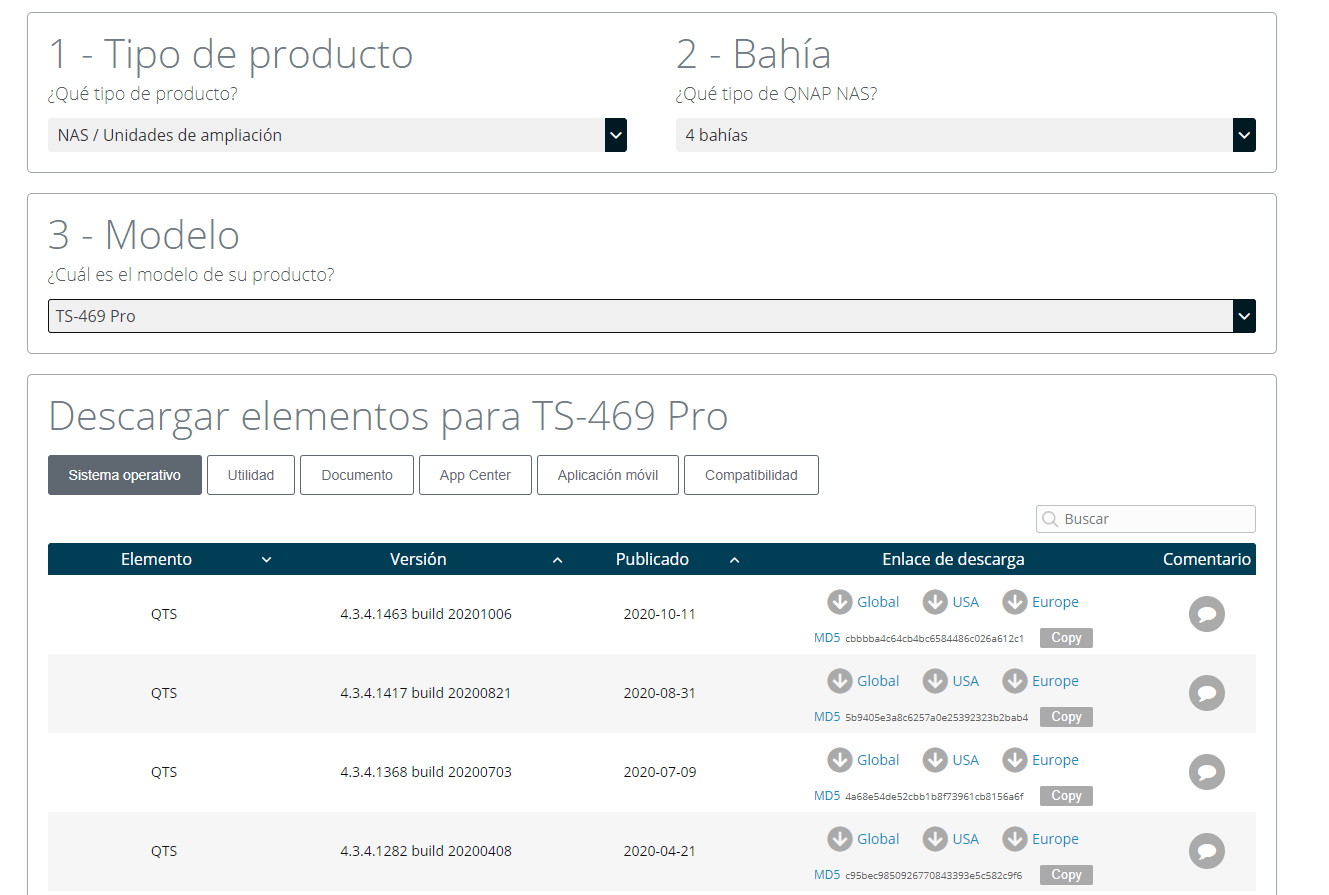
まず最初にQNAPの公式ウェブサイトにアクセスしてください。 https://www.qnap.comダウンロードして ファームウェアリリースノート お使いのNASモデルに対応するドキュメントです。これらのドキュメントには、アップデートに含まれる変更点、解決される問題、注意すべき特別な注意事項などが記載されています。
QNAPは、これらの注意事項をよく読んで、 特定のバージョンをインストールすることが本当に必要か、興味があるかを判断するシステムへの非常に大きな変更の場合や、特定のアプリケーションとの非互換性の可能性があると指摘されている場合は、後でレビューするまで待つのが最善の場合もあります。
アップグレードを決めたなら、次のステップは QNAPのWebサイトからNASファームウェアファイルをダウンロードします。このファームウェアは通常圧縮形式で配布されます。 IMGファイルを取得するまでファイルを解凍します システムアップデートに使用されます。
先に進む前に、QNAP は重要な点を強調します。 NASに保存されているすべての重要な情報をバックアップしますほとんどの更新は問題なく完了しますが、処理中に停電、ネットワーク停止、その他の予期しない事態が発生してデータが危険にさらされる可能性は常に存在します。
QTSからの手動ファームウェアアップデート
バックアップが作成され、IMG ファイルがコンピューター上にすでに準備されている場合は、QTS インターフェイスから手動更新を続行できます。 この方法により、インストールするバージョンを完全に制御できます。これは、リリース ノートの推奨事項に厳密に従う場合に便利です。
コントロール パネルのファームウェア更新セクションに、ファイルを選択するボタンが表示されます。 「閲覧」(調べる)そこをクリックして ダウンロードして解凍したIMGファームウェアイメージを探します あなたのチームに。
正しいファイルを選択したら、あとはクリックするだけです。 アップデートシステム ファームウェアの更新プロセスを開始するために、NAS は新しいイメージの読み込み、内部メモリへの書き込み、必要なサービスの再起動を開始します。
時間 この手順にかかる時間は大きく異なります。 場合によっては数秒で済むこともありますが、数分以上かかる場合もあります。ネットワーク状況、NASのモデル、アップデートのサイズによっては、時間がかかる場合があります。その間は、デバイスの電源を切ったり、接続を中断したりしないでください。
アップデートが完了すると、 NAS自体がプロセスが完了したことを通知しますこれは通常、Webインターフェースのメッセージまたはシステム通知で示されます。その後、NASは通常、サービスを再起動するか、完全に再起動します。その後、再度ログインして、新しいファームウェアバージョンが有効になっていることを確認できます。
ファームウェアのアップデートとダウングレードに関する重要な警告
QNAP では、更新手順とともに、留意すべき一連の注意事項も記載しています。 これらは些細な詳細ではなく、システムのセキュリティと安定性に直接影響する推奨事項です。.
最も明確な警告の一つは システムが正常に機能している場合は、ファームウェアの更新は必須ではありません。一般的には最新の状態を維持することが推奨されますが、実際に必要がないのに重要な環境や実稼働環境で継続的な更新を強制すると、予期しない変更が発生する可能性があります。
もう一つの非常に重要な点は QTS はファームウェアのダウングレードを公式にはサポートしていません。言い換えれば、システムは後退ではなく前進するように設計されているということです。以前のバージョンに戻すと、互換性の問題、アプリケーションの障害、あるいは内部データ構造の問題が発生する可能性があります。
しかし、QNAPは ユーザーが古いバージョンのファームウェアを適用することを決める場合があります。このシナリオでは、彼の推奨は明白です。 ダウングレードを試みる前に、すべての重要なデータを完全にバックアップすることが不可欠です。データの損失やシステムの破損のリスクが大きくなるためです。
QNAPはまた、 NASまたはその内容に対するいかなる損害についても責任を負いません。 ユーザーが独自に古いファームウェア バージョンをインストールすることを決定した場合、このタイプの操作はシステムの標準的な使用範囲外とみなされ、NAS 管理者の責任において実行されます。
QNAP Qfinder Proでファームウェアを更新する
QNAP では、Web インターフェイスを通じて利用できるオプションに加えて、ファームウェアを更新する機能も提供しています。 Qfinder Proツールを使用するこのアプリケーションは、[場所/デバイス名] からローカル ネットワーク上の NAS デバイスを簡単に見つけて管理できるように設計されています。 WindowsmacOS またはその他の互換性のあるシステム。
Qfinder Proでファームウェアを更新すると、特に次のような場合に便利です。 複数のNASデバイスを同時に管理したり、デスクトップインターフェースを好む場合は ブラウザからすべてを行うのではなく、プロセスは非常に簡単で、明確に定義された手順に従います。
まずQfinder Proを開いてアプリケーションを起動します ローカルネットワーク上で利用可能なQNAP NASデバイスを検出しますリストに表示されたら、更新するモデルを選択してメニューに進みます。 「ツール」オプションはどこにありますか 「ファームウェアをアップデートする」.
このオプションを選択すると、Qfinder Proは NASに管理者としてログインするツールがチームと通信し、更新を安全に管理できるように、対応するユーザー名とパスワードを入力します。
ログインしたら、 ファームウェアファイルを検索して選択する 適用したいファームウェアを選択してください。QTSからの手動の方法と同様に、QNAPのWebサイトからファームウェアを事前にダウンロードし、お使いのモデルに適したファイルを手元に用意しておく必要があります。
正しいファームウェアを選択したら、 "始める" これにより、Qfinder Proはシステムアップデートを開始できます。プログラムはファイルをNASに送信し、インストールプロセスを開始し、画面に進行状況を表示します。
Qfinder Proの興味深い利点の1つは、 同じ LAN 上に同一の NAS デバイスが複数ある場合は、それらをすべて同時に更新できます。これは、同じモデルの複数のユニットが展開されている環境では非常に実用的であり、単一の調整された手順でファームウェア バージョンを揃えることができます。
しかし、この多目的機能を活用するには すべての NAS デバイスに対する管理者アクセス権限が必要になります。正しい資格情報がないと、Qfinder Pro は同時更新を実行できません。
どちらの場合でも、同じベスト プラクティスを適用することを忘れないでください。 バージョンを確認し、アップデートノートを読み、重要なデータをバックアップしてください。 ステップを実行する前に、プロセスを Qfinder Pro から実行する場合でも非常に便利です。
QNAPが提供するさまざまなファームウェア更新方法(QTS、ライブアップデート、Qfinder Pro経由など)を理解し、正しく使用することで、 NASをより安全かつ安定的に維持し、最新のQTS機能に対応しましょうただし、適切なバージョンを確認し、バックアップを作成し、情報を危険にさらす可能性のある不要なダウングレード操作を回避するなどの予防措置を講じる必要があります。

バイトの世界とテクノロジー全般についての情熱的なライター。私は執筆を通じて自分の知識を共有するのが大好きです。このブログでは、ガジェット、ソフトウェア、ハードウェア、技術トレンドなどについて最も興味深いことをすべて紹介します。私の目標は、シンプルで楽しい方法でデジタル世界をナビゲートできるよう支援することです。