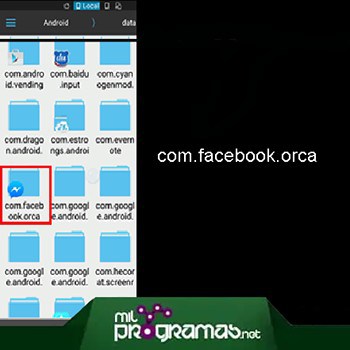
ここでは、 com.facebook.orcaとは何か、そしてそれに関連するすべての問題を解決する方法をご紹介します。Facebookがソーシャルメディアの歴史にその名を刻んだことは間違いありません。
Facebookはメッセージング機能で大きな人気を獲得したため、2011年末にFacebook Messengerというメッセージングアプリをリリースした。
このアプリはiOSとAndroidの両方に対応しています。最大8人までの音声通話とビデオ通話をサポートしています。
モバイル端末にMessengerをインストールすると、会話履歴や動画、音声、キャッシュなどの共有情報がすべてcom.facebook.orcaフォルダに保存されます。しかし、このフォルダとは一体何なのでしょうか?なぜデフォルトで作成されるのでしょうか?続きを読んで、その答えを見つけましょう。
こちらもご興味があるかもしれません:Dlg_Flags_Invalid_Ca エラー – 簡単に修正する方法
Com.Facebook.Orca とは何ですか?
Facebook Messenger をスマートフォンにインストールすると、com.facebook.orca というフォルダーが自動的に作成されます。この特定のフォルダーにはすべてが保存されます。携帯電話のメッセージング アプリからファイル、ビデオ、画像、アドオンをキャッシュします。
「Orca」はfacebook.comチームが開発したパッケージです。しかし、「Orca」という言葉はFacebook Messengerと何の関係があるのでしょうか? 実は、「Orca」はMessengerパッケージの名前なのです。ちょっとした豆知識です。
この名前の主な理由は、Messengerアプリの開発チームがBelugaという会社の3人の創業者によって率いられていたためです。そのため、クジラの種類を名前に使うという流行に倣って、Orcaという名前をバンドルに選んだ可能性が高いと考えられます。
これで、初めてメッセンジャー アプリをインストールした瞬間に、com.facebook.orca フォルダーが作成されます。すべての詳細と会話が徐々に保存され、アプリの使用が継続されます。
したがって、フォルダーのファイルサイズはかなり大きくなるのは間違いありません。ただし、このフォルダーの内容は、削除されていなければ、長い間失われた会話を復元するのに役立ちます。
Facebook Orca Katanaとは何ですか?
Facebook Orca Katana という別のフォルダーがユーザーの注目を集めることがよくあります。これは Facebook アプリ用で、orca フォルダーに似ています。 Facebook アプリケーションのインストール直後に作成されます。
「com.facebook.orca が停止したか、動作を停止しました」というメッセージに気付いたことがありますか?
ユーザーは、アプリへのアクセスを制限する「pname com.facebook.orca が停止しました」というメッセージを受け取ることがよくあります。本当に迷惑です!そうじゃない?これは頻繁に発生するインシデントですが、ほとんどの場合、ユーザーはこれについて何も知らず、無視する傾向があります。これを無視するのは決して正しい選択ではありません。
フォルダを削除してもよろしいでしょうか?
通常、人々は機能を停止するものをすべて排除することを好みます。 Orca フォルダーを見つけた場合も同じことを行います。問題を解決するために単に削除するだけですが、この場合、これは役に立ちません。ポップアップ メッセージは頑固で、何度も表示されてイライラさせられます。したがって、Android デバイスから削除することは絶対にお勧めしません。
Com.Facebook.Orca を使用して Facebook メッセージを復元するにはどうすればよいですか?
com.facebook.orca フォルダーにはメッセージング チャットの重要なファイルがすべて含まれているため、古いメッセージや削除されたメッセージを復元するために使用できます。古いメッセージのバックアップには、携帯電話またはコンピュータのファイル エクスプローラーからアクセスできます。
オプション 1: 携帯電話から直接リカバリ メッセージを送信する
始める前に、スマートフォン上のアプリのファイルを参照するためのファイルエクスプローラーが必要です。まだインストールしていない場合は、ESファイルマネージャーの使用をお勧めします。手順は以下のとおりです。
ステップ 1: ES ファイル マネージャーアプリケーションをダウンロード、インストール、起動します。
ステップ2:ストレージ、または該当する場合はSDカードに移動します。これは、ストレージの保存場所をどこに設定したかによって異なります。
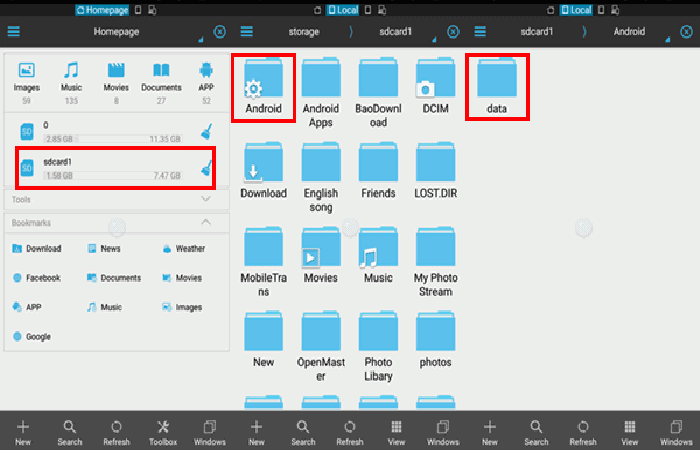
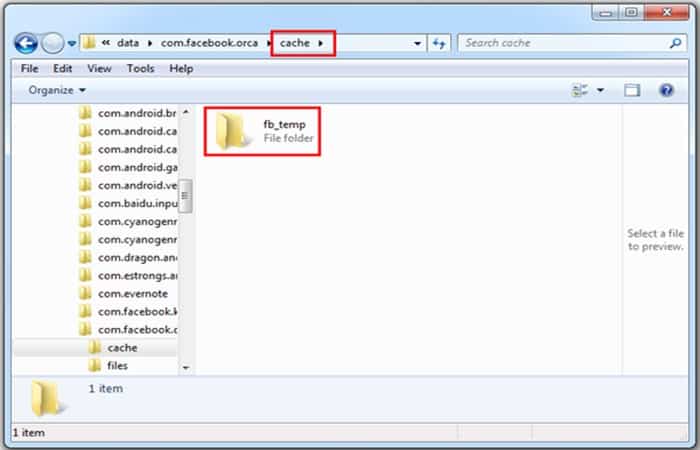
ステップ3:Android Data、Applications、com.facebook.orca、 Cacheフォルダの順に移動します。次に、fb_tempに移動します。
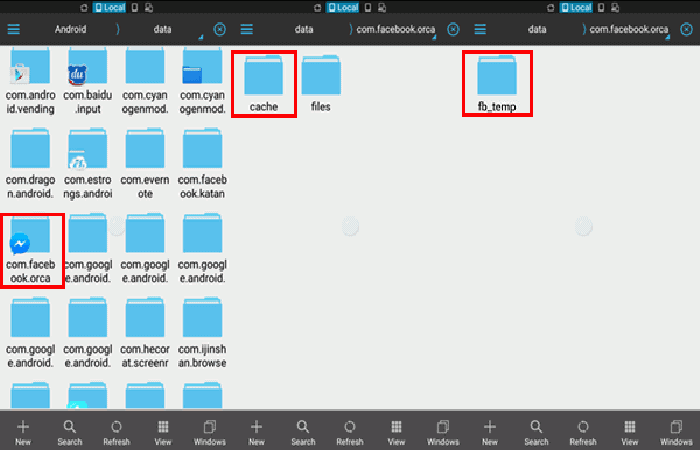
ステップ4:次に、fb_tempファイルをクリップボードにコピーします(新しいフォルダに貼り付けることをお勧めします)。
ステップ 5: Facebook Messengerを削除して再インストールします。
ステップ 6:再びES ファイル マネージャーを開き、Android キャッシュ フォルダー> Data > Applications > com.facebook.orca > Cache に移動します。
ステップ7:次に、コピーしたfb_tempファイルを貼り付けます。
ステップ8:メッセンジャーアプリを起動します。
こちらもご参照ください:Windowsでエラー0x80070002を修正する方法
オプション #2: PC からメッセージを復元する
この方法はほぼ同じですが、 com.facebook.folderフォルダへのアクセスはPCから行います。つまり、Androidのファイルエクスプローラーアプリではなく、コンピュータのファイルエクスプローラーを使用します。以下の手順に従ってください。
ステップ1: Android端末をPCに接続します。
ステップ2:Windowsシステムファイルエクスプローラーを開きます。
ステップ3:モバイルデバイスをタップします。 「マイPC」セクションにあります。
ステップ4:SDカード/内部ストレージ > Android > data > com.facebook.orca > Cacheのフォルダを順にたどります。
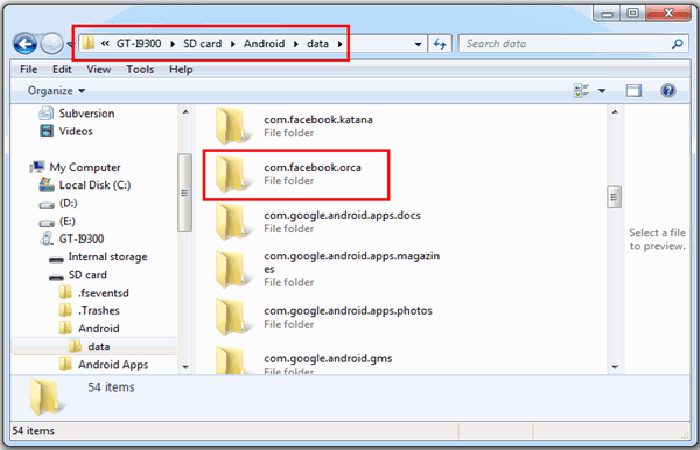
ステップ5:次に、fb_tempフォルダをデスクトップまたは任意の場所にコピーします。
ステップ 6:同様に、お使いのスマートフォンでFacebook Messenger を削除して再インストールします。
ステップ7:次に、コンピューター(Androidデバイスを接続した状態)で、fb_tempフォルダーをSDカード/内部ストレージ > Android > Data > com.facebook.orca > Cacheに貼り付けます。
ステップ8:「Messenger」を起動します。
Com.Facebook.Orcaエラーを修正するにはどうすればよいですか?
ユーザーが次のようなエラーを受け取ることはよくあります。
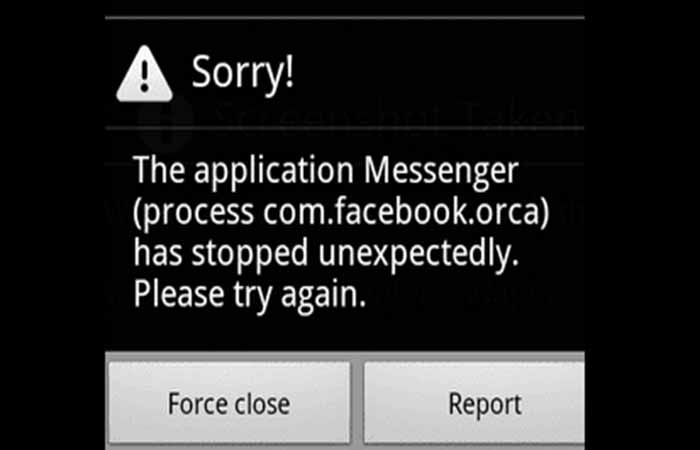
もしこのようなことが起こっても、心配しないでください。多くの人はマルウェアやウイルスが原因だと考えていますが、決してそうではありません。前述のとおり、com.facebook.orcaは、Messengerアプリケーションに関するすべての情報を含む、システム内の単なるフォルダです。
このエラーの主な原因は、インストールプロセス中にファイルが破損することです。これは、インストール中に発生したネットワークまたはソフトウェアの問題が原因である可能性があります。
この問題を解決するには、メッセンジャー アプリをアンインストールしてから再インストールするだけです。メッセンジャー アプリのシステム キャッシュをクリアしてみることもできます。これは次のように行われます。
ステップ1:設定アプリを開きます。
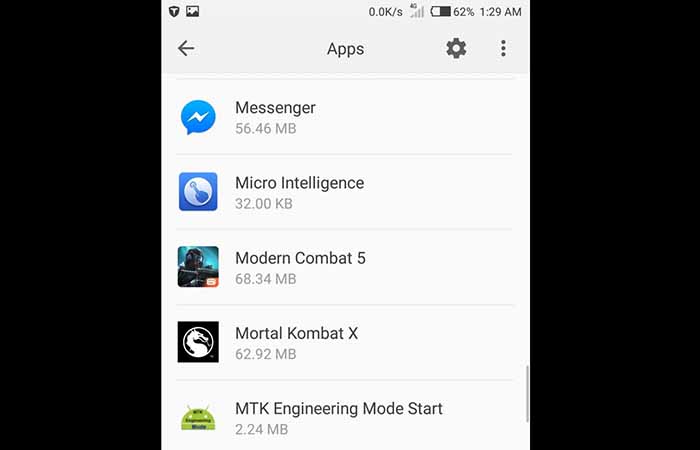
ステップ2:下にスクロールして「アプリケーション」をタップすると、すべてのAndroidアプリケーションが表示されます。
ステップ3: 「 Messenger 」を検索してクリックします。
ステップ4:アプリケーション情報の下にある「ストレージ」をタップします。
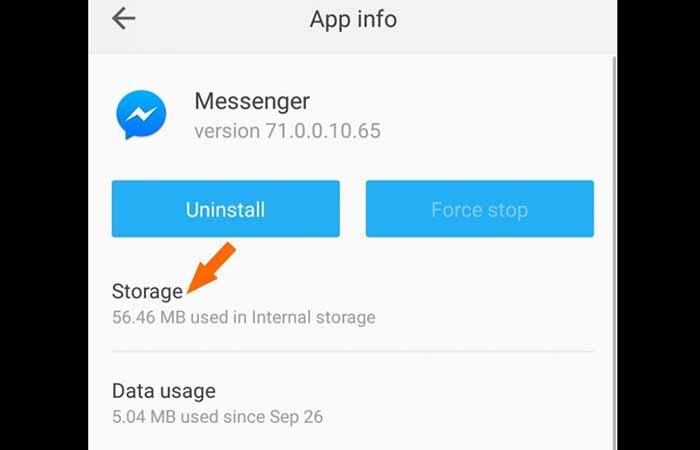
ステップ5:次に「キャッシュをクリア」ボタンを押します。
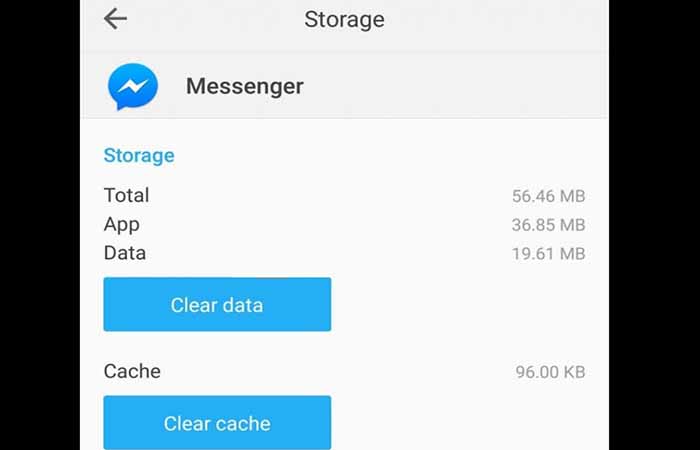
com.facebook.orca エラーは解決されるはずです。
メッセンジャーがクラッシュする理由
この特定の誤動作には複数の理由が考えられます。そのうちのいくつかを以下に挙げます。
- アプリケーションの過剰な使用。
- アプリケーションを他の人と同時に使用します。
- 古いアプリケーション。
- 古いオペレーティング システム。
- 誤ってファイルを削除してしまう。
使用上の期待に応える適切な方法がないのは事実です。すべてのアプリケーションには独自の制限があり、これらの技術的な問題を処理する方法について効率的な知識が必要です。理由が何であれ、解決方法を知っていれば対処は簡単です。
学習すべき内容:Windows Updateエラー0x80240034の修正方法
com.facebook.orca フォルダーの重要性と、それを使用してメッセンジャーの会話を復元する方法を理解できたと思います。このトピックに関連するヘルプやガイダンスが必要な場合は、コメントセクションに残してください。ご提案も受け付けます。

私の名前はハビエル・チリノスです。テクノロジーに情熱を持っています。物心ついた頃から私はコンピューターとビデオゲームが好きで、その趣味が仕事になりました。
私は 15 年以上、インターネット上でテクノロジーやガジェットについて出版してきました。特に mundobytes.com
私はオンライン コミュニケーションとマーケティングの専門家でもあり、WordPress 開発の知識もあります。