
この記事では、 Wordに絵文字を挿入する方法をご紹介します。ビジネスにおけるモバイルデバイスの普及に伴い、ピアツーピアのコミュニケーションは、チャット アプリケーションや指の器用さに制限のあるユーザーに適したさまざまな略語を取り入れるように進化する必要がありました。モバイル時代向けに開発された最も一般的な略語の 1 つは、絵文字として知られるアイコンベースの語彙です。
しかし、 Microsoft Office 、特にWordに関しては、アプリケーションが画像ベースのアイコンで設計されていないため、絵文字の使用ははるかに困難です。しかし、ちょっとしたコツさえ知っていれば、Emoji Keyboardという無料のアドインを使って、1300種類以上の絵文字をWordにインストールすることができます。
こちらもご興味があるかもしれません:Excelで絵文字を挿入する4つの方法とその使い方
絵文字とは何ですか?
絵文字は、テキストを面白くする実際の小さな画像です。 「絵文字」という言葉は、日本語の「絵」+「文字」から来ています。オリジナルの絵文字 (合計 176 個のアイコン) は、日本の電話会社のエンジニアである栗田重隆氏によって 1998 年に作成されました。これまでのところ、絵文字の数は数百をはるかに超えています。
Wordに絵文字を挿入する方法
Windows、Mac、LinuxのWordに絵文字を挿入する6つの方法をご紹介します。
方法 1: 組み込みの Windows タッチ キーボードを使用する
Windows 10、8.1/8 には、タッチ キーボードと呼ばれる簡単アクセス ツールが組み込まれています。これを開いて、Word 文書に絵文字を挿入できます。
注: Windows 7以前のバージョンではご利用いただけません。
これらは従うべきステップです:
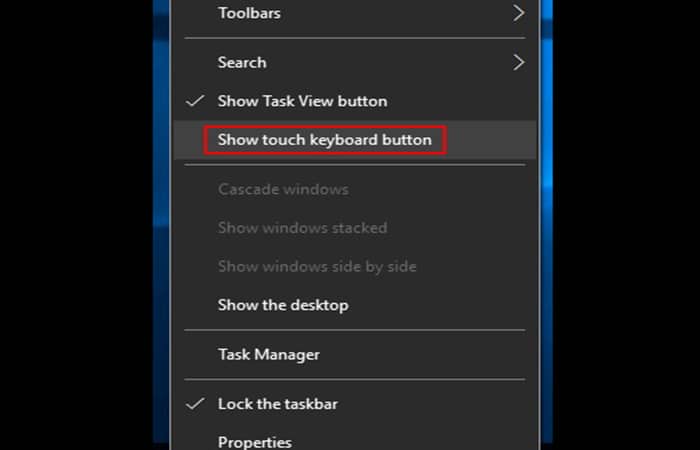
- Pステップ1: Windows タスクバーを右クリックし、« にチェックを入れます。タッチキーボードボタンを表示"
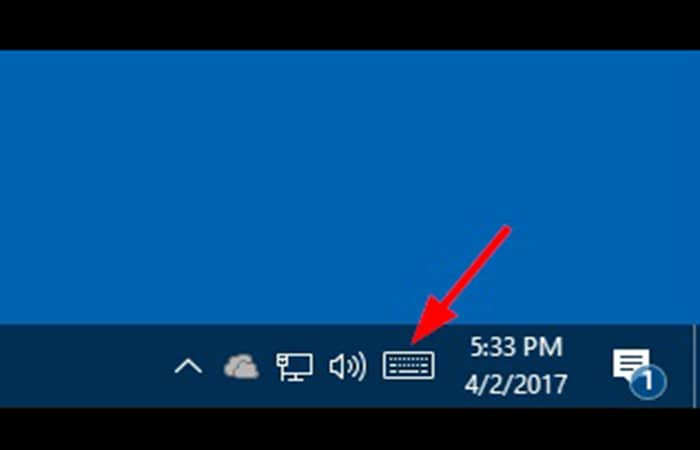
- ステップ2: タッチ キーボード アイコンがタスクバーに表示されます。そこをクリックしてアクティブ化できます。
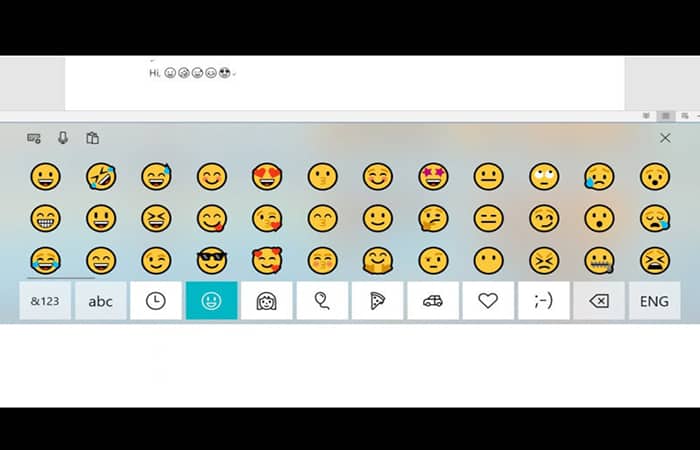
- ステップ3: クリック 絵文字 Word に挿入します。
方法 2: Office ストアから絵文字キーボードを追加する
絵文字キーボードは、 Microsoft Word 、PowerPoint、OneNoteのアドインです。Office ストアからインストールできます。インストール後、Word の「マイ アドイン」から開くことができます。以下の手順に従ってください。
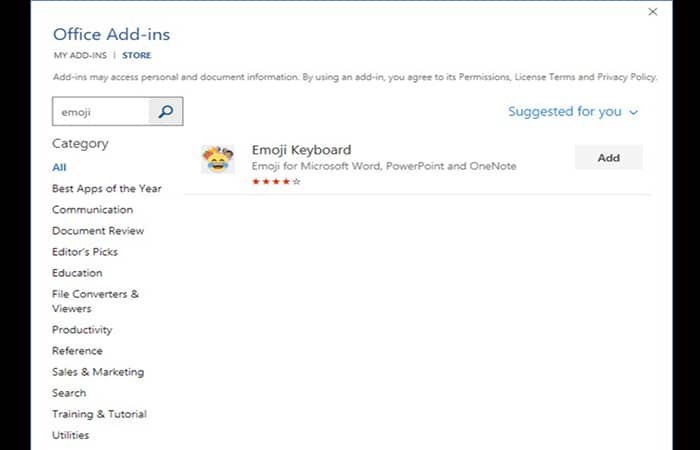
- ステップ1: Word 文書を開き、「挿入」タブをクリックして、 ショップ 次に絵文字キーボードを追加します。
- ステップ2: Word 文書内にカーソルを置き、挿入する絵文字アイコンを選択します。
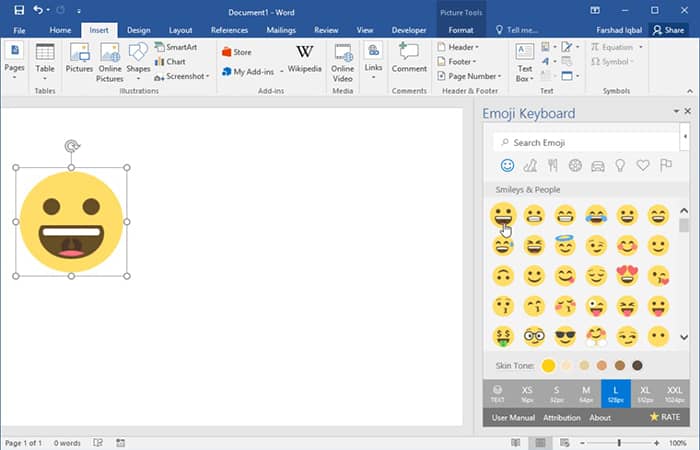
このプラグインの利点は、絵文字を「テキスト」として Word に挿入できるだけでなく、画像としても直接挿入できることです。絵文字の画像サイズや肌の色を変更することもできます。
こちらもご参照ください:GIFの再生速度を変更する方法 – 最適な代替手段
方法 3: Web サイトから絵文字をコピーして貼り付ける
絵文字の意味、歴史、コピー&ペーストに特化したサイトがたくさんあります。ここでは 2 つの Web サイトについて簡単に説明します。
- 絵文字を入手 (すべての絵文字 ✂コピー&ペースト): Get Emoji は、次のようなカテゴリを含む約 2500 の絵文字を提供します。
- 人
- 動物
- 食べ物
- 仕事内容
- 旅行
- オブジェクト
- シンボル
- バンデラス
申請は必要ありません。
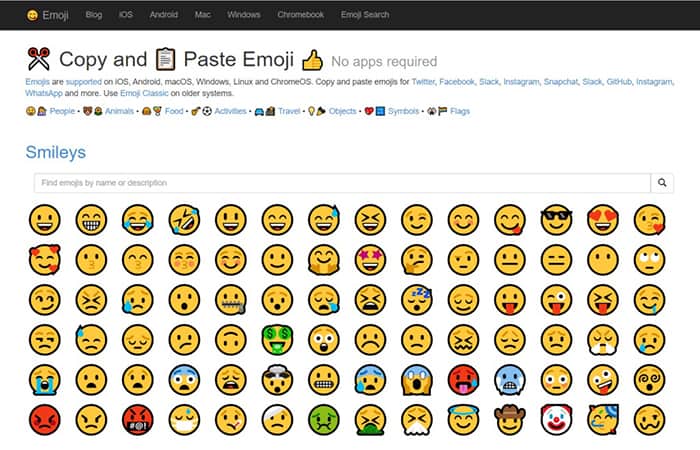
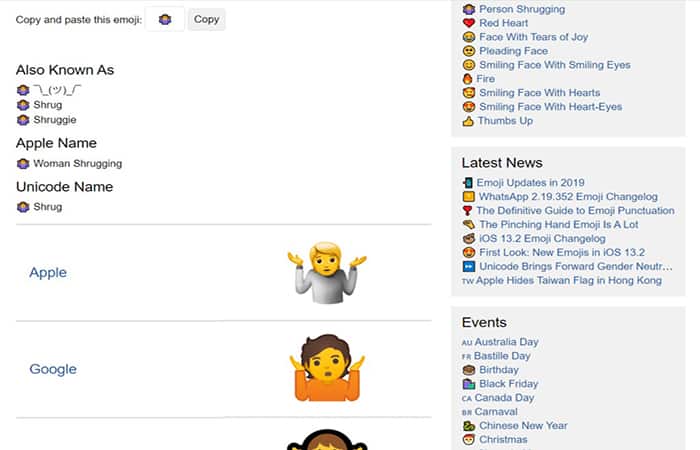
- Emojipedia (絵文字の意味のホーム): Emojipedia は優れた絵文字検索エンジンです。各絵文字の意味、歴史、名前を調べ、さまざまなプラットフォームで絵文字がどのように表示されるかを確認できます。ボタンをクリックしてください«コピー» その後、絵文字を Word 文書に貼り付けることができます。
方法 4: winMoji アプリをインストールする
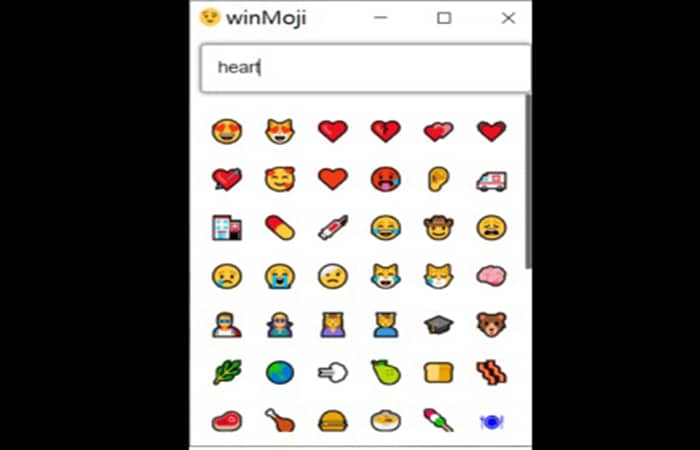
このアプリケーションは、Windows 7、8、10 などで動作します。これは、Windows タッチ キーボードを使用する代替ソリューションであり、このキーボードが存在しない Windows 7 でも機能します。 WinMoji は検索機能も提供します。従う必要がある手順は次のとおりです。
- ステップ1: winMojiをダウンロード ここで.
- ステップ2: 希望する絵文字をクリックします。選択した絵文字はシステム ワークベンチに自動的に貼り付けられます。
- ステップ3: 絵文字を貼り付けます(使用 Ctrlキー+ V) Microsoft Word 文書内で。
方法 5: 絵文字を書く
これは絵文字を挿入するための非常に速くて便利な方法です。一部の絵文字では、Web 用 Word は、入力時に記号を自動的に変換します。
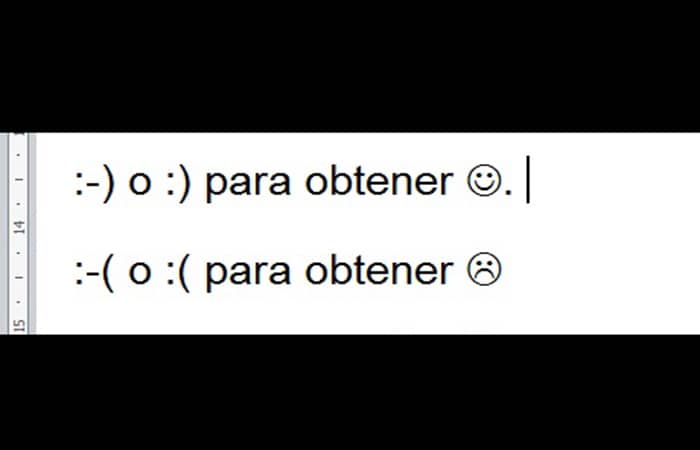
ヒント: Office 2016などのWordアプリケーションを使用している場合は、文字を入力することで絵文字をすばやく挿入することもできますが、文字は自分で入力する必要があることに注意してください(文字を直接コピー&ペーストすることはできません。コピー&ペーストした場合、絵文字に変換されません)。
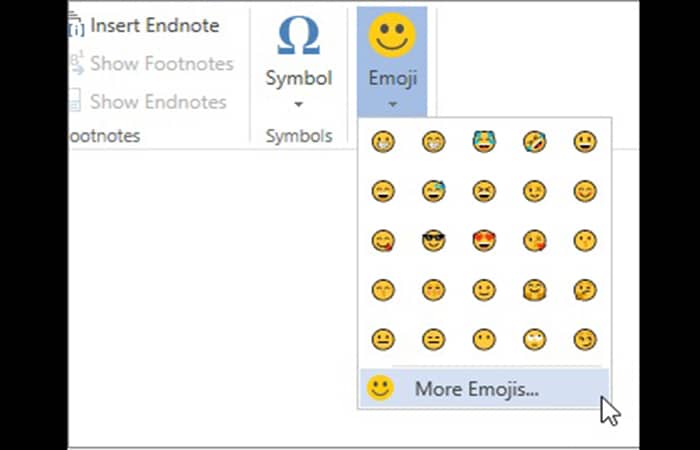
方法 6: Web 用 Word に絵文字を挿入する
方法5以外にも、Word Onlineで絵文字を挿入する簡単な方法があります。挿入タブを開き、「絵文字」を選択するだけです。さらに詳しい情報については、「その他の絵文字」をクリックしてください。
チェックしてみてください:トップ10のアニメーションアプリ
ペンサミエントスfinales
時には、百聞は一見にしかずです。カラフルかどうかに関係なく、Word に絵文字を挿入し、絵文字を使用してストーリーを伝えることができるようになりました。このチュートリアルがお役に立ち、かなりグラフィックで使いやすいジェスチャーを使って快適な会話を楽しんでいることを願っています。記事が気に入った場合は、最後にコメントを残すことを忘れないでください。あなたの提案も私たちのチームにとって重要です。

私の名前はハビエル・チリノスです。テクノロジーに情熱を持っています。物心ついた頃から私はコンピューターとビデオゲームが好きで、その趣味が仕事になりました。
私は 15 年以上、インターネット上でテクノロジーやガジェットについて出版してきました。特に mundobytes.com
私はオンライン コミュニケーションとマーケティングの専門家でもあり、WordPress 開発の知識もあります。