WireGuard を使用した独自のVPN をセットアップするための実用的で包括的なガイドをお探しなら、まさにここが最適な場所です。このチュートリアルでは、WireGuard とは何か、その長所と短所、Linux へのインストール方法、サーバーとクライアント (Windows、macOS、Android、iOS) での設定方法、スプリットトンネルの有効化方法、問題が発生した場合の対処方法 (テザリング、IPv6、DNS、ファイアウォール)、さらには QNAP、OPNsense、Teltonika、またはセキュリティ統合を使用したプロフェッショナル環境での活用方法など、必要な情報をすべて網羅しています。
WireGuardは、ミニマルなデザイン、最新の暗号化技術、そして卓越したパフォーマンスによって、インターネット接続の常識を覆しました。IPsecやOpenVPNといった従来の選択肢よりも高速で、セットアップも簡単、そして効率的です。さらに、モバイルネットワークやローミング環境においても優れた安定性を提供します。それでは、着実に、そして確実にWireGuardのメリットを実感してください。
WireGuardとは何か、そしてなぜそれが優れているのか
WireGuardは、UDPのみで動作するレイヤー3(L3)VPNトンネルを作成するためのオープンソースソフトウェアです。その設計思想は複雑さを最小限に抑えることにあり、従来の実装では数十万行あったコードが、WireGuardではオリジナルのコア部分で4.000行未満に抑えられているため、コードの監査や脆弱性の検出が容易になっています。
これはIPv4とIPv6に対応したトンネル型VPN(トランスポートモードではない)で、IPv4をIPv6内に、またその逆もカプセル化できます。暗号化スイートのネゴシエーションではなく、固定された堅牢なアルゴリズムセットで動作するため、設定が簡素化され、互換性の問題も発生しません。さらに、トラフィックがないときは「サイレント」動作するため、消費電力が削減され、モバイルデバイスのバッテリー寿命が向上します。
ユーザーエクスペリエンスは非常にシンプルです。各デバイスが鍵ペアを生成し、公開鍵を交換し、両側にシンプルな設定ファイルを用意するだけで、動作するトンネルが確立されます。複雑なウィザード、X.509証明書、難解なパラメータの長いリストは一切不要です。Wi-Fiからモバイルデータに切り替えても、クイックハンドシェイクのおかげでセッションは自動的に再確立されます。
もう一つの利点は、VPNを常に監視する必要がないように設計されていることです。ログを頻繁に確認したり、ちょっとした変更でサービスを再起動したりする必要はありません。ほとんどの場合、アドレス、リスニングポート、許可IPアドレス、エンドポイントを調整するだけで十分です。
利点と考えられる制限
良い点としては、WireGuardはその速度と非常に低いレイテンシで際立っています。セットアップはほぼ瞬時に完了し、ルーター、NASデバイス、リソース制約のあるデバイスなど、幅広い環境において、スループットはIPsecやOpenVPNよりも優れています。
モバイルデバイスでは、セッション速度の向上、再接続の迅速化、バッテリー消費量の削減を実現します。ネットワークを切り替えてもトンネル接続が途切れることなく、Wi-Fiから4G/5Gに切り替えた際にも接続を再開できます。iOSでは、 VPN接続が切断されることなくルーターを再起動することも可能です。
ゲームやストリーミングにおいては、低遅延が大きな利点となります。多くのユーザーが、ジッターが少なく、速度低下も最小限であると報告しており、これはオンラインゲームをプレイする場合や、遅延に敏感なアプリケーションを使用する場合に非常に重要です。
コンパクトなコードベースは、攻撃対象領域を縮小し、監査を迅速化します。コード行数が少ないほどバグの発見と修正が容易になり、重要な環境における信頼性が向上します。
一方で、考慮すべき点もいくつかあります。クロスプラットフォーム対応は、特定のシステムにおけるサードパーティ製ソフトウェアとの統合に依存しており、従来のシステム環境ではOpenVPN/IPsecほどの成熟度が得られない可能性があります。公開鍵は許可されたIPアドレス範囲に関連付けられているため、データ漏洩が発生した場合にプライバシー上の問題が生じる可能性があります。また、監査は受けていますが、IPsecほど多くの正式な認証を取得していません。さらに、コア機能は期待通りの性能を発揮するものの、接続スクリプトやネイティブ難読化などの補助機能は少なくなっています。
暗号化と内部設計
WireGuardは、複雑なネゴシエーションを回避するために、あらかじめ定義された最新の暗号化パッケージを使用します。その主要コンポーネントには、Noise Protocol Framework、ECDH用のCurve25519、対称暗号化用のChaCha20、およびAEAD認証用のPoly1305が含まれます。
ハッシュ化にはBLAKE2、キーテーブルにはSipHash24(一部の文献ではこのように表記されています)、キー導出にはHKDFを使用しています。プロトコルの一部が安全でないと判断された場合でも、新しいバージョンのプロトコルを公開し、すべての参加者にその「バージョン2」を採用してもらうだけで、シンプルさを維持できます。
その結果、メモリとCPUの使用量を抑えつつ、堅牢で効率的なアーキテクチャが実現しました。ルーター、IoT機器、仮想化、低消費電力デバイスに最適であり、最新のハードウェア上で非常に高速な処理速度を犠牲にすることなく利用できます。
互換性とプラットフォーム
元々はLinuxカーネルに由来するものですが、現在ではクロスプラットフォームに対応しており、Windows、macOS、FreeBSD、Android、iOSのすべてが公式にサポートされています。クライアントとサーバーの構文はすべてのシステムで共通であるため、異なるマシン間で設定を簡単に複製できます。
ファイアウォールやルーターの世界では、OPNsenseはWireGuardをカーネルに直接統合することで、優れた安定性と高速なアップロード/ダウンロード速度を実現しています。一方、pfSenseはWireGuardの導入に関して賛否両論がありました。バージョン2.5.0にWireGuardが組み込まれたものの、軽微なセキュリティ上の問題が見つかったため削除され、その後、統合が改良される間、オプションパッケージとして提供されるようになりました。
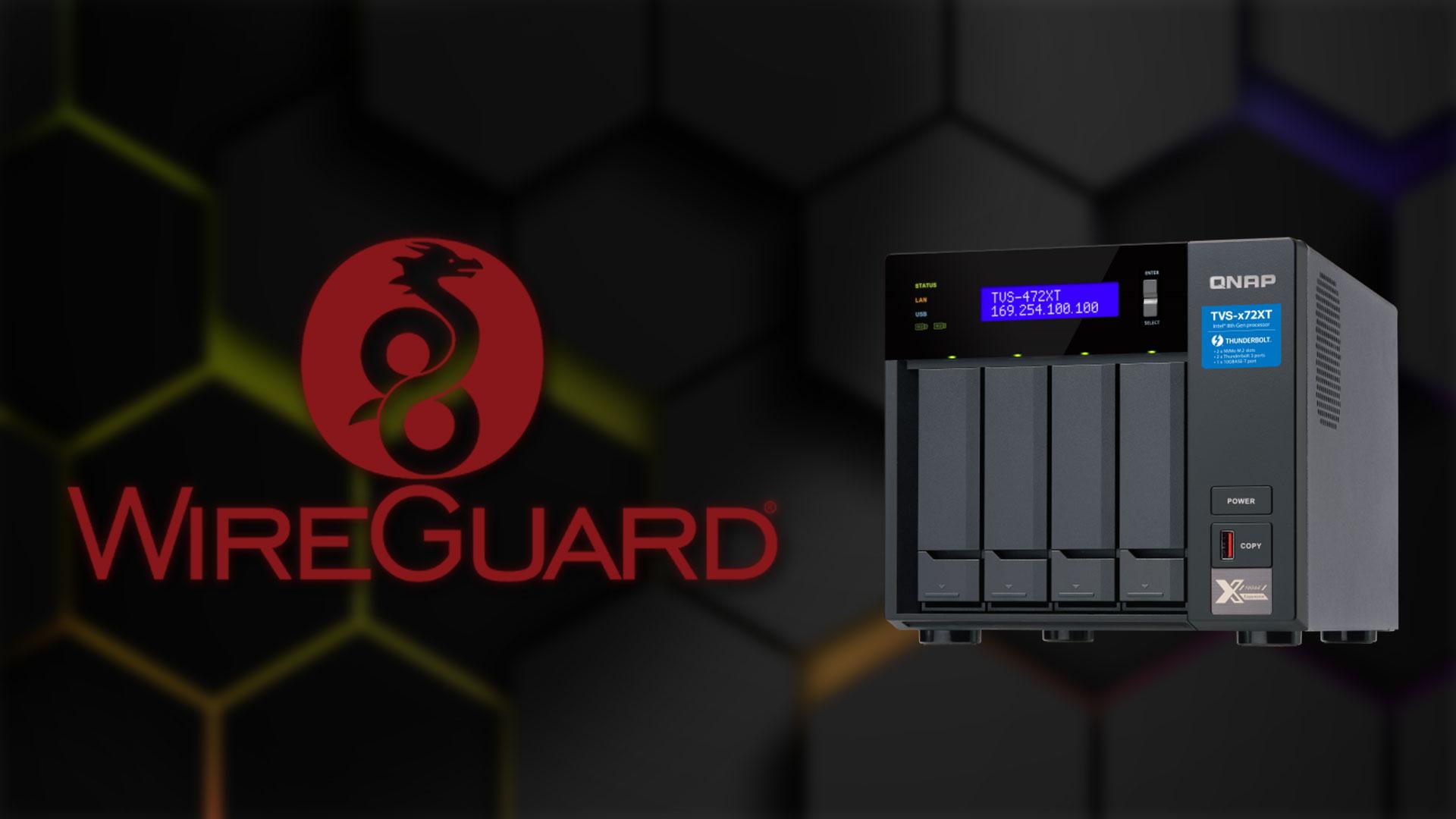
QNAPでは、WireGuardはVPN(QVPN)オプションの一部として提供されており、NASデバイスへの導入が容易になっています。セットアップは簡単で、パフォーマンスを犠牲にすることなく、手間のかからない体験を求めるユーザーに最適です。
Teltonikaの機器をご利用の場合は、ルーターにWireGuardをインストールするためのパッケージが用意されています。Teltonikaパッケージのインストールガイドが必要な場合、または機器を購入したい場合は、ストア(https://shop.davantel.com)をご覧ください。
実際の性能
WireGuardは、非常に低いレイテンシと高速な再接続を特徴としています。特に不安定なネットワークや、NATが「アグレッシブ」なネットワークにおいて優れた性能を発揮します。こうしたネットワークでは、高速なハンドシェイクとタイムリーなキープアライブが大きな違いを生むからです。
L2TP/IPsecおよびOpenVPNとの比較テストでは、オペレーターのボトルネックを回避するためにローカルネットワーク上で実行したところ、その優位性が確認されました。Ryzen 7 2700、64 GBのRAM、10 GbE接続を備えたQNAP TS-1277などのハイエンドテスト機器と、Ryzen 7 3800Xを搭載したPCを使用することで、iperf3によるピークパフォーマンスの測定が可能になりました。
この構成には、10枚のGbEネットワークカード(ASUS XG-C100C、QNAP QXG-10G2T-107)とD-Link DXS-1210-10TSスイッチが含まれていました。結論は明確でした。このシナリオでは、WireGuardはL2TP/IPsecとOpenVPNのパフォーマンスをほぼ2倍に向上させ、持続的なスループットとレイテンシにおける優位性を確認しました。
Linux(Debian/Ubuntuおよび派生OS)へのインストール
最新のディストリビューションでは、公式リポジトリをそのまま使用できます。Debianの場合、安定版ブランチに見当たらない場合は、慎重に「不安定版」ブランチを使用して最新バージョンを入手できます。
sudo echo "deb https://deb.debian.org/debian/ unstable main" > /etc/apt/sources.list.d/unstable.list
sudo printf 'Package: *\nPin: release a=unstable\nPin-Priority: 90\n' > /etc/apt/preferences.d/limit-unstable
sudo apt update
sudo apt install wireguard
Ubuntuとその派生ディストリビューションでは、通常は`apt install wireguard`を実行するだけで十分です。管理者権限で実行し、必要に応じてモジュールをロードすることを忘れないでください。
sudo modprobe wireguard
FreeBSD、OpenBSD、OpenWrt(opkg経由)用のパッケージも用意されています。公式アプリはGoogle PlayとApp StoreでAndroidおよびiOSデバイス向けに提供されており、ファイルまたはQRコード経由で設定をインポートできます。
サーバーの設定(Linux)
まず、サーバーキーとクライアントキーを生成します。/etc/wireguardに移動し、公開鍵と秘密鍵のペアを作成します。
cd /etc/wireguard/
wg genkey | tee server_private.key | wg pubkey > server_public.key
wg genkey | tee client1_private.key | wg pubkey > client1_public.key
キーの準備ができたら、/etc/wireguard/wg0.conf ファイルを作成します。サーバーの VPN IP アドレス、リスニング ポート、および許可するピアを定義します。
[Interface]
Address = 192.168.2.1/24
PrivateKey = <server_private_key>
ListenPort = 51820
# Si quieres NAT al exterior, puedes automatizarlo (ajusta la interfaz física):
# PostUp = iptables -A FORWARD -i %i -j ACCEPT; iptables -A FORWARD -o %i -j ACCEPT; iptables -t nat -A POSTROUTING -o eth0 -j MASQUERADE
# PostDown = iptables -D FORWARD -i %i -j ACCEPT; iptables -D FORWARD -o %i -j ACCEPT; iptables -t nat -D POSTROUTING -o eth0 -j MASQUERADE

[Peer]
PublicKey = <client1_public_key>
AllowedIPs = 0.0.0.0/0
クイックユーティリティでインターフェースを起動すると、ルートとルールが自動的に作成されます。手順は簡単です。
sudo wg-quick up wg0
ファイアウォールポリシーが制限的な場合は、仮想インターフェース上のトラフィックを許可してください。このルールは、wg0 への受信トラフィックを許可します。
sudo iptables -I INPUT 1 -i wg0 -j ACCEPT
クライアントがサーバー経由でインターネットを閲覧できるようにするには、IP転送とNATを有効にします。転送を有効にし、マスカレードを設定します。
echo "net.ipv4.ip_forward=1" | sudo tee -a /etc/sysctl.conf
echo "net.ipv6.conf.all.forwarding=1" | sudo tee -a /etc/sysctl.conf
sudo sysctl -p
sudo iptables -t nat -A POSTROUTING -s 192.168.2.0/24 -o eth0 -j MASQUERADE
Debian/Ubuntuでルールを永続化したい場合は、対応するパッケージをインストールしてください。これにより、再起動後に設定が失われるのを防ぐことができます。
sudo apt install iptables-persistent netfilter-persistent
sudo netfilter-persistent save
最後に、起動時に毎回開始するには、インターフェースにリンクされているサービスを有効にします。
sudo systemctl enable wg-quick@wg0
sudo systemctl start wg-quick@wg0
クライアントを構成する
クライアントは、鍵ペアと設定ファイルも必要とします。VPNを経由するすべてのトラフィックの基本的な例を以下に示します。
[Interface]
PrivateKey = <client_private_key>
Address = 192.168.2.2/32
DNS = 1.1.1.1

[Peer]
PublicKey = <server_public_key>
Endpoint = <IP_publica_del_servidor>:51820
AllowedIPs = 0.0.0.0/0
PersistentKeepalive = 25
NAT環境や厳格なファイアウォールの背後にいる場合、PersistentKeepaliveはマッピングを開いたままにするのに役立ちます。通常、25秒でほとんどのシナリオで十分です。WindowsとmacOSでは、.confファイルを直接インポートできます。モバイルデバイスでは、公式アプリでスキャンしてください。
一部のWindows 10システムでは、公式クライアントでAllowedIPs = 0.0.0.0/0(フルトンネル)を使用すると問題が発生することが確認されています。代替策として、特定のサブネットを使用するか、TunSafeなどの互換性のあるクライアントを使用し、同じ構成構文をインポートしてください。
QNAP を使用する場合、このようなテンプレートを使用するのが一般的です (ドメインと範囲を調整してください)。Windowsでは、デフォルトの「分割」パスを混在させることで、次のようになります。
[Interface]
PrivateKey = AUTOGENERADA
Address = IP_ASIGNADA_WG/24
DNS = IP_DE_VPN_QNAP

[Peer]
PublicKey = CLAVE_PUBLICA_QNAP
AllowedIPs = RANGO_LOCAL.1/24, RANGO_VPN.1/24, 0.0.0.0/1, 128.0.0.0/1
Endpoint = <tu_nombre.myqnapcloud.com>:51820
PersistentKeepalive = 21
macOSでは、AllowedIPs = 0.0.0.0/0 でフルトンネルがよく使用されます。展開環境に合わせてDNSとエンドポイントの設定を調整してください。
[Interface]
PrivateKey = AUTOGENERADA
Address = IP_ASIGNADA_WG/24
DNS = IP_DE_VPN_QNAP

[Peer]
PublicKey = CLAVE_PUBLICA_QNAP
AllowedIPs = 0.0.0.0/0
Endpoint = <tu_nombre.myqnapcloud.com>:51820
PersistentKeepalive = 21
スプリットトンネル:いつ、どのように
スプリットトンネル機能を使用すると、VPNを経由するトラフィックとインターネットに直接接続するトラフィックを選択できます。これは、機密性の高いアプリケーションの遅延を最小限に抑えたり、すべてのトラフィックをトンネル経由でルーティングすることなく内部リソースへのアクセスをセグメント化したりするのに役立ちます。
アプローチはいくつかあります。リバーススプリットトンネリング(除外するもの以外はすべてVPNを経由する)、IP/ルーティングベースのポリシー(プレフィックスに基づくテーブル設定)、ブラウザ拡張機能によるURLベースの設定、およびアプリケーションベースのセグメンテーション(これをサポートするクライアントの場合)などです。
WireGuardでは、クライアント側のAllowedIPsが主な設定項目です。完全なトンネル接続の場合:
AllowedIPs = 0.0.0.0/0
リモートLAN(例えば192.168.1.0/24)のみにアクセスし、残りのトラフィックを通常の接続経由で通過させるには、AllowedIPsを対象のネットワークに制限します。
AllowedIPs = 192.168.1.0/24
セキュリティの観点から見ると、スプリットトンネリングはフルトンネリングよりも制限が少ない場合があります。BYOD (私物端末の業務利用)が行われている企業環境では、エンドポイントが侵害されるとリスクが生じる可能性があります。内部リソースへのトンネリングを有効にする前に、NAC(PacketFenceなど)、ウイルス対策による検証、OSバージョンのチェックといったアクセス制御を導入することを検討してください。
よくあるエラーと解決策
スマートフォンからノートパソコンにモバイルデータを共有している際にVPNが機能しない場合、いくつかの原因が考えられます。まず、ご利用の通信事業者がテザリングを許可しているか、またシステムポリシーにより従量制接続になっていないかを確認してください。
スマートフォンとコンピューターを再起動することで、ネットワークの問題が解決する場合があります。接続を切断して再接続し、両方のデバイスを再起動して、ネットワークスタック内の異常な状態を解消してください。
WindowsのネットワークアダプターでIPv6を無効にすると、特定の問題が解決する場合があります。ネットワークと共有センター > アダプター設定の変更 > プロパティを開き、IPv6のチェックを外し、変更を適用して再度テストしてください。
クライアントソフトウェアとサーバーソフトウェアの両方を常に最新の状態に保ってください。アップデートすることで脆弱性が修正され、互換性とパフォーマンスが向上します。オペレーティングシステムとネットワークドライバについても同様にアップデートしてください。
マルウェアは、優れたウイルス対策/マルウェア対策プログラムで駆除してください。それでも解決しない場合は、クライアントを再インストールしてください。設定ファイルが破損しているか、ドライバに不具合があると、トンネルが確立されない場合があります。また、ルーターとファイアウォールでUDPポートが開いていることを確認し、wg/wg showコマンドを使用して問題を診断してください。
モバイルデバイスでの使用:メリットとデメリット
WireGuardサーバーを介してスマートフォンを接続することで、公共のオープンWi-Fiネットワークでの安全性が確保されます。すべての通信はサーバーとの間でエンドツーエンドで暗号化されるため、カフェ、空港、ホテルなどのネットワークにおける盗聴、中間者攻撃、その他のセキュリティ上の問題を防ぐことができます。
VPNは、インターネットサービスプロバイダ(ISP)からのプライバシー保護にも役立ちます。DNS over HTTPS/TLSを使用し、すべての通信をVPN経由でルーティングすることで、プロバイダが把握できる通信量を減らすことができます。さらに、通信規制のある国でP2Pを行う場合、VPNは不可欠となる可能性があります。
もう一つの重要な用途は、自宅やオフィスへのリモートアクセスです。ネットワーク上にサーバーをセットアップし、モバイルデバイスから接続することで、まるでその場にいるかのように、コンピューター、NASデバイス、または社内サービスにアクセスできます。
旅行中は、地理的な制限を回避できます。自国のサーバーのIPアドレスを使用してインターネットにアクセスすることで、現在地では制限されているプラットフォームやウェブサイトにアクセスできるようになります。
弱点としては、速度と遅延に常に多少のペナルティが発生すること、そしてサーバーの可用性に依存することを覚えておいてください。良いニュースとしては、WireGuardは通常、IPsecやOpenVPNよりも遅延が少なく、特にモバイル接続ではその傾向が顕著です。
企業におけるWireGuard
リモートワークやオフィス間接続は、WireGuardの自然な利用事例です。WireGuardを使えば、簡単な設定で高性能なサイト間接続やリモートアクセス用のトンネルを構築できます。
企業ネットワークにおいては、LDAPやActive Directoryといったディレクトリサービスと組み合わせることで、アクセス制御が強化されます。また、IDS/IPS(Snortなど)やNessusのような脆弱性スキャナーと統合することで、可視性とリスク軽減効果が向上します。
バックアップとリカバリのために、このトンネルはオンプレミスとクラウド間のデータ転送を暗号化します。SD -WAN環境において、WireGuardは低コストでメンテナンスも容易な、オフィスとリモートワーカー間の安全なデータ転送ソリューションとして最適です。
組織がBYODを許可している場合は、VPNアクセスを許可する前にコンプライアンスを確認するために、PacketFenceのようなNAC(ネットワークアクセス制御)ツールの使用を検討してください。PacketFenceは、キャプティブポータル、集中管理機能、複数のシステム統合のサポートを備えているため、きめ細かなアクセスポリシーの適用に最適です。
実践的なケースとクロスプラットフォーム
QNAPでは、Windows、macOS、iOS、Android向けのシンプルなウィザードとプロファイルを使用して、VPNスイートからWireGuardを有効化できます。モバイルデバイスでのQRコードインポートによりセットアップが迅速化され、必要に応じて分割されたデフォルトルートを組み合わせることも可能です。
TeltonikaルーターにはWireGuardインストールパッケージが付属しています。ハードウェアやインストールガイドの購入が必要な場合は、https://shop.davantel.comをご覧ください。
Linuxデスクトップやクラウドサーバー(VPS)では、一般的な手順は、インストール、キーの生成、wg0.confの設定、IPフォワーディングとNATの有効化、UDPポートの開放、自動起動の有効化です。macOSとWindowsでは、公式アプリを使用して.confファイルを貼り付けるか、QRコードをスキャンすることで設定を追加できます。
プライバシーを重視するユーザーやバグハンターにとって、WireGuardを搭載したVPSをセットアップすることで、IPアドレスのローテーションやタスクの分離が可能になります。優れたファイアウォールと必要最小限のIPアドレス設定により、低コストで完全な制御を実現できます。
安全に関するヒントとベストプラクティス
秘密鍵を保護し、ファイルへのアクセス権限を制限してください。鍵生成時にはumask 077を使用し、/etc/wireguardへのアクセスを監視してください。
ピアごとに許可するIPアドレスの数を必要最低限に制限し、理由もなく「オープンな状態」を作り出すことを避け、スキャンが検出された場合はポートをローテーションしてください。サーバーとクライアントの両方で、ソフトウェアを常に最新の状態に保ってください。
選択したUDPポートのファイアウォールを強化し、クライアント側でキルスイッチを有効にすることを検討してください。`wg show`コマンドを使用してピアの状態とトラフィックを監視し、必要に応じてアラートを自動化してください。
Windows環境では、特定のシナリオによっては代替構成が必要になる場合があることに注意してください(たとえば、デフォルトでルートを分割する場合など)。後々のトラブルを避けるため、導入前にテスト、測定、およびドキュメント作成を行ってください。
WireGuardは、家庭ユーザー、愛好家、企業など、あらゆるユーザーに適した、最新かつ高速で使いやすいVPNソリューションとして確固たる地位を築いています。いくつかの明確なガイドラインに従うだけで、数分以内にトンネルを稼働させることができ、最大限の安定性、オンデマンドのスプリットトンネル機能、ローミングサポート、あらゆるプラットフォームに対応した公式アプリ、そして従来のプロトコルをはるかに凌駕するパフォーマンスを提供します。

バイトの世界とテクノロジー全般についての情熱的なライター。私は執筆を通じて自分の知識を共有するのが大好きです。このブログでは、ガジェット、ソフトウェア、ハードウェア、技術トレンドなどについて最も興味深いことをすべて紹介します。私の目標は、シンプルで楽しい方法でデジタル世界をナビゲートできるよう支援することです。