- アップデートの帯域幅制限を設定する Windows システム オプションから。
- 許可する使用量に応じて、パーセンテージで制限するか、Mbps で値を設定するかを選択できます。
- バックグラウンド更新は多くの場合最も問題となるため、中断を避けるために使用を制限してください。
- Windows 10 Pro 以降では、柔軟性を最大限に高めるために時間ベースの制限を設定できます。
Windows Update は、気づかないうちに自宅やオフィスの利用可能な帯域幅をすべて消費してしまうサービスの 1 つです。Windows Update は、コンピュータを脆弱性から保護するために必要なものですが、多くの場合、最も都合の悪いタイミングで配信され、そのサイズは小規模な接続では飽和状態になり、他のインターネット タスクの速度を低下させたり、場合によってはブロックしたりする可能性があります。幸いなことに、最新バージョンの Windows 10 およびWindows 11以降、Microsoft は、アップデートのダウンロード時にシステムが使用できる帯域幅を正確に制御するための新しいツールをユーザーに提供しています。
この記事では、 Windows Update の帯域幅を制限する現在のすべての方法について解説します。システム設定による最も簡単な方法から、スケジュール設定やパーセンテージ設定などの高度なオプション、それぞれのメリットとデメリット、そしてアップデートをできるだけスムーズに行うためのヒントまで、幅広くご紹介します。予期せぬ速度低下に悩まされることはもうありません。
Windows Update の帯域幅を制限するのはなぜですか?
インターネット接続速度が制限されている場合や、複数のデバイスやユーザーで共有している場合は、1メガバイトの帯域幅も重要になります。音楽や動画のストリーミングなどのサービスは、Windows Updateがバックグラウンドで数百メガバイトのアップデートをダウンロードする際に中断される可能性があります。高速接続ではこの問題は気にならないかもしれませんが、10Mbps未満の速度では、すぐに接続の中断や品質の低下が発生し、最悪の場合はインターネットを閲覧できなくなることもあります。
Windows Update は、フォアグラウンドとバックグラウンドの両方で帯域幅を消費することに注意してください。フォアグラウンドでは、手動で更新プログラムを検索またはインストールする際に実行され、バックグラウンドでは、スケジュールされた時間または他のアプリケーションがインターネットを使用していないことを検出したときに自動的に実行されます。この帯域幅の消費が制限されない場合、ビデオ通話、オンラインゲーム、ストリーミング TV 番組などの他の重要なタスクに悪影響が出ます。これらの制限を管理する方法をより詳しく理解するには、 Windows で IP アドレスによる帯域幅の制限方法に関するガイドを参照してください。
そのため、Microsoft は Windows Update の使用量を調整できる機能をいくつか組み込んでいます。パーセンテージ、絶対的な Mbps 制限、さらにはシステムがネットワーク使用量を制限する特定の時間帯を設定することもできます。
Windows Update で帯域幅を制限するためのオプション
以下では、Windows 10 および Windows 11 で更新専用の帯域幅を制限するすべての方法について、一般的な方法と特定のシナリオに特有の方法の両方を詳しく説明します。
Windows 10の設定から帯域幅を制限する
Windows 10 では、更新時のネットワーク使用を制限する最も簡単な方法は、システム設定を使用することです。
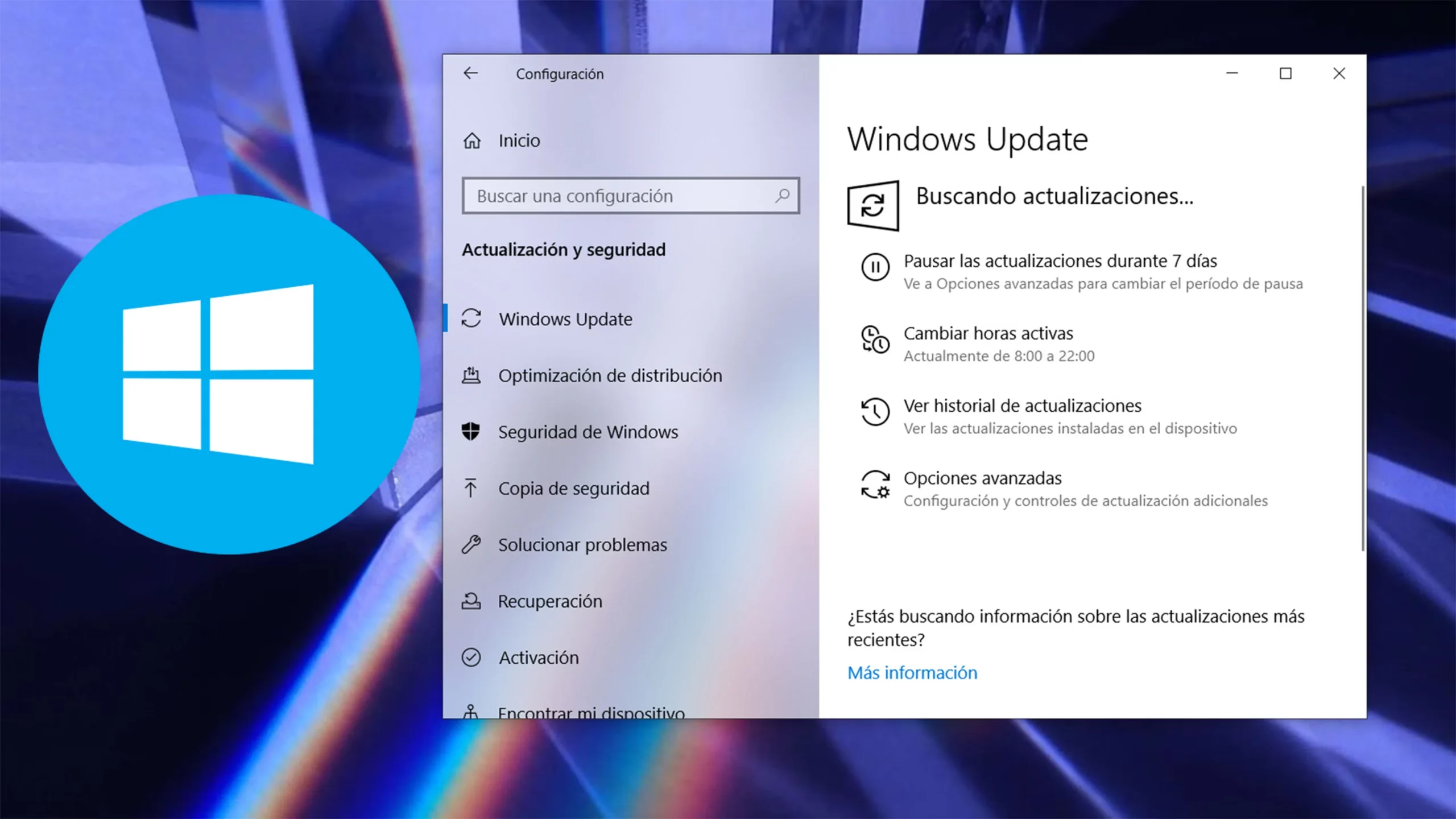
- プレス 勝利+私 Windowsの設定を開きます。
- に行く 更新とセキュリティ > Windows Update.
- をクリック 詳細オプション そして 流通の最適化.
- このセクション内で再度選択してください 詳細オプション.
この最後の画面には、制限を設定するための 2 つの主要なセクションが表示されます。
- 絶対帯域幅: Windows Updateが使用できるMbpsの最大量をマークできます。 ダウンロード バックグラウンドとフォアグラウンドで動作します。デフォルトでは制限はありませんが、1Mbps、5Mbpsなど、接続に適した値を設定できます。
- 平均帯域幅の割合Windows Update がネットワーク速度の特定の割合のみを使用するように設定できます。例えば、バックグラウンドダウンロードの場合は45%、フォアグラウンドダウンロードの場合は最大90%などですが、これらの値はニーズに合わせて調整できます。
この構成では、Windows Update は帯域幅の使用量を厳密に調整し、他のアプリケーションが常に一定の帯域幅を確保できるようにすることで、大容量のアップデートをダウンロードする際に発生する厄介な接続ブロックを防ぎます。
Windows 11で帯域幅制限を設定する
Windows 11 では、手順はほぼ同じですが、インターフェースが若干変更される場合があります。
- 設定にアクセスするには ウィンドウズ+ I.
- 案内する Windows Updateの そして選択 詳細オプション.
- それから入る 流通最適化 もう一度クリックします 詳細オプション.
表示されるオプションはWindows 10と同じで、絶対的なMbps制限を選択するか、フォアグラウンドおよびバックグラウンド更新に使用する帯域幅の割合を選択できます。大きな利点は、正確な接続速度がわからない場合でも、割合モードを選択できるため、たとえばWindows Updateが利用可能な帯域幅全体の30%以上を消費しないように設定できることです。
帯域幅を制限することの利点と欠点
Windows Updateの帯域幅を制限することには、大きなメリットがあります。
- ブラウジング、ストリーミング、ゲーム体験には影響ありません。 アップデートをダウンロードするため。
- これは共有接続に最適であり、単一のマシンがすべてのリソースを消費して他のユーザーに悪影響を与えることを防ぎます。
- システムを最新の状態に維持しながら、接続速度が遅いデバイスでもインターネットを使い続けることができます。
しかし、これには大きな欠点が1つあります。パッチの最大ダウンロード速度が低下するため、アップデート処理に時間がかかる場合があるのです。つまり、アップデートのサイズが特に大きい場合、ダウンロードしてインストール準備が整うまでにかなりの時間がかかる可能性があります。ただし、ほとんどのユーザーにとって、この遅延は些細な不便さです。システムは特定の時間帯やコンピュータの使用頻度が低い時間帯にアップデートできるからです。
スケジュールに基づいて制限を設定する: 詳細設定
さらに高度な制御を求めるユーザー向けに、Windows 10 Proおよびエンタープライズ版では、時間帯に基づいて特定の帯域幅制限を設定できる機能が用意されています。これにより、業務のピーク時間帯や利用時間帯以外では制限なくアップデートをダウンロードできますが、重要な時間帯にはダウンロードが制限されます。
このオプションを構成するには:
- 次のように入力してローカルグループポリシーエディターを開きます。 gpedit.mscを 検索エンジンで。
- 入って コンピューターの構成 > 管理用テンプレート > Windows コンポーネント > 配信の最適化.
- ポリシーをダブルクリックします 営業時間を設定してバックグラウンドダウンロードの帯域幅を制限する.
- オプションを有効にする 有効 保護するタイムスロットと、そのタイムスロットの内外で予約する帯域幅の割合の両方を設定します。
これは、オフィス環境、リモートワーク、ゲームやライブストリーミングを行うユーザーにとって理想的であり、最も重要な瞬間にWindows Updateが邪魔をすることを防ぎます。
負荷分散と制御の最適化
最新のアップデート以降、Windowsには「配布最適化」と呼ばれる機能が搭載されました。この機能はダウンロード用の帯域幅を管理するだけでなく、ローカルネットワーク内、そして必要に応じてインターネット経由で、他のコンピューターと帯域幅をどのように、どれだけ共有するかを決定できます。
他のコンピューターからのダウンロードを許可するオプションを有効にしたり、月間アップロード制限(ギガバイト単位)を調整したりすることで、知らないうちにコンピューターが世界中の半分のユーザーにアップデートを配信してしまうことを防ぐことができます。高度な配信最適化オプションでは、月間アップロード量を監視し、制限をさらに厳しくするかどうかを決定できます。
最近の変更点: Mbps の絶対制限
Windows 10 バージョン 2004以降では、Windows Update のデータ使用量に絶対的な Mbps 制限を指定できるようになりました。これは、最大接続速度が分かっていて、帯域幅の割り当てを正確に制御したい場合に特に便利です。たとえば、フォアグラウンドでのダウンロード時に Windows Update が 100 Mbps のうち最大 95 Mbps を使用することを許可したり、接続速度が遅い場合は 10 Mbps に制限したりできます。設定を迅速かつ簡単に行うには、Windows 11 でデータ制限を設定する方法に関するガイドも参照してください。
この方法はパーセンテージ システムと共存するため、ニーズに最適な方法を使用し、年間のさまざまな時期の消費量に基づいて切り替えることができます。
日常生活への影響
これらの制限を設定すると、コンピューターとネットワークの日常的な使用に大きな変化が生じます。
- 遅延と安定性が重要なビデオ通話、ストリーミング、オンライン ゲームでの中断を回避します。
- アップデートによって他のユーザーが混乱する心配なく、複数のユーザーまたはデバイス間でネットワークを共有できます。
- システムが安全かつ最新の状態に保たれるという安心感を与えてくれるが、 接続を独占することなく.
接続速度が遅い地域の多くのユーザーは、バックグラウンドダウンロードの帯域幅を20~30%に制限するだけで、ブラウジング体験が大幅に向上し、Spotify、YouTube、Netflixなどのサービスが突然中断されることがなくなることを発見しました。
Windows 10と11で制限を調整する方法
簡単なガイドが必要な方のために、推奨される方法別にまとめた手順を以下に示します。
パーセンテージ法
- 開く コンフィギュレーション 入って 更新とセキュリティ > Windows Update > 配信の最適化 > 詳細オプション.
- オプションを有効にする 測定された帯域幅の割合.
- バックグラウンドとフォアグラウンドのダウンロードを制限するには、チェックボックスをオンにします。必要に応じて値をスライドして調整します(例:バックグラウンドを30%、フォアグラウンドを80%)。
絶対帯域幅法
- の同じメニューで 高度な配信最適化オプション選択します 絶対帯域幅.
- 両方のボックスにチェックを入れ、それぞれの場合の最大値を Mbps で設定します。
これらの値は必要に応じていつでも変更でき、システムは常に設定された最大値を尊重することを覚えておいてください。
最適な制限を選択するための推奨事項
ネットワークや家庭はそれぞれ異なるため、普遍的な価値はありません。ただし、一般的な推奨事項をいくつかご紹介します。
- 接続速度が10Mbps以下の場合は、 Windows Update が帯域幅の 25 ~ 30% 以上を使用しないようにします。.
- 高速光ファイバーまたは ADSL (50 Mbps 以上) を使用している場合は、フォアグラウンドでは最大 80 ~ 90% まで許可できますが、バックグラウンドでは 50% に制限します。
- 他のデバイスやユーザーが同じネットワークを利用している場合は、制限を慎重に設定し、他の用途を優先してください。
- オフィスや教室では、 プログラミング 更新が勤務時間外にのみ帯域幅を消費するようにスケジュールを設定します。


バイトの世界とテクノロジー全般についての情熱的なライター。私は執筆を通じて自分の知識を共有するのが大好きです。このブログでは、ガジェット、ソフトウェア、ハードウェア、技術トレンドなどについて最も興味深いことをすべて紹介します。私の目標は、シンプルで楽しい方法でデジタル世界をナビゲートできるよう支援することです。