- 充電を 80% に制限すると、バッテリーが保護され、寿命が延びます。
- Windows 11 ネイティブで実行することはできません。メーカーのツールを使用する必要があります。
- 各ブランドはMyASUSなど独自のアプリや方法を提供しています。 レノボ ヴァンテージまたはオプション BIOS.
Windows 11搭載のノートパソコンをお持ちで、バッテリーの急速な劣化が心配な方は、バッテリーの最大充電量を80%に制限するという方法を耳にしたことがあるかもしれません。専門家やメーカーからますます推奨されているこの方法は、リチウムイオン電池またはリチウムポリマー電池を使用している現代のノートパソコンの寿命を延ばすための重要な手段となっています。
この記事では、最大負荷を80%に制限することがなぜ重要なのか、それがコンピューターのパフォーマンスと寿命にどのような影響を与えるのか、そして何よりも、Microsoftが現在自社のオペレーティングシステムにネイティブ機能を提供していないため、Windows 11を搭載した主要ノートパソコンメーカーでそれを有効にする最も簡単で効果的な方法について解説します。手順を追って見ていきましょう!
バッテリーの充電を 80% に制限する価値があるのはなぜですか?
詳細に入る前に、なぜ多くの専門家やメーカーがバッテリーの充電を制限することを推奨しているのかを理解することが重要です。ノートパソコンのバッテリーは、携帯電話のバッテリーと同様に、充電と放電のサイクル中に発生する熱が主な原因で、時間の経過とともに劣化します。バッテリーを常に100%の状態に保っていると、内部の温度と圧力が上昇し、材料の摩耗が加速し、必然的にストレージ容量が低下します。
したがって、バッテリーを常に100%まで充電し、電源に接続したままにしておくと、バッテリーの寿命が著しく短くなる可能性があります。最大充電量を80%に制限することは、一時的な流行ではなく、バッテリーの状態をより長く維持し、長期的な性能向上に役立つ対策です。
負荷を80%に維持する利点:
- 劣化を軽減 バッテリーの 内部部品へのストレス 最大充電レベルに達していない場合は、さらに低くなります。
- 耐用年数を延ばす ノートパソコンのバッテリーの容量低下による交換の必要性を遅らせます。
- 十分な自律性を維持 ほとんどのユーザーが日常的に使用できます。
Windows 11 には、課金を制限するためのネイティブ ソリューションが用意されていますか?
多くのユーザーは、このオプションをシステム設定から直接有効にできると考えています。しかし、Windows 11には、最大充電制限を設定するための組み込みツールがまだありません。確かに、Windows 10のアップデート以降、特にWindows 11では「スマート充電」が一部のデバイスに搭載されていますが、このシステムは、ユーザーの使用パターンに基づいて充電制限を自動的に調整するアルゴリズムに依存しています。そのため、手動で設定したり、80%などの特定の割合を選択したりすることはできません。
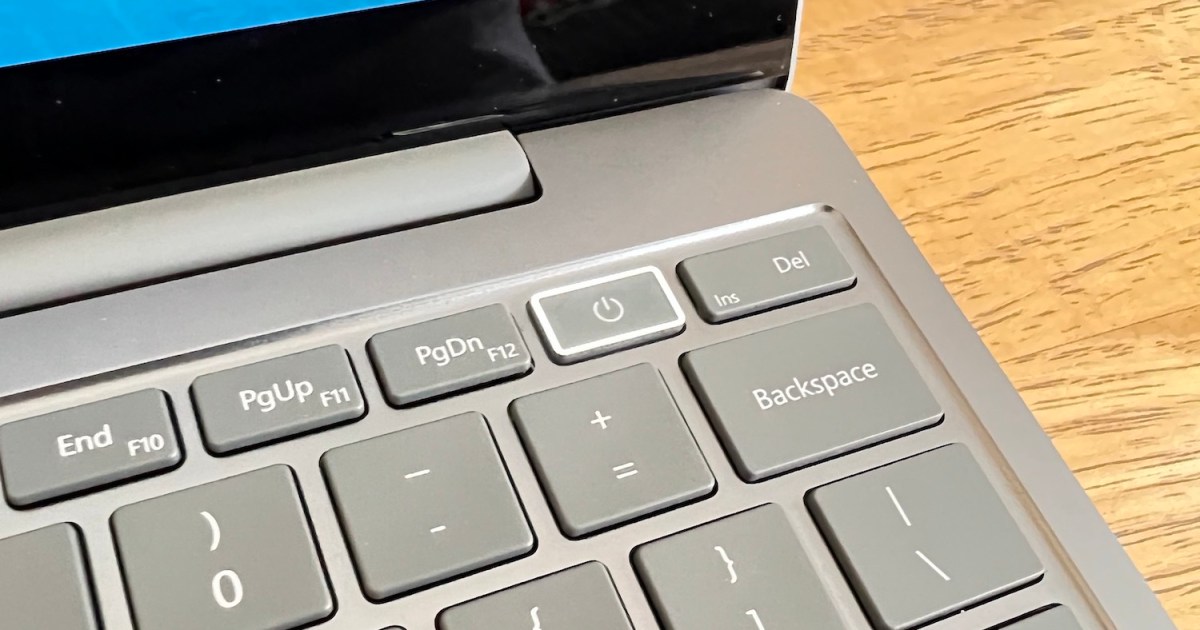

したがって、代替手段として、ノートパソコンメーカー自身が各デバイス専用のユーティリティやアプリケーションを開発しています。これらを利用すれば、バッテリーの最大充電量を簡単かつ安全に設定できます(通常は80%)。以下に、主要メーカーごとの手順を詳しく解説した実用的なガイドを掲載しています。
主要メーカーのバッテリー充電を制限する方法
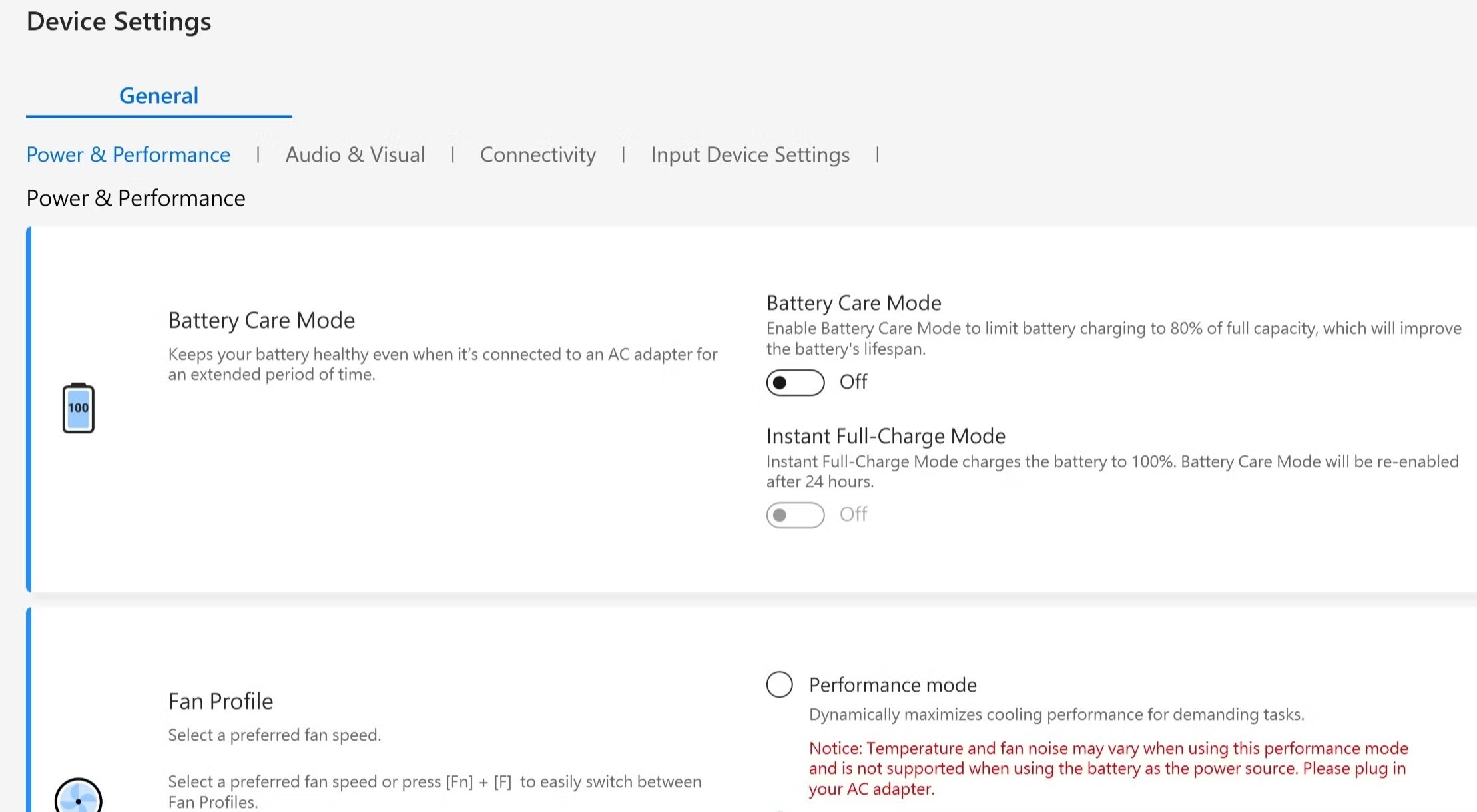
ASUSノートパソコンの充電を80%に制限する方法
Windows 11を搭載したASUS製ノートパソコンをお持ちの場合、重要なツールはMyASUSです。このプログラムは通常、最新のノートパソコンのほとんどにプリインストールされていますが、公式サイトからダウンロードすることもできます。
- Windows Searchを開いて入力してください MyASUS アプリケーションを起動します。
- メインメニューで、 デバイス設定.
- セクション内 パワーとパフォーマンス、のオプションを探します バランスモード. これを有効にすると、充電が自動的に 80% に制限されます。
- バッテリーをさらに保護したい場合は、 最大継続時間モードこれにより、充電が 60% に制限されます。
実用的なヒント:この機能は、普段からコンピューターを電源コンセントに接続している場合に特に便利です。
HPノートパソコンで充電制限を有効にする方法
HP製ノートパソコンの場合、システムは異なります。通常、保護機能を有効にするにはBIOSにアクセスする必要があります。
- コンピュータを再起動し、キーを押し続けます シフト o F2 (モデルによって異なります) 電源を入れると BIOS に入ります。
- BIOSメニューでオプションを検索します バッテリーケア機能 または同様の
- このオプションを有効にして充電制限を選択します。通常は 80% が推奨されます。
HPの一部の機種には、BIOSにアダプティブオプティマイザー機能、またはバッテリーケアと呼ばれるオプションが搭載されている場合があります。どちらも、ユーザーの好みに合わせて充電制限を設定できます。
Lenovoコンピュータで充電制限を設定する方法
Lenovo製ノートパソコンのユーザーにとって、定番のソフトウェアはLenovo Vantageです。通常はプリインストールされていますが、インストールされていない場合は、Lenovoの公式ウェブサイトにログインしてダウンロードできます。
- Lenovo Vantageを起動します。
- セクションに移動します デバイス o デバイス、その後、 エネルギー o 出力.
- オプションを選択 一次電池の閾値.
- En 充電を停止最大パーセンテージを選択してください。バッテリー寿命を延ばすには通常70~80%が推奨されますが、必要に応じて調整できます。
Dellノートパソコンの充電を制限する方法
Dell製モデルでは、 Dell Power Managerアプリケーションを使用する必要があります。インストールされていない場合は、Microsoft Storeからダウンロードできます。
- アプリを開く Dell Power Manager ノートパソコンで。
- へのアクセス コンフィギュレーション そして バッテリー構成.
- 選択します カスタム たとえば、80% でバッテリーの充電を停止するように設定します。
別の選択肢として、 「主にAC電源使用」モードを選択することもできます。このモードでも充電は80%に制限されます。制限値は、日々のニーズに合わせてカスタマイズできます。
MSI ノートパソコンの負荷制限設定
MSIのノートパソコンにはDragon Center (新しいモデルではMSI Center)というユーティリティがあり、そこからBattery Master機能にアクセスできます。
- 開く ドラゴンセンター セクションを見つけます ツール.
- 入って バッテリーマスター.
- 選択します バランスモード 負荷を80%に制限する、または バッテリーに優しい 60% に制限したい場合。
ここから、通常の使用状況や個人の好みに応じてモードを調整できます。
LGノートパソコンの充電を制限する方法
LGのノートパソコンには、LGスマートアシスタントというツールが搭載されています。その使い方は非常に簡単です。
- アプリを開く LGスマートアシスタント.
- サイドメニューからバッテリーアイコンをクリックして電源設定にアクセスします。
- オプションを有効にする バッテリー寿命を延ばす 希望する制限を設定します (デフォルトでは 80%)。

Acerノートパソコンで充電制限を有効にする方法
Acer製ノートパソコンでは、Acer Care Centerツールを使用することで充電制限を変更できます。
- アプリを開く エイサーケアセンターお持ちでない場合は、Acer の Web サイトからダウンロードできます。
- オプションに移動 調べる、その後、 バッテリーの健康.
- 機能を有効にする バッテリー充電制限 希望する割合を選択します (80% が最も推奨されます)。


バイトの世界とテクノロジー全般についての情熱的なライター。私は執筆を通じて自分の知識を共有するのが大好きです。このブログでは、ガジェット、ソフトウェア、ハードウェア、技術トレンドなどについて最も興味深いことをすべて紹介します。私の目標は、シンプルで楽しい方法でデジタル世界をナビゲートできるよう支援することです。