Windows 8 To Goはご存知の方も多いでしょう。これは、 Microsoft 認定のUSBフラッシュドライブに Windows 8 のポータブル版をインストールできるツールです。長年 Windows 7 を使っている方なら、 USB ドライブや外付けハードドライブに Windows 7 をインストールする方法はないかと疑問に思っているかもしれません。
Windows 7 を USB フラッシュ ドライブまたは外付けハード ドライブに保存すると、どこにでも持ち運べ、作業したい任意の PC で Windows 7 を実行できます。
Windows セットアップは USB ハード ドライブを検出できますが、Windows 10/8/7 のインストール先として外付けドライブを選択すると、「このドライブには Windows をインストールできません」というエラーが表示されます。幸いなことに、これには解決策があり、それは非常に簡単です。 Windows 7 を USB にインストールする方法がわからない人でも、このガイドに従ってインストールすることができます。
VirtualBox を使用して Windows 7 を USB にインストールする方法
Windows 7をUSBドライブにインストールして持ち運びたい場合は、サードパーティ製のツールを使用するのが最善の方法です。VirtualBoxはそのようなツールの1つです。使用するには、以下の手順に従ってください。
- ステップ1: 最初に行うべきことは、USB デバイスをマシンに接続し、 バックアップ その USB ドライブ上のすべてのデータ。
- ステップ2: 次にすべきことは VirtualBox ポータブルをダウンロード。ダウンロードしたら、実行可能ファイルをダブルクリックし、ファイルの内容を USB に抽出します。
- ステップ3: 次に、USB 上の VirtualBox ポータブル フォルダーに移動し、そこから Portable-VirtualBox (.exe) ファイルを実行します。.
- ステップ4: 次にすべきことは 手順に従ってください の画面に詳細が表示されます したがって、仮想ディスクを作成します。これにより、Windows 7 を USB にインストールできるようになります。 VirtualBox の Windows 7 インストール ガイドに従って、プロセスを完了します。
- ステップ5: インストールプロセスが完了したら、VirtualBox を安全に閉じて USB ドライブを取り外しても問題ありません。
- ステップ6: Windows 7 を USB にインストールできるようになったので、このバージョンのオペレーティング システムを任意の Windows マシンで使用できるようになります。
別のマシンで Windows 7 を使用するには、USB を Windows 7 に接続し、USB ドライブを開いて、portable-VirtualBox ファイルを実行するだけです。
AOMEI Partition Assistantを使用してWindows 7をUSBにインストールする方法
Windows 7 を USB または外付けハード ドライブにインストールする方法について説明した他のチュートリアルやガイドを読んだことがあるかもしれませんが、そのプロセスは煩雑で、従うのが簡単ではない場合があります。ここで、AOMEI Partition Assistant Standardと呼ばれる無料ツールをお勧めします。これは専門的なサードパーティのディスク パーティション管理ツールであり、数ステップだけでポータブル Windows 7 USB ドライブを作成できます。
USB スティックから Windows 10/8/7 を実行できる Windows to Go 機能を提供します。また、Microsoft 認定の USB は必要ありません。
準備する必要があるもの:
- 13 GB を超える USB を準備する必要があります (読み取りおよび書き込み速度が高いため、USB 3.0 ドライブを使用することをお勧めします)。このUSB上のデータはすべて消去されますので、事前にバックアップを作成してください。
- まったく新しいシステムを作成する場合は、Windows 7 ISO ファイルをダウンロードする必要があります。
Windows 7 を USB にインストールする方法を教えてください。
上記のアイテムを準備したら、以下の手順に従ってWindows 7の起動可能なUSBドライブを作成できます。
- ステップ1: ダウンロード後 AOMEIパーティションアシスタント。 USB ドライブを USB コンピュータに接続し、マシンがそれを検出することを確認します。
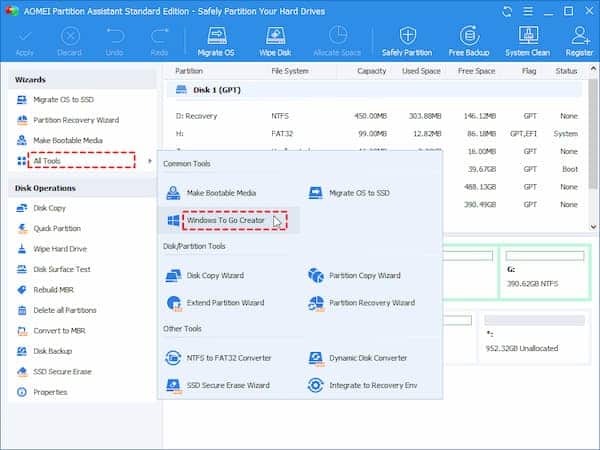
- ステップ2: メインインターフェイスで、AOMEI Partition AssistantにUSBドライブが表示されている場合は、オプションをクリックしてください Windows to Go クリエーター en すべてのツール。次に、「Windows To Go Creator」を選択します。
- ステップ3: 次に、最初のオプションを選択します 「パソコン用の Windows To Go を作成する」 そしてクリック 「次へ」.
- 注意: USBからWindowsを起動したい場合は Mac、2 番目のオプションを選択できます。
- ステップ4: を選択」システム ディスク/ISO を使用して Windows To Go を作成する» を選択し、準備した ISO ファイルを選択します。クリック "次" 続行します。
- ステップ5: 準備したUSBドライブを選択し、クリックします。 "継続する".
プロセスが完了したら、この新しく作成された起動可能な USB ドライブを使用して Windows PC を起動し、このポータブル バージョンの Windows 7 を持ち運べます。
Windows 7 のインストールに使用される USB フラッシュ ドライブは MBR ディスクです。つまり、レガシー ブート モードが有効になっている PC のみを起動できます。コンピュータを UEFI ブート モードで起動したい場合は、データを失うことなく GPT ディスクに変換できます。
AOMEI Partition Assistant Standardは、USBドライブにWindows 7をインストールする機能に加えて、 Windowsを再インストールせずにオペレーティングシステムをSSDに移行したり、パーティションを結合したり、データ損失なしでパーティションのサイズを変更したりするなど、他にも多くの優れた機能を提供します。
データを損失せずにダイナミックディスクをベーシックディスクに変換するなど、より高度な機能が必要な場合は、AOMEI Partition Assistantのプロフェッショナル版を試すことができます。
お見逃しなく:Windows 7でUSBが遅い場合|解決方法4選
WinToUSB ソフトウェアを使用して Windows 7 を USB にインストールする
WinToUSBは、USBドライブなどのデバイスにオペレーティングシステムを保存して持ち運べるソフトウェアです。そのため、Windows 7をUSBドライブにインストールする優れた方法の一つとしておすすめします。以下の手順に従ってください。
- ステップ1: USB デバイスまたは外付けハードドライブを Windows 7 コンピュータに接続し、 バックアップを作成する USB に何か保存されている場合は、その情報を保存してください。
- ステップ2: の公式ページをご覧ください WinToUSB ソフトウェアを PC にダウンロードします。ダウンロードしたら、画面上の指示に従ってインストール ファイルを実行し、インストールを完了します。
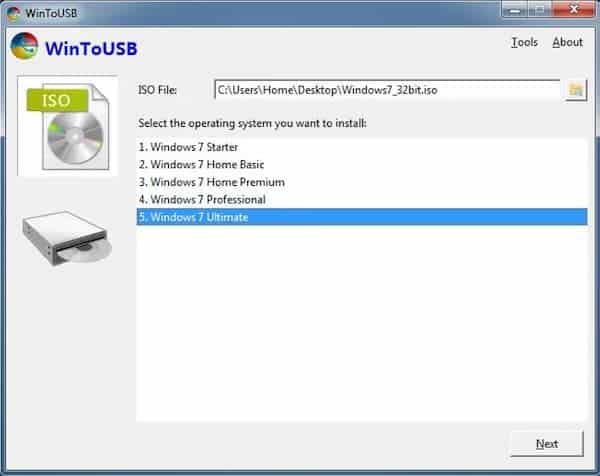
- ステップ3: WinToUSB を起動し、メイン画面で ISO ファイルボックスの横にあるボタンをクリックします [OK] ボタンを選択して開き、USB にインストールするオペレーティング システムのバージョンを選択します。 「次へ」ボタンを選択します。
- ステップ4: ファイルの宛先をマークするように求められます。 USB を選択すると、「選択したデバイスはフォーマットする必要があります。」というメッセージが表示されます。 続行してもよろしいですか?」, 「はい」をクリックします 続行します。
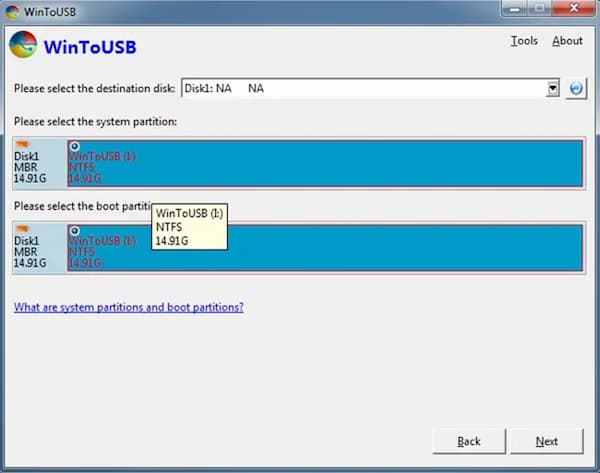
- ステップ5: 最後に、 システム パーティションとブート パーティションを選択するように求められます。 USB ドライブ上にあります。 USB ドライブをパーティション分割していない場合は、システム パーティションおよびブート パーティションと同じパーティション (フル ドライブ) を選択できます。また、16 つ以上のパーティションがある場合は、ブート パーティションとして使用するパーティションを XNUMX つ選択し、システム パーティションとして少なくとも XNUMX GB のスペースを持つもう XNUMX つのパーティションを選択します。
- ステップ6: ボタンをクリックします NEXT Windows 7 を USB にインストールするプロセスを開始します。使用している USB の容量によっては、このプロセスに数分から数時間かかる場合があることに注意してください。
最後の言葉
別のPCで使用するためにUSBドライブやハードドライブにWindows 7をインストールしたい場合は、この記事で紹介したようなサードパーティ製ツールを使用する必要があります。これが外部デバイスへのインストールを実現する最良の方法です。他にも同様の機能を持つサードパーティ製ツールをご存知でしたら、ぜひコメント欄でお知らせください。

私の名前はハビエル・チリノスです。テクノロジーに情熱を持っています。物心ついた頃から私はコンピューターとビデオゲームが好きで、その趣味が仕事になりました。
私は 15 年以上、インターネット上でテクノロジーやガジェットについて出版してきました。特に mundobytes.com
私はオンライン コミュニケーションとマーケティングの専門家でもあり、WordPress 開発の知識もあります。