- Plexを使えば、メディアライブラリ全体をNASに一元管理し、互換性のあるあらゆるデバイスにストリーミング配信できます。
- ハードウェアの性能とトランスコーディング処理能力は、4Kコンテンツの再生における中断を回避する上で重要な要素となる。
- 遠隔管理と自動化ツールの活用により、自宅以外でのユーザーエクスペリエンスが向上します。
きっとあなたも経験したことがあるでしょう。ハードディスクには映画やテレビ番組、音楽がぎっしり詰まっているのに、テレビやタブレットからそれらにアクセスするのは本当に面倒。そんな時に役立つのがPlex Media Serverです。これは、NetflixやHBOのように、自分のファイルを使って自分だけのストリーミングプラットフォームをコンピューターに作り変えるツールです。
このシステムをNAS(ネットワーク接続ストレージ)上に構築するのが最善策です。ストレージと処理の負荷を常時稼働している専用デバイスに委ねることができるからです。こうすることで、Windows 11からシステム全体を簡単に管理でき、複雑な技術的な知識を必要とせずにホームシアターを楽しむことができます。

Plexとは一体何で、そのシステムはどのように動作するのでしょうか?
簡単に言うと、Plexはクライアントサーバーアーキテクチャに基づいたソフトウェアです。その中核となるのはPlex Media Server(PMS)と呼ばれるアプリケーションで、ファイルを追跡、整理し、コンテンツを視聴したいデバイスに送信します。一方、Plexクライアントは、スマートテレビ、モバイルデバイス、ゲーム機などにインストールしてコンテンツにアクセスするアプリです。
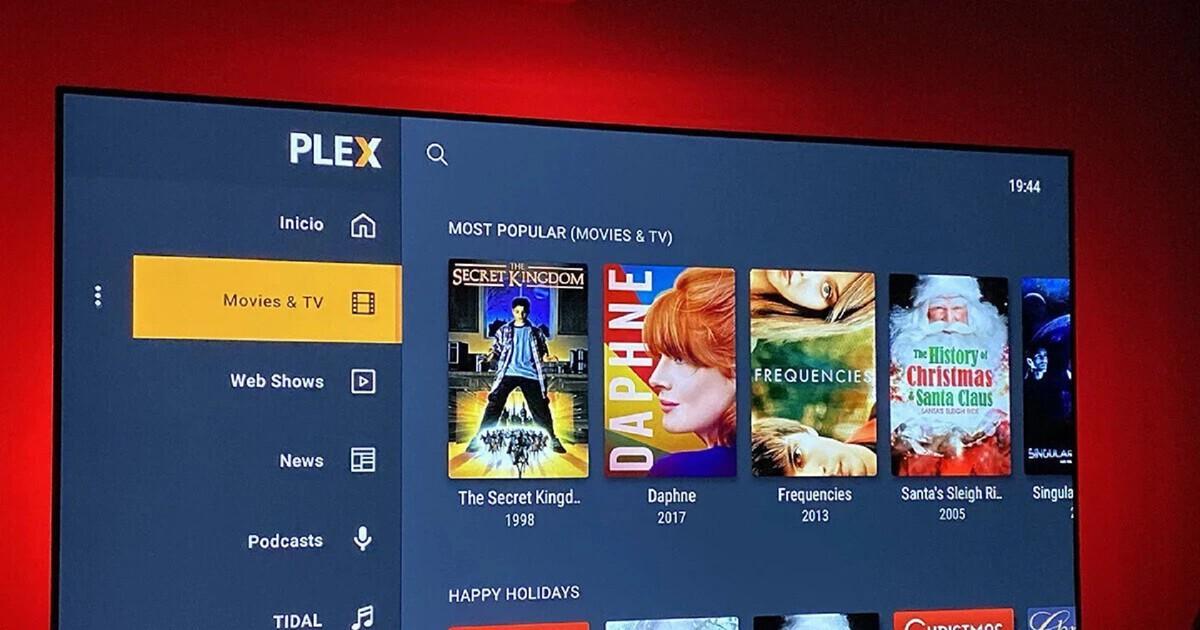
Plexの最も素晴らしい点は、単に退屈なファイル一覧を表示するだけではないことです。メタデータエージェントを使用してフォルダをスキャンし、IMDbなどのサイトからカバーアート、あらすじ、評価を自動的にダウンロードすることで、ライブラリをプロフェッショナルで視覚的に魅力的なものにしてくれます。

必要なハードウェアおよび技術要件
大金をかける必要はありませんが、ただのトースターではダメです。NASを使用する場合は、CPUがビデオトランスコーディングに対応していることを確認してください。ビデオトランスコーディングとは、元のファイル形式をクライアントデバイスで再生できる形式に変換する処理です。Intel Core i3プロセッサ以上が最低限推奨されますが、スムーズなパフォーマンスを求めるなら、Intel Quick Sync搭載モデルが最適です。
メモリに関しては、基本的な用途であれば通常2GBのRAMで十分ですが、複数のユーザーが同時に接続したり、4Kストリーミングを行う場合は、アップグレードを検討した方が良いでしょう。より高性能なものを求めるなら、Seedbox VPSのような選択肢もあります。Seedbox VPSは、自宅に物理的なハードウェアを設置したくないユーザー向けに、膨大な処理能力と大容量の帯域幅を提供します。
NASへのインストール手順ガイド
SynologyやQNAPなどのブランドのNASをお持ちの場合は、手順は非常に簡単です。最初のステップは、NASのオペレーティングシステム(QTSなど)を準備することです。ストレージボリュームを作成し、メディアを保存するフォルダを定義します。フォルダ構造を整理することが重要です。映画用、テレビ番組用、音楽用など、それぞれにフォルダを作成し、すべてを混在させないようにしてください。

ソフトウェアをインストールするには、NASのアプリストアを使用することもできますが、バグを避けるためにも、Plexのウェブサイトから最新の安定版を直接ダウンロードすることをお勧めします。インストール後、デバイスのローカルIPアドレスに続けてポート番号32400を入力してアクセスしてください。この時点で、ネットワーク上で簡単に識別できるようにアカウントを作成する必要があります。
ライブラリの設定とファイル構成
Plexが誤動作したり、映画を誤って識別したりするのを防ぐには、命名規則に従う必要があります。映画の場合は、実際のタイトルに括弧で囲んだ公開年を付けるのが最適です。テレビシリーズの場合は、システムがすべてを正しくインデックス化し、命名エラーを回避するために、フォーマットが非常に重要です。
ライブラリを追加する際は、コンテンツの種類を選択し、NAS上のフォルダを指定してください。するとPlexが情報のダウンロードを開始します。アルバムアートに誤りがある場合は、Webインターフェースから手動で修正できます。

Windows 11からの管理とリモートアクセス
サーバーはNAS上にありますが、管理は主にWindows 11 PCのWebブラウザで行います。コントロールパネルから設定の調整やユーザーの管理が可能です。旅行中に映画を視聴したい場合は、ストリーミングを有効にする必要があります。これは自動的に行われる場合もありますが、失敗した場合はルーターの設定にアクセスしてポート32400を設定する必要があります。
完璧を求める方には、[ツール名]のようなツールがあります。これは、誰が何をリアルタイムで視聴しているかを監視したり、視聴履歴を同期したりできるツールです。コンテンツのダウンロードを自動化したい場合は、[ツール名]を統合すれば、シリーズや映画を自動的に検索してダウンロードしてくれるので、面倒な作業をすべて代行してくれます。
ストリーミングの最適化とトラブルシューティング
動画が途切れる場合は、サーバーがトランスコーディングに負荷がかかっている可能性があります。これを回避するには、クライアントデバイスが対応していれば、ファイルを処理せずにそのまま送信する`sudo`コマンドを使用するのが最善策です。ハードウェアの性能が限られている場合は、再生前に`sudo`コマンドを使用してファイルを最適化することもできます。
字幕に関しては、Plexはソースから自動的にダウンロードできます。字幕が同期していないことに気付いた場合でも、心配はいりません。映画を視聴しながら再生設定で調整できます。サーバーが「利用不可」と表示される場合は、ネットワークが通信をブロックしていないか、またはソフトウェアのバージョンが最新であるかを確認してください。
独自のメディアサーバーを持つことで、コンテンツを完全に自由に管理できるようになり、月額料金の支払いが不要になり、NASのような堅牢なハードウェアにすべてを集中管理できます。適切なファイル整理、最適化されたネットワーク構成、そしてWindows 11の管理ツールを組み合わせることで、あらゆるユーザーが自宅を高度で効率的なエンターテイメントセンターに変えることができます。


バイトの世界とテクノロジー全般についての情熱的なライター。私は執筆を通じて自分の知識を共有するのが大好きです。このブログでは、ガジェット、ソフトウェア、ハードウェア、技術トレンドなどについて最も興味深いことをすべて紹介します。私の目標は、シンプルで楽しい方法でデジタル世界をナビゲートできるよう支援することです。