- ネットワーク名を変更するには複数の方法があります Windows 11設定からレジストリ エディターまで。
- 使用することもできます コマンド en PowerShellの o CMD ネットワーク インターフェイスの名前を一括で変更します。
- ネットワーク名をカスタマイズすると、特に複数の接続がある環境では、整理とセキュリティが向上します。
- 一般的な名前や機密性の高い名前を避けることで、プライバシーが強化され、各ネットワークを識別しやすくなります。
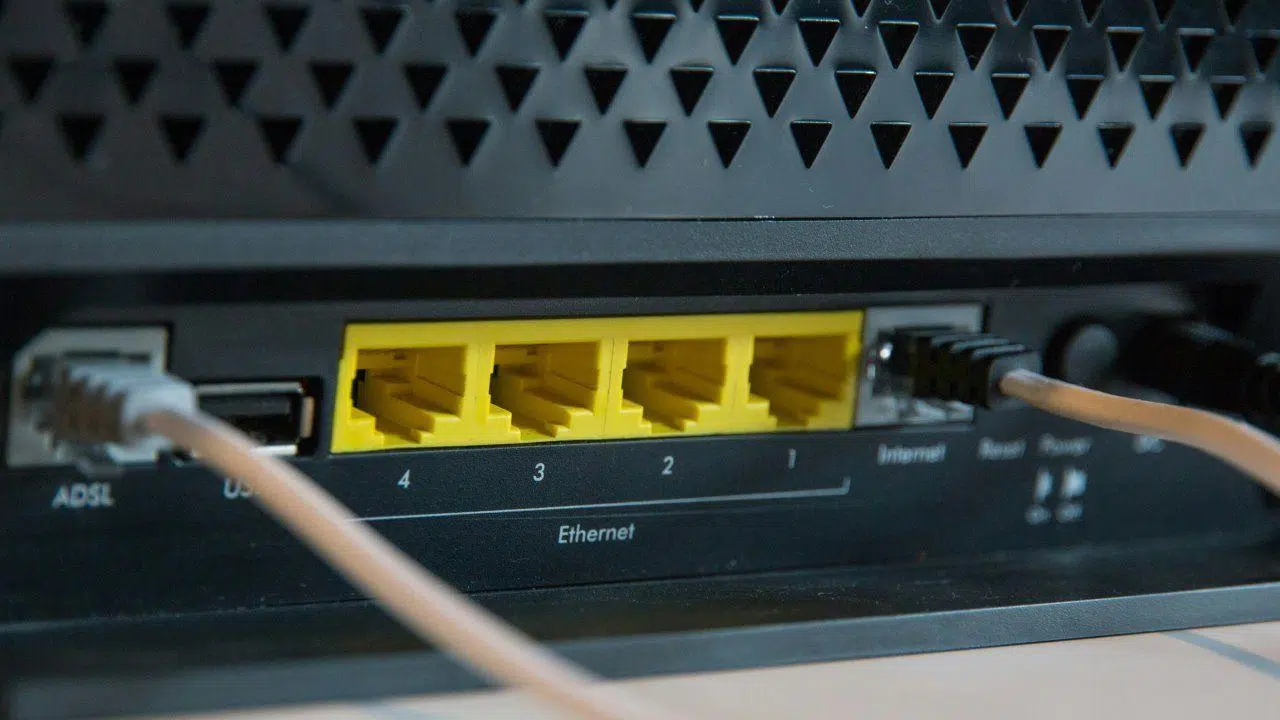
Windows 11でネットワークインターフェイスにカスタム名を割り当てるのは、一見些細な見た目の変更のように思えるかもしれませんが、特に複数の接続を設定している場合、アクティブなネットワークを識別しやすくなるという実用的なメリットがあります。さらに、見た目よりも簡単で、シンプルなグラフィカル設定から、より高度なコマンドライン操作、あるいはよく知られているレジストリエディターまで、さまざまな方法から選択できます。
Windowsでは、デフォルトでは「ネットワーク1」や「ワイヤレスネットワーク接続」といった汎用的な名前が割り当てられます。しかし、複数のアダプターやネットワークを管理する必要がある場合、これはあまり役に立ちません。名前を変更することで、整理整頓と明確化が図れ、場合によってはセキュリティの向上にもつながります。以下では、名前変更のあらゆる方法を説明します。
Windows 11の設定から名前を変更する
最もシンプルで分かりやすい方法は、設定メニューに直接アクセスすることです。この方法は、高度なコマンドやツールを使いたくないユーザーに最適です。
構成でネットワーク インターフェイスの名前を変更する手順:
- Windowsのスタートアイコンをクリックするか、キーを押します ウィンドウズ+ I をクリックして「設定」を開きます。
- 左側のメニューで、 ネットワークとインターネット.
- スクロールして入力してください 高度なネットワーク設定.
- そこにネットワーク アダプターのセクションが表示されます。 名前を変更するアダプタを選択してください (Wi-Fi またはイーサネット)。
- をクリック このアダプタの名前を変更する ボタンをクリックします 名前を変更.
- 希望する新しい名前を入力してください 変更を保存します。
この方法は高速で、専門知識も不要であり、接続名を1つまたは少数だけ変更する必要がある場合に最適です。
Windows 11のコントロールパネルを使用する
もう一つの定番で今でも有効な方法は、コントロールパネルを使うことです。マイクロソフトは機能を新しい設定に移行していますが、この方法はWindows 11でも問題なく動作します。
従うべき手順を実行します。
- Windows Searchを開いて入力してください パネル制御。対応するオプションを選択します。
- に行く トークeインターネット そしてクリック ネットワークと共有センター.
- 左の列で、 アダプター設定を変更する.
- すべてのアクティブな接続と非アクティブな接続のリストが表示されます。
- 名前を変更したいインターフェースを右クリックして選択します 名前を変更.
- 新しい名前を入力し、Enter キーを押して確定します。
この手順はWindows 10とWindows 11の両方で有効で、特に従来のWindows環境に慣れている方に役立ちます。
PowerShellを使用して名前を変更する
この操作をまとめて実行する必要がある場合、または自動化スクリプトに組み込みたい場合は、PowerShellが最適です。わずか数個のコマンドで、任意のネットワークインターフェイスの名前を正確に変更できます。
PowerShell で実行する手順:
- Windowsアイコンを右クリックして Windows PowerShell(管理者).
- 利用可能なすべてのインターフェースを一覧表示するには、次のコマンドを実行します。
Get-NetAdapter | Format-List -Property Name- 変更する現在の名前を特定したら、次のコマンドを実行します。
Rename-NetAdapter -Name "NombreAntiguo" -NewName "NombreNuevo"「OldName」と「NewName」を実際の値に置き換えてください。スペースが含まれていない場合は、引用符は不要です。
この方法は、複数のコンピューターで同時に構成を自動化する場合に最適です。
ネットワーク設定に高度な変更を加えるために、PowerShellを使ってWindowsレジストリを編集する方法を知っておくことも役立ちます。
コマンドプロンプト(CMD)を使用することもできます
グラフィカルインターフェイスを使用せずにアダプタの名前を変更するもう1つの方法は、従来のコマンドプロンプト(CMD)を使用することです。これは、PowerShellが利用できない状況で役立ちます。
次の手順に従ってください。
- スタートメニューを開き、次のように入力します。 CMD 管理者として実行します。
- インターフェースを一覧表示するには、次のコマンドを実行します。
netsh interface show interface- 次に、名前を次のように変更します。
netsh interface set interface name="NombreAntiguo" newname="NombreNuevo"この方法は、エンタープライズ環境での展開または自動化スクリプトに役立ちます。
Windowsレジストリを変更してネットワークの名前を変更する
ネットワークプロファイルに表示される名前(アダプター名ではなく)を変更する場合は、Windowsレジストリを編集する必要があります。この方法は、手順を一つでも間違えるとシステムが破損する可能性があるため、注意が必要です。
レジストリ エディターの手順:
- プレス Windowsの+ R書き込み regeditを Enter キーを押します。
- 次のパスに移動します。
Equipo\HKEY_LOCAL_MACHINE\SOFTWARE\Microsoft\Windows NT\CurrentVersion\NetworkList\Profiles- ここには、一意の識別子を持つフォルダーが表示されます。それぞれのフォルダーは既知のネットワークを表します。
- それぞれをクリックして値を見つけます プロファイル名.
- ProfileName をダブルクリックして、希望の名前を入力します。
変更を有効にするには、システムを再起動してください。万が一問題が発生した場合は、同じ手順で元に戻すことができます。
ソーシャルメディアの名前を変えるべき理由
ネットワーク名は重要ではないと考える人も多いが、実際には非常に便利な機能を持っている。アダプタやインターフェースの名前を変更することで、複雑なネットワークの管理が容易になり、誤ったネットワークに接続してしまうといったよくあるミスを防ぐことができる。
さらに、「ネットワーク2」や「ローカルエリア接続」といった一般的な名前では、ファイル共有やビジネス環境での運用において、アクティブなネットワークを識別するのが難しくなります。適切なカスタム名を付けることで、こうした問題をすべて解決できます。


バイトの世界とテクノロジー全般についての情熱的なライター。私は執筆を通じて自分の知識を共有するのが大好きです。このブログでは、ガジェット、ソフトウェア、ハードウェア、技術トレンドなどについて最も興味深いことをすべて紹介します。私の目標は、シンプルで楽しい方法でデジタル世界をナビゲートできるよう支援することです。