- Telnet は、リモート コンソール アクセスを許可する古いプロトコルですが、すべてを暗号化せずにプレーン テキストで送信します。
- Windows 10 および 11 には Telnet クライアントが存在しますが、無効になっているため、手動で有効にする必要があります。
- Telnet は、「Windows の機能の有効化または無効化」から、またはコマンド ライン経由の DISM を使用して有効化できます。
- セキュリティ上の理由から、制御されたネットワークでのみ Telnet を使用し、SSH や RDP などの代替手段を使用することをお勧めします。
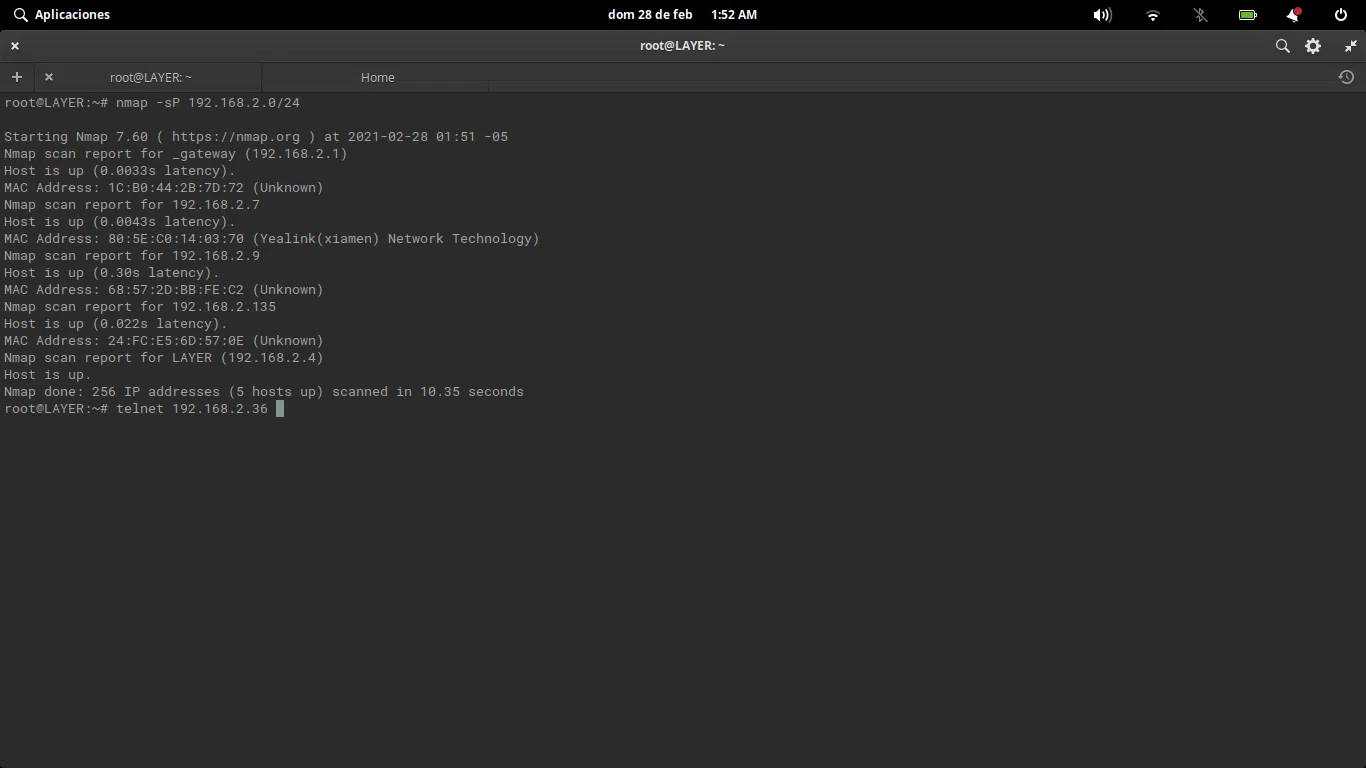
Windowsでtelnetコマンドを使おうとして「認識されない」というメッセージが表示された場合でも、心配する必要はありません。何も問題はありません。Telnetクライアントは、Windows 10とWindows 11の両方でデフォルトで無効になっています。有効にするのは簡単ですが、何を有効にしているのか、そしてなぜ以前ほど使われなくなったのかを理解しておくと役立ちます。
現在ではより安全で現代的な代替手段が数多く存在しますが、Telnetはネットワークの問題診断、ポートテスト、古いデバイスへの接続などに依然として役立ちます。ただし、セキュリティ上の重要な注意点もいくつかあるため、Telnetとは何か、どのように動作するのか、リスク、そしてWindowsで正しく有効化する方法を段階的に詳しく見ていきましょう。
Telnet とは何ですか? 現在は何に使用されていますか?
TelnetはTCP/IPベースのネットワークプロトコルであり、グラフィカルユーザーインターフェース(GUI)を使用せず、コマンドラインインターフェースのみで他のコンピュータにリモート接続することを可能にします。60年代後半に誕生し、長らくサーバーやコンピュータにリモートアクセスするための標準的な方法の一つでした。
Telnetの基本的な動作はクライアント/サーバーモデルに基づいています。一方のコンピュータではTelnetサーバーが実行され、通常はTCPポート23で待機します。もう一方のコンピュータからはTelnetクライアントが接続します。これは、ターミナルまたはコマンドプロンプトから実行するクライアントです。
接続を試みると、クライアントはリモートサーバーにリクエストを送信し、サーバーはユーザー名とパスワードの入力を求める応答を返します。認証情報が正しければ、まるでそのコンピューターの前に座っているかのように、コマンドのみを使用してリモートのテキストモードセッションが開きます。
Telnetで送信されるデータはすべて暗号化されずに平文で送信されます。これにはユーザー名、パスワード、セッション中に入力または受信するすべての情報が含まれます。当時はそれほど深刻な問題とは考えられていなかったこの点が、現在ではTelnetの最大の弱点となっています。
歴史的には、サーバーの管理、データベースへのアクセス、BBSやMUDシステムへのクエリ、ネットワーク機器の管理などに使用されてきました。しかし今日では、SSHのようなより安全な代替手段が標準となったため、その使用は主に管理された環境や時折のテストに限られています。
Telnetの技術的な仕組み
Telnetは、クライアントとサーバー間の信頼性の高いセッションを確立するために、通常ポート23を使用するTCPプロトコルに依存しています。接続を開始すると、サーバーはクライアントからの接続を待ち、接続が確立されると、認証プロンプトが表示される前に、オプションの初期交換(Telnetネゴシエーション)が行われます。
ユーザーの視点からは、コマンドを入力できるコンソールしか見えませんが、実際には、文字がリアルタイムで双方向に送受信されています。グラフィカルインターフェースはなく、すべてテキスト表示で、まるで大型メインフレームに接続された古い端末のようです。
Telnet を使用すると、アカウントの権限に応じて、ディレクトリの移動、プログラムの実行、ログの表示、設定の変更などを行うことができます。多くの古いネットワーク機器や組み込みシステムでは、Telnet アクセスが主要な管理方法でした(そして、場合によっては今でもそうです)。
Telnetは、リモートポートの応答を確認するのにも使用できます。例えば、メールサーバーのポート25に接続して接続を受け付けるかどうかを確認したり、Webサービスのポート80または443への応答をテストしたりできます。ただし、現在ではこの目的に特化したツールも存在します。
ローカルネットワークや非常に限定された環境など、インターネットにトラフィックが送信されず、アクセスが制御されているような状況では、すべてのトラフィックが暗号化されていないというリスクを常に想定した上で、迅速な診断や接続テストのために時折使用することは依然として理にかなっている場合があります。
管理とサポートにおけるTelnetの実用的な使用法
Telnetが今でもよく使われる場面の一つは、テクニカルサポートやネットワーク管理の作業です。古い機器や特定の特殊なデバイスに関する多くのガイドやマニュアルでは、設定を確認したり変更したりするために「Telnet経由で接続する」ように指示されています。
例えば、一部の監視装置や旧型のカメラでは、Telnetアクセスによってログ、トレース、内部値などを表示できます。これは、技術者が障害を診断する際に必要となる場合があります。このような場合、お使いのPCでクライアントが無効になっていると、有効にするまで手順に従うことができません。
Telnetは、メールサービスを確認するためにも使用できます。具体的には、特定のコンピュータからSMTPポート(状況に応じて25、587、または465)が応答しているかどうかをテストできます。メールクライアントがメッセージを送信できない場合、適切なポートで簡単なTelnetテストを実行することで、ポートのブロックやファイアウォールの問題を除外できます。
もう一つ興味深い用途は、Web接続の検証です。たとえその後ブラウザでコンテンツを管理する場合でも、Telnetを使用してサーバーのポート80(HTTP)または443(HTTPS)に接続し、トランスポートレベルの応答を確認できます。
サービスがカスタムポートで定義されているネットワーク(例えば、通常とは異なるポートを使用する内部アプリケーションなど)では、Telnetを使用すると、ネットワーク上の特定の地点からどのポートにアクセスできるかをすばやく確認できます。これは、ファイアウォールを調整する場合や、中間ブロックが存在する可能性がある場合に非常に役立ちます。
Telnetのセキュリティリスクと問題
Telnetの最大の弱点は、送受信するデータを暗号化しないことです。ログイン認証情報を含むすべての通信は平文で送信されます。ネットワーク通信にアクセスできる人(例えば、共有Wi-Fiネットワークや侵害されたネットワークセグメントなど)は、Wiresharkなどのツールを使用して、すべてのデータを傍受して読み取ることができます。
これは中間者攻撃(MITM攻撃)の温床となります。中間者攻撃では、攻撃者がクライアントとサーバーの間に入り込み、認証情報やコマンドを傍受し、悪意のある命令を挿入することさえ可能です。公共ネットワークや管理されていないネットワークでは、Telnetを使用することは事実上、個人情報を漏洩するようなものです。
さらに、Telnetには強力な認証メカニズムが欠けています。認証は平文のユーザー名とパスワードのみに限定されており、証明書、堅牢な公開鍵、初期通信を保護する暗号化レイヤーといった、SSHなどの新しいプロトコルが提供する機能は備えていません。
こうした理由から、オープンインターネット上でのTelnetの使用は時代遅れで危険だと考えられています。IETFのような組織は長年にわたり、暗号化された最新のプロトコルの使用を推進しており、実際には、ある程度真剣な環境であれば、すでにSSHなどの安全なソリューションに移行しているはずです。
企業ネットワークでは、レガシー機器で Telnet がまだ使用されている場合でも、それを他のセキュリティ メカニズム内にカプセル化し、内部ネットワーク セグメントへのアクセスを制限し、攻撃を受ける可能性を最小限に抑えるために厳格な制御を適用するのが一般的です。
Windows 10 と Windows 11 の Telnet: できることとできないこと
最新バージョンのWindowsでは、Telnetクライアントは依然として存在しますが、デフォルトでは無効になっています。これは、Windows 10、Windows 11、およびWindows 8やWindows Vistaなどの多くの以前のデスクトップ版Windowsでも同様です。
変更点は、現在のデスクトップ版にはTelnetサーバーが含まれていないことです。つまり、Windowsコンピューターをクライアントとして使用して、アクティブなTelnetサーバーを持つ他のコンピューターやデバイスに接続することはできますが、Windows 10または11コンピューターを他のユーザーがアクセスできるTelnetサーバーにすることはできません。
Windows 7やWindows Vistaなどの以前のバージョン(もちろんWindows Serverエディションも含む)では、Telnetサーバーサービスをインストールして有効にすることが可能でしたが、現在ではインターネットに接続された運用環境では強く推奨されていません。
マイクロソフトがデスクトップシステムでクライアントを無効化し、サーバーをデフォルトで削除するという決定を下したのは、このプロトコルの深刻なセキュリティ上の制約に対する直接的な対応策である。こうすることで、意識的に有効化するユーザー、つまり理論的にはそのリスクを理解しているユーザーのみが利用できるようになる。
接続テストの実行、ポートの診断、または内部ネットワーク内の古いデバイスへの接続が目的であれば、以下で説明するいずれかの方法を使用して、Windows 10 または Windows 11 でTelnet クライアントを有効にするだけで済みます。
WindowsのグラフィカルインターフェースからTelnetを有効にする方法
多くのユーザーにとって最も視覚的に分かりやすく、覚えやすい方法は、Windowsのコントロールパネルから直接有効にすることです。Windows 10とWindows 11では手順は非常に似ており、唯一の違いはオプションへのアクセス方法です。
Windows 10では、スタートメニューを開いて検索バーに「コントロールパネル」と入力すればアクセスできます。Windows 11では、より迅速に操作するために「Windowsの機能」を直接検索することもできますが、従来のコントロールパネルも引き続き利用可能です。
コントロールパネルを開いたら、オプションを見つけやすくするために、表示を「大きいアイコン」または「小さいアイコン」に切り替えることをお勧めします。次に、「プログラムと機能」をクリックしてください。ここで、オプションのシステムコンポーネントを管理できます。
左側の列に「Windows の機能の有効化または無効化」というリンクがあります。これをクリックすると、Telnet クライアントを含む、追加または削除できるコンポーネントのかなり詳細なリストが表示されたウィンドウが開きます。
完全なリストが表示されるまで数秒お待ちください。リストが表示されたら、「Telnet クライアント」という項目を探してください。チェックボックスをオンにして「OK」をクリックすると、Windows が必要なファイルをインストールします。すぐに、お使いのコンピューターで Telnet クライアントが有効になります。
コマンドを使用してWindowsでTelnetを有効にする方法
手っ取り早く済ませたい場合や、ターミナルの操作に慣れている場合は、コマンドプロンプトから単一のコマンドでTelnetクライアントを起動できます。これは、複数のコンピューターで同じ操作を行う必要がある場合や、スクリプトを扱う場合に便利です。
まず、管理者権限でコマンドプロンプトウィンドウを開きます。そのためには、スタートメニューの検索バーに「cmd」と入力し、「コマンドプロンプト」を右クリックして「管理者として実行」を選択します。ユーザーアカウント制御(UAC)の警告が表示された場合は、承認してください。
管理者としてコンソールをすでに開いている状態で、次のコマンドを入力して、Windows Telnet クライアントに対応するシステム機能を有効にします。
dism /online /enable-feature /featurename:TelnetClient
Enterキーを押すと、DISM(展開イメージのサービスと管理)ツールがオプションコンポーネントをシステムに追加し始めます。コンソールに進行状況バーが表示され、完了すると操作が正常に完了したことが示されます。
その時点から、システム上でtelnetコマンドが使用可能になり、同じCMDウィンドウから、または今後開くWindowsターミナルやPowerShell(対応する実行ファイルを呼び出す)などの他のコンソールから、telnetコマンドを使用できるようになります。
Windows 11でTelnetを有効にして使用する
Windows 11でもクライアントの動作は同じで、アクティベーションプロセスもほぼ変更されていません。実際、以前のバージョンのオペレーティングシステムに存在していたオプションの「Telnetクライアント」機能に引き続き依存しています。
グラフィックオプションにアクセスする最も簡単な方法は、スタートメニューまたは検索ボックスを開き、「機能」と入力することです。検索結果から「Windows の機能の有効化または無効化」を選択すると、コンポーネントの一覧が表示されるウィンドウに直接移動します。
そこにアクセスしたら、「Telnetクライアント」を探して選択し、「OK」をクリックします。Windows 11が必要なファイルを検索して構成するのに数秒かかります。完了すると、クライアントはどの端末でも使用できるようになります。
次に、Windowsターミナルアプリケーションまたは従来の「コマンドプロンプト」を開くと、追加のソフトウェアをインストールすることなくtelnetコマンドを実行できます。接続元のコンピューターと、必要に応じてクロステストのクライアントとして機能するもう一方のコンピューターまたはデバイスの両方でクライアントを有効にする必要があることを覚えておくことが重要です。
今後、Telnetクライアントが不要になった場合、またはシステムの攻撃対象領域を縮小したい場合は、Windowsの機能ウィンドウに戻り、 「Telnetクライアント」のチェックボックスをオフにすることで、 Telnetクライアントを再び無効にできます。
コンソールからのTelnetの基本的な使用方法
クライアントがアクティブ化されたら、基本的な使い方は非常に簡単です。telnetコマンドに続けて、接続したいコンピュータのアドレスと、必要に応じてポート番号を入力するだけです。これは常にターミナルウィンドウまたはコマンドプロンプトから行います。
例えば、ドメイン名を使ってサーバーに接続しようとする場合、`telnet domain-name.com`のように入力します。Telnetサービスがデフォルトポート(23番)で待機しており、接続をブロックする設定がなければ、接続が確立されます。
ウェブサイトや内部サービスなど、特定のポートをテストしたい場合は、ポート番号を指定することもできます。たとえば、telnet 192.168.1.50 80 と入力すると、そのIPアドレスのポート80がコンピュータから開いているかどうかを確認できます。
ポートが閉じている場合や経路に障害物がある場合、通常は接続が失敗し、エラーメッセージが表示されるか、タイムアウトするまで接続が停止します。すぐに応答があれば、ポートにアクセス可能であることがわかりますが、サービスによっては、さらに高度なテストが必要になる場合があります。
Telnetには、メインコマンドに加えて、接続パラメータの表示と調整、転送モードの変更、その他の高度な詳細情報を可能にする内部コマンド(display、set、modeなど)がいくつかありますが、ほとんどのユーザーは基本的な接続機能とポートテスト機能のみを必要とします。
同じネットワーク上のコンピュータ間でテストするためにTelnetを有効にする
小規模オフィスネットワーク、POSシステム、販売時点情報管理システムなどの環境では、サーバーと端末間の通信が正しく機能していることを確認するためにTelnetが使用されることがあります。典型的な例としては、すべてのデバイスがサーバーを認識できることを確認する必要がある販売時点情報管理システムアプリケーションが挙げられます。
最初のステップは同じです。テストを実行するコンピューターでTelnetクライアントを有効にします。Windowsマシンでは、既に説明した方法(コントロールパネルまたはDISMコマンド)のいずれかに従ってください。
次に、アプリケーションサーバーとして機能するコンピューターで、ローカルネットワーク内でのコンピューター名とIPアドレスを取得することをお勧めします。これを行うには、コマンドプロンプト(スタート→ファイル名を指定して実行→「cmd」)を開き、開いたウィンドウに「ipconfig /all」と入力します。ネットワークやWi-Fiの管理に関するその他のコマンドが必要な場合は、該当のガイドを参照してください。
その情報を把握したら、同じネットワーク上の別のクライアントコンピュータから、telnet server-name portや telnet server-IP port などのコマンドを実行して、アクセスしようとしているサービスがLAN内で正しく応答するかどうかを確認できます。
この種のテストは、特に複数のPCが単一の中央サーバーに依存しているような環境において、問題がネットワーク接続、ブロックされたポート、またはアプリケーション自体の構成のいずれに関連しているかを区別するのに役立ちます。
Telnet に代わる最新かつ安全な代替手段
Telnetの最大の問題点は暗号化機能が全くないことであるため、長年にわたり、セキュリティ、堅牢な認証、その他の機能を提供しつつ、リモートコンピュータ管理も可能な代替手段が登場してきた。
最も一般的な代替手段は間違いなくSSH(Secure Shell)です。WindowsからSSH接続を管理するには、`plink`コマンドを使用できます。このプロトコルは、コマンドラインモードでリモートセッションを開くことができるという点でSSHと似ていますが、すべての通信はエンドツーエンドで暗号化されます。さらに、公開鍵を使用した認証、暗号化トンネル、およびセキュアファイル転送(SFTP、SCP)をサポートしています。
もう一つ興味深い選択肢は、不安定な接続やモバイル接続向けに特別に設計されたMosh(Mobile Shell)です。Telnetや純粋なSSHとは異なり、Moshはネットワークを変更したり、一時的に接続が切断されたり、ノートパソコンを閉じたりしてもセッションを維持できるため、常に移動している管理者にとって便利です。
Windows環境では、リモートアクセスにおいてTelnetに代わる非常に一般的な選択肢として、MicrosoftのリモートデスクトッププロトコルであるRDP(Remote Desktop Protocol)があります。RDPはコマンドではなくグラフィカルインターフェースで操作するため、相手のコンピューターのデスクトップをそのまま表示したいユーザーに最適で、Telnetよりもセキュリティが優れています。
VNC(Virtual Network Computing)というツールもあり、これを使えば他のコンピュータのデスクトップをリモートで表示・操作できます。単体ではSSHほどセキュリティが強力ではありませんが、SSHトンネルと組み合わせることで暗号化を追加できるため、リモートシステムへのグラフィカルアクセスが必要なユーザーにとって便利な補完ツールとなります。
セキュリティが最優先される環境では、厳密に必要な場合を除き、Telnetの使用を避け、SSH、RDP、またはその他の暗号化プロトコルを選択することが一般的に推奨されます。これらのプロトコルは、現在の要件に合わせて、より安全で柔軟なリモート管理を可能にします。
現在、WindowsでTelnetを有効にするのは、主に一時的なテスト、ラボ環境、または古いデバイスとの互換性といった用途に限られ、常に管理されたネットワーク内でのみ有効です。その他の用途では、最新の代替手段を利用し、Telnetは必要最低限の場合にのみ使用するようにするのが最善です。


バイトの世界とテクノロジー全般についての情熱的なライター。私は執筆を通じて自分の知識を共有するのが大好きです。このブログでは、ガジェット、ソフトウェア、ハードウェア、技術トレンドなどについて最も興味深いことをすべて紹介します。私の目標は、シンプルで楽しい方法でデジタル世界をナビゲートできるよう支援することです。