何らかの理由でiTunesを使ってiPhoneを特定の場所にバックアップする必要がある場合は、 Windows 10 HomeでiTunesのバックアップ場所を変更する方法を使用できます。
House 10のホームウィンドウでiPhoneのバックアップ場所を変更する
iTunes を使用して iPhone をラップトップにバックアップすると、iPhone のバックアップはラップトップ上の選択した場所に安全に保存されます。
同様に、バックアップから iPhone を復元するたびに、iTunes はラップトップに保存されている iPhone バックアップの場所に体系的に移動し、ラップトップに存在する iPhone バックアップを選択できるようにします。
ほとんどの顧客はこの不思議な設定に満足していますが、Windows 10 スタートで iTunes バックアップの正確な場所を認識したい人や、iTunes バックアップの場所をデスクトップまたは外部ドライブに変更したい人もいます。
私たちの経験では、情報がバックアップされ、iPhone を復元するときに問題が発生することが知られているため、iTunes のバックアップ場所を外部ドライブに変更することはお勧めできません。
iTunesのバックアップ場所をデスクトップまたはコンピュータ上の別の場所に変更すると、効果的に機能するはずですが、保証はありません(自己責任で使用してください)。
iTunes のバックアップは Windows ホームのどこにありますか?
Windows 10 ホームのデフォルトの iTunes バックアップの場所は、ラップトップに iTunes がどのようにインストールされているかによって異なります。
iTunesがWindows Homeディストリビューターからインストールされた場合、iTunesのバックアップはC:\Users\Username\AppleMobileSyncにあります。
iTunesがHome Windows用のサードパーティディストリビューターからインストールされた場合、iPhoneのバックアップはC:\Clients\(username)\AppData\Roaming\Apple Computer\MobileSyncのパスにあります。
ハウスホーム Windows 10 で iTunes のバックアップ場所を変更するためのヒント
現在、ホーム Windows を実行しているラップトップで iTunes のバックアップの場所を変更する唯一の解決策は、現在の iPhone のバックアップの場所から新しい目的のバックアップの場所へのシンボリック リンクを作成することです。
シンボリック リンクが作成されると、iTunes は iPhone を新しい目的の場所にバックアップします。自宅の Windows ラップトップで iTunes のバックアップ場所を変更するプロセスには、次の 3 つの手順が含まれます。
ステップ 1. 新しい場所に MobileSync フォルダーを作成します
最初のステップは、iPhone のバックアップを保存する新しい場所に移動し、そこに新しい MobileSync フォルダーを作成することです。
1.スタートボタンを正しく押して、ファイルエクスプローラボタンをクリックします。
2.ファイルエクスプローラーウィンドウで、「新しい場所」を選択し、iPhoneのバックアップを保存する場所に移動します。
3.空いている領域を正しくクリックし、「新しいフォルダー」をクリックします。
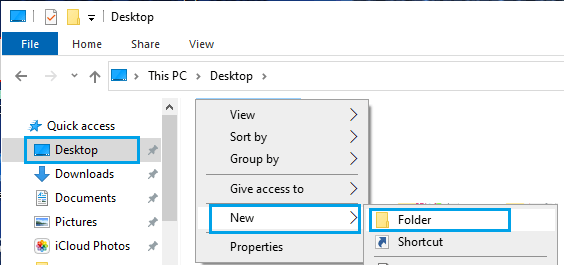
4.この新しいファイルに「MobileSync」という名前を付け、ファイルエクスプローラーのウィンドウを閉じないでください。
ステップ 2. 現在の iPhone バックアップ フォルダーを新しい MobileSync フォルダーにコピーします。
2 番目のステップでは、現在の iPhone バックアップ フォルダを、最初のステップで作成した新しい MobileSync フォルダにコピーします。
1.ファイルエクスプローラーを開き、C:\Users\Username\AppleMobileSyncに移動します。
注: iTunes デスクトップ テンプレートを使用している場合は、C:\Users\Username\AppData\Roaming\AppleComputer\MobileSyncに移動してください。
2.現在のiPhoneバックアップフォルダを長押しし、「バックアップ」オプションを選択します。
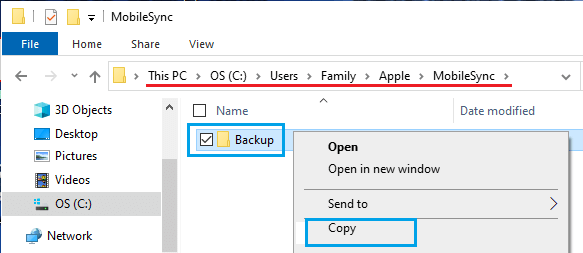
3.ステップ1で作成した新しいMobileSyncフォルダに移動し、iPhoneのバックアップフォルダをこの場所に貼り付けます。
4.次に、デフォルトの MobileSync フォルダーに戻り、iPhone バックアップフォルダーの名前をPrevious Backupに変更します。
ステップ 3: 現在のフォルダーと新しい MobileSync フォルダーの間に対称接続を作成する
最後のステップは、デフォルトの iTunes バックアップ フォルダーの場所から新しい iTunes バックアップの場所を指すシンボリック ハイパーリンクを作成することです。
1.スタートボタンを正しく押して、即時注文(管理者)ボタンをクリックします。
2.即時コマンドウィンドウに「MkLink /J "C:UsersUserNameAppleMobileSyncBackup" "C:MobileSyncBackup」と入力します。
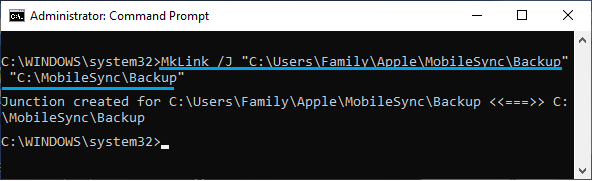
注: iTunes が外部からインストールされている場合 (Windows ストアからではない場合)、MkLink /J "C:UsersUserNameAppDataRoamingApple ComputerMobileSyncBackup" "C:MobileSyncBackup"
すべてがうまくいけば、MobileSync フォルダーにシンボリックリンクが作成されているのが表示されます。
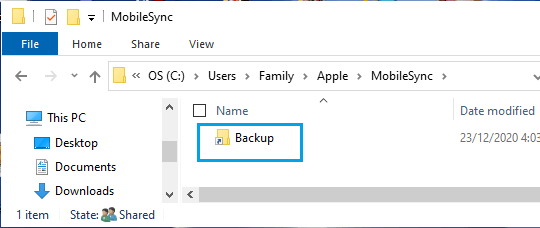
シンボリックリンクが作成されると、iTunes は選択した新しい場所に iPhone をバックアップできるようになります。
- iTunesを使用してiPhoneをWindowsラップトップにバックアップするためのヒント
- iPhoneのバックアップ場所を変更するヒント Mac

私の名前はハビエル・チリノスです。テクノロジーに情熱を持っています。物心ついた頃から私はコンピューターとビデオゲームが好きで、その趣味が仕事になりました。
私は 15 年以上、インターネット上でテクノロジーやガジェットについて出版してきました。特に mundobytes.com
私はオンライン コミュニケーションとマーケティングの専門家でもあり、WordPress 開発の知識もあります。