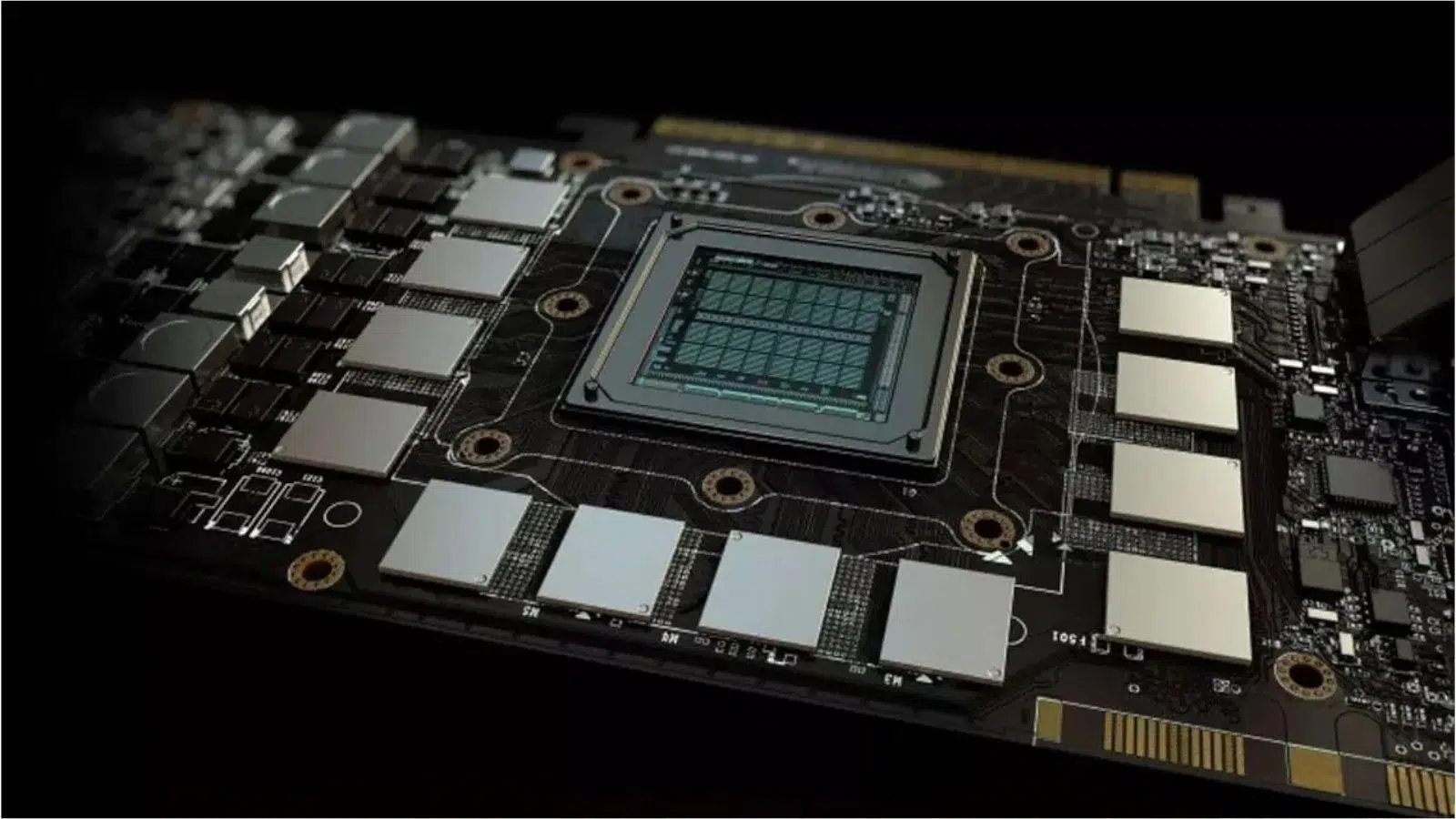
WindowsがVRAMを解放せず、ゲームがクラッシュしたり、フリーズしたり、ブラウザがハングアップしたりする場合、あなただけではありません。多くのユーザーが、興味深いことにLinuxでは同じ症状が出ない高性能マシンで、何年もこの問題に悩まされています。幸いなことに、通常は原因が特定でき、WindowsがGPUメモリをどのように管理しているか、共有メモリの役割、そしてWhoCrashedなどのツールを使って、気づかないうちにVRAMを消費しているプロセスを検出する方法などを理解することで、実用的な解決策が見つかります。
作業に取りかかる前に、Windowsで「GPUメモリ」と表示されているものがすべて実際のVRAMではないことを理解しておくことが重要です。Windowsは専用メモリと共有メモリの両方を予約してカウントしており、専用グラフィックカードを搭載している場合でもプロセッサの統合GPU(iGPU)が使用されることがあります。また、dwm.exe、ブラウザ、ゲームクライアントなどのプロセスは、設計上、数百MBのVRAMを消費します。いくつかの適切な調整と重要なチェックを行うことで、時間や推測を無駄にすることなく、パフォーマンスと安定性を回復できます。
VRAM、共有メモリ、そして Windows がそれを「手放さない」ように見える理由
VRAMは、グラフィックカード上の専用メモリ(GDDR/ローカルVRAM)であり、テクスチャ、モデル、フレームバッファ、その他GPUがレンダリングに必要なデータがロードされます。VRAMが不足すると、WindowsやゲームエンジンはシステムRAMの共有メモリを使用しますが、これによりレイテンシが増加し、深刻なラグ、カクつき、予期しないクラッシュが発生する可能性があります。解決策が必要な場合は、PCのVRAM容量を増やす方法に関する情報を参照してください。
アクティブな統合GPU(iGPU)を搭載したシステムでは、Windowsは「共有GPUメモリ」も表示します。これは物理的なVRAMが強制的に使用されているのではなく、iGPUをバックアップしたり、ピーク時の負荷を軽減したりするためにシステムが利用できるメモリの範囲を示しています。多くの場合、この予備メモリは実際には「使用中」ではなく、単に利用可能な状態です。そのため、「8 GB専用 + 16 GB共有」のような数値が表示されても、16 GBのRAMが失われたわけではありません。iGPUがアクティブかどうか不明な場合は、iGPUの有無を確認する方法を参照してください。
重要な点として、dwm.exe(デスクトップウィンドウマネージャー)は500~800MB程度のVRAMを使用する可能性があり、これを無効にすることはできません。さらに、ブラウザやSteamなどのクライアントもハードウェアアクセラレーションによってVRAMを使用します。これらの要因により、ゲームを起動する前でも1~2GBのVRAMが「占有」されている可能性があります。GPUに8GBのVRAMが搭載されている場合、ゲームに実際に使用できるVRAMは6~6,5GBに低下する可能性があり、ここから真の改善が始まります。FPSへの実際の影響を確認するには、FPSの測定方法を学び、プロセスを閉じた後の変化をチェックしてください。
デュアルGPU(iGPU + 専用GPU)構成の場合にも混乱が生じる可能性があります。Windowsが統合GPUのVRAMを読み取ったり、複数の指標を混同したりして、「VRAMがない」または「メモリが解放されていない」という誤った印象を与えてしまうことがあるためです。そのため、信頼できるツールを使用して、どのカードが使用されているか、専用カードの実際のメモリ容量を確認することが重要です。専用カードが使用されているかどうかを確認する方法は次のとおりです。

Windows 11で実際のVRAM容量と何がVRAMを消費しているかを確認する方法
まず、専用グラフィックカードのVRAM容量と、実際に使用されている容量を確認してください。いくつかの選択肢があります。
設定から:設定を開き、「システム」→「ディスプレイ」→「詳細ディスプレイ」に進み、「ディスプレイアダプタのプロパティを表示」をタップします。表示されたウィンドウには、「専用ビデオメモリ」(物理的なVRAM)と、必要に応じてシステムが使用できる共有メモリが表示されます。
GPU-Z(TechPowerUp):この無料ユーティリティは、「メモリサイズ」(物理VRAM)とリアルタイムの測定値を提供します。センサータブの「使用メモリ(専用)」は、GPUが現在使用しているメモリ量を示します。誤った測定値を排除し、dGPUがアクティブであることを確認するための非常に信頼性の高いツールです。測定値を保存する必要がある場合は、 GPU-Zからログをエクスポートする方法を学習してください。
DxDiag (DirectX):[ファイル名を指定して実行]を開き、「dxdiag」と入力して[ディスプレイ]タブに移動します。そこに「画面メモリ(VRAM)」が表示されます。これはシステムが検出する内容を素早く確認するのに便利ですが、より詳細な指標についてはGPU-Zまたはタスクマネージャーの方が適しています。
検証が完了したら、プロセス制御に進みます。タスクマネージャーの「詳細」タブで、「専用GPUメモリ」と「共有GPUメモリ」の列を追加します。これにより、どのプロセスがVRAMを消費しているかがわかります。Chrome/Edge、Steam、メーカー製ユーティリティ(CAM、Synapse、オーバーレイ)、そしてdwm.exe自体が、気づかないうちにVRAM使用量を増加させていることがよくあります。
ゲームを操作せずにWindowsでVRAMを解放する実用的なヒント
必要ない場合は、ブラウザのGPUアクセラレーションを無効にしてください。Chrome、Edge、Firefoxでは、「利用可能な場合はハードウェアアクセラレーションを使用する」のチェックを外すことができます。高性能なCPUを搭載したコンピュータでは、ブラウジング速度の差はごくわずかで、ゲーム用に数百MBのメモリを解放できます。
Steamでは、設定の「インターフェース」でGPUアクセラレーションによるレンダリングを無効にしてください。クライアントが使用するVRAMが少なくなります。また、オーバーレイを使用する他のアプリ(Xboxゲームバー、GeForce Experience、AMDソフトウェアなど)も閉じることを検討してください。これらのオーバーレイもグラフィックメモリを使用し、FPSに悪影響を与える可能性があります。
監視ユーティリティを確認してください。NZXT CAMや周辺機器管理ツールなどは、100~300MBものVRAMを消費することがあります。可能であれば、プレイ前にこれらのツールを閉じるか、VRAM使用量を削減できる設定を探してください。
システムプロセス:dwm.exeを強制終了しないでください。自動的に再起動して元に戻ります。ウィンドウを閉じて使用量を減らし、クリーンアップが完了するまでお待ちください。explorer.exeの空き容量が不足している場合は、タスクマネージャーから(新規タスク:explorer.exe)再起動することで、PCを再起動せずに数MBの空き容量を確保できます。
ストリーミングと録画:GPUエンコーディングを使用したOBSは、画質やフィルター設定によっては最大2GBのVRAMを使用する場合があります。VRAMが不足している場合は、CPUエンコーディングを使用するか、プリセット設定を下げることを検討してください。また、ゲームプレイ中は負荷の高いフィルターの使用を避けてください。
実際の例: 現在の 8 GB の VRAM、要求の厳しいゲーム、および「ファントム」電力消費
2025年には、特定の画質レベルや解像度では8GBでは不十分になる可能性があります。F1 24のようなゲーム、一部のコンソール移植版、または4KテクスチャをUHDにアップスケールしたタイトルは、余裕がないとパフォーマンスが著しく低下する可能性があります。また、Windowsやアプリで既に1~1,5GBが使用されている場合、8GBの制限が顕著になります。そのため、「GPUの確認方法」などのガイドを使用して、GPUとその実際の性能を確認することをお勧めします。
とはいえ、最適化の余地はあります。テクスチャ品質、影、アンビエントオクルージョン、異方性フィルターを下げることで、画質を損なうことなくVRAM使用量を削減できます。レイトレーシングが目立った改善効果をもたらさない場合は、無効にするのも有効です。レイトレーシングは多くのメモリとFPSを消費します。
8GBのVRAMを搭載している場合、アップスケーリング(DLSS/FSR/XeSS)は強力な味方となります。内部解像度を50%(パフォーマンスモード)に下げると、必要なVRAMが大幅に削減されます。DLSSはVRAM使用量をわずかに増加させますが、レンダリング解像度を下げることで得られる節約効果で十分に補われます。FHD/QHDモニターでは、テクスチャを4Kまたは8Kにアップスケーリングしても、多くの場合メリットはなく、むしろVRAMの使用量が増加します。
最適化が不十分なゲームの中には、使用メモリよりも多くのメモリを予約したり、適切に解放しなかったりするものがあります。このような場合、画質や解像度を変更しても、期待どおりに改善されないことがあります。これは、8 GB の RAM 自体のせいではなく、メモリ管理が不十分な移植版やエンジンの現実です。忍耐強く待つか、パッチを適用するか、手動で調整してより保守的なプロファイルを使用するしかありません。シェーダー キャッシュの問題が原因である場合もあります。シェーダー キャッシュの破損に関するガイドも参照してください。
iGPU、BIOS、ビデオの「共有メモリ」:何に触れるべきか、何に触れてはいけないか。
CPUに統合グラフィックス(iGPU)が搭載されており、それがアクティブになっている場合、共有メモリが予約されていると表示されます。これは正常な動作です。一部のマザーボードでは、 BIOSでメモリ容量を選択できます(「共有メモリ」「IGDメモリ」などのオプション)。注:メーカーによっては制限を設定したり、変更を禁止している場合があります。
BIOSでiGPUを無効にすると、WindowsがiGPUにリソースを割り当てなくなり、共有メモリパネルがクリアされる可能性があります。ただし、これは必ずしも良い方法ではありません。dGPUが故障した場合、映像が表示されなくなるからです。邪魔にならない場合は、バックアップとして有効にしておくことを検討してください。
マザーボードによっては、dGPUが接続されている場合でもiGPUをプライマリとして選択できるものがあります。まれに、Windowsが専用GPUのVRAMを使用して統合GPUを動作させることがあり、その結果、測定値が狂ってしまうことがあります。ゲームをする際は、dGPUがプライマリグラフィックアダプタとして設定されていることを確認してください。
ちなみに、マザーボードにiGPU、PCIe、または共有メモリ管理に関する改訂版がある場合は、 BIOSをアップデートしてください。また、ボトルネックや異常な番号付けを避けるため、dGPUはメーカーが推奨する最初のPCIe x16スロットに挿入してください。
Windowsでは「すべてが失敗する」のにLinuxではうまくいかない場合:手がかりと診断
数日間プレイした後、 「メモリ不足」の警告が表示され、ゲーム、ブラウザ、explorer.exeがクラッシュするユーザーもいますが、Linuxではこの問題は発生しません。すでにWindowsを再インストールし、BIOSを更新し、ドライバのクリーンアップ(DDU)を試した場合は、常駐ソフトウェアとWindowsがVRAMと仮想メモリをどのように管理しているかを検討し、 OCCTを使用した安定性テストの実行方法に関するガイドに従ってOCCTで安定性テストを実行してください。
RAM、マザーボード、電源ユニット(PSU)、GPUを交換しても問題が解決しない場合は、オーバーレイ、バックグラウンドブラウザ、メーカー製ツールなど、数時間使用した後にVRAMを消費しているプロセスを確認してください。一部のアプリは時間の経過とともにリソース使用量が変動し、システムは必ずしも期待どおりにリソースを解放するとは限りません。
誤った読み取りを排除するために、GPU-ZとDxDiagを使用して実際のVRAM使用量を確認し、タスクマネージャーで継続的に使用されているVRAM量を監視してください。すべてのアプリケーションを閉じてもVRAM使用量が減少しない場合は、ログアウトするかexplorer.exeを再起動して強制的にクリーンアップを実行してください。
デュアルGPUを搭載している場合は、ゲームが正しいGPUを使用していることを確認してください。Windows 11では、「設定」→「ディスプレイ」→「グラフィックス」で、ゲームの実行ファイルに対して「高パフォーマンス」を選択することで、dGPUに割り当てることができます。
GPGPU、DMA、そしてシステムRAMも考慮される理由
GPUは描画だけでなく、コンピュートシェーダーを使用して計算処理(GPGPU)を高速化することもできます。CPUとの同期のために、GPUはDMAを使用してPCIeバス経由でコヒーレントメモリ空間(システムRAM)にアクセスします。そのため、ローカルVRAM(高速で非コヒーレント)とシステムRAM(コヒーレント)という2つのメモリ「プール」が存在するのです。
この設計により、多くのプログラムはVRAMを経由することなく、RAM上で結果の書き込みと読み出しを行うことができます。これは特定のワークロードにおいて効率的であり、必要以上に多くのVRAMでグラフィックカードに過負荷をかけることを防ぎ、Windowsが「共有GPUメモリ」を報告および使用する理由の一つとなっています。
将来的には、PCにおいてCPUとGPUが連携したメモリモデルがより多く採用されるようになり、iGPU用に固定ブロックを確保する必要性は減少するでしょう。それまでの間、この「予約」は動的に変化するため、深刻なボトルネックが発生しない限り、その正確な容量にこだわる必要はありません。
仮想メモリ(ページファイル):それが何であるか、いつ拡張するか
仮想メモリは、ストレージドライブ(ページファイル)を使用してRAMを一時的に拡張する役割を果たします。RAMがいっぱいになると、Windowsはメモリの一部をディスクに移動します。RAMよりも速度ははるかに遅いですが、メモリエラーや突然のシャットダウンを防ぎます。
システムが「仮想メモリが不足しています」と警告した場合、Windowsは通常、ページファイルを自動的に調整します。一般的に、システムはこの調整を適切に行うため、自動設定のままにしておくのが最善です。ただし、繰り返し発生するエラーや非常に高いワークロードが発生する場合は、サイズを手動で慎重に調整することもできます。
Windows 11 クイックガイド: Windows キー + I を押して設定を開きます。- システム - バージョン情報 - システムの詳細設定。パフォーマンスの下にある設定をクリックします。- 詳細タブ - 仮想メモリ - 変更。「自動的に管理する」のチェックを外し、ドライブを選択して「カスタムサイズ」を設定します。
一般的な目安としては、最小値はRAMの1,5倍、最大値は3倍です。Microsoftは「RAMの3倍または4GBのいずれか大きい方」を推奨していますが、自動管理は通常正確です。この領域はディスク上に予約されるため、システムが必要としない過剰な容量は不安定性の原因となる可能性があることに注意してください。
ページファイルを増やすのは一時的な対処法であり、恒久的な解決策ではありません。ワークフローやゲームによってメモリ使用量が継続的に増加する場合は、RAMを増設するのが根本的な解決策です。ノートパソコンの場合、これは利用可能なRAMスロットの数と、RAMが基板に半田付けされているかどうかによって異なります。
測定、調整、テスト:問題に取り組むための順序立った手順
- ハードウェアと測定値を確認するGPU-Z(メモリサイズ)とDxDiagを使用して、実際のVRAM容量を確認してください。dGPUがプライマリGPUであること、ビデオケーブルがマザーボードではなくdGPUに接続されていることを確認してください。BIOSとドライバーを最新の状態に保ってください。
- プロセスを制御し、VRAMを解放しますブラウザ/SteamのGPUアクセラレーションを削除し、オーバーレイを無効にし、リソースを大量に消費するユーティリティを閉じ、dwm.exeを確認し、問題が発生している場合はexplorer.exeを再起動してください。「専用GPUメモリ」への影響を確認してください。
- ゲームを慎重に調整します。限界に達している場合はテクスチャ/シャドウを下げ、レイトレーシングが悪影響を及ぼしすぎる場合は無効にし、8GBのRAMを搭載しQHD/UHD解像度でプレイする場合は、パフォーマンスモードでDLSS/FSR/XeSSを有効にしてください。GPUマネージャーまたはGPU-Zでメトリクスを監視してください。
- 必要な場合にのみBIOSを調整するiGPUをバックアップとして使用したい場合は有効のままにし、よりクリーンな読み込みを求めておりiGPUに依存しない場合は無効にしてください。「共有メモリ」を変更しても、dGPUのVRAMは改善されず、統合VRAMのみに影響します。
- モデレーション付きページファイル「メモリ不足」エラーが続く場合は、自動メモリ管理を有効にするか、適切な値に設定してください。極端な値は避けてください。それでもメモリが不足する場合は、RAMのアップグレードを検討してください。
便利なツールと追加のチェック
- GPU-Zモデル、VRAMサイズ、主要センサーを識別します。iGPU/dGPUの混同を排除し、実際の「使用メモリ(専用)」使用量を測定するのに最適です。
- タスクマネージャー(詳細)「専用/共有GPUメモリ」列を使えば、リソースを大量に消費するプロセスを数秒で特定できます。Steam、ブラウザ、オーバーレイがどれだけのリソースを消費するかに驚くことでしょう。
- DxDiagDirectXが認識しているもののスナップショットに最適です。GPU-Zが一致しない場合は、アダプターとドライバーの選択を確認してください。
- BIOS/UEFIアップデートPCIe、iGPU、メモリ予約の問題を修正する場合もあります。マザーボードのリリースノートを確認し、必要に応じて安全にアップデートすることをお勧めします。
エコシステムに関するビジネス上の注意点として、一部のメーカーは、マルチタスクやゲームで負荷の高い作業を行う場合は、RAMを増設するか、バランスの取れた機器(ノートパソコン、ミニPCなど)を選択することが重要だと主張しています。これは、十分なメモリベースがなければ、ページファイルや共有VRAMが劇的な効果を発揮しないという、重要な注意点です。
「WindowsがVRAMを解放しない」という問題の多くは、通常のシステムリソース割り当て、メモリを大量に消費するプロセス、iGPUによる誤った読み取り、そしてメモリ管理が不十分なゲームなどが複合的に絡み合って発生しています。適切な検証、プロセスのクリーンアップ、アクティブスケーリング、そして微調整を行うことで、ほとんどのシステムはグラフィックカードをアップグレードすることなく安定性とFPSを回復できます。また、GPUに8GBのメモリが搭載されている場合でも、適切な管理と現実的な期待値があれば、依然として非常に優れたパフォーマンスを発揮します。


バイトの世界とテクノロジー全般についての情熱的なライター。私は執筆を通じて自分の知識を共有するのが大好きです。このブログでは、ガジェット、ソフトウェア、ハードウェア、技術トレンドなどについて最も興味深いことをすべて紹介します。私の目標は、シンプルで楽しい方法でデジタル世界をナビゲートできるよう支援することです。