- Editは軽量なCLIエディタです。 Windows 11 TUI、マウス、ショートカット付き。
- これはWingetと一緒にインストールされ、将来のバージョンに統合される予定です。 Windows.
- 正規表現の検索、行の折り返し、複数のファイルのオープンなどが含まれます。
- これは従来の MS-DOS エディターとは異なり、Rust コードはオープン ソース (MIT) です。
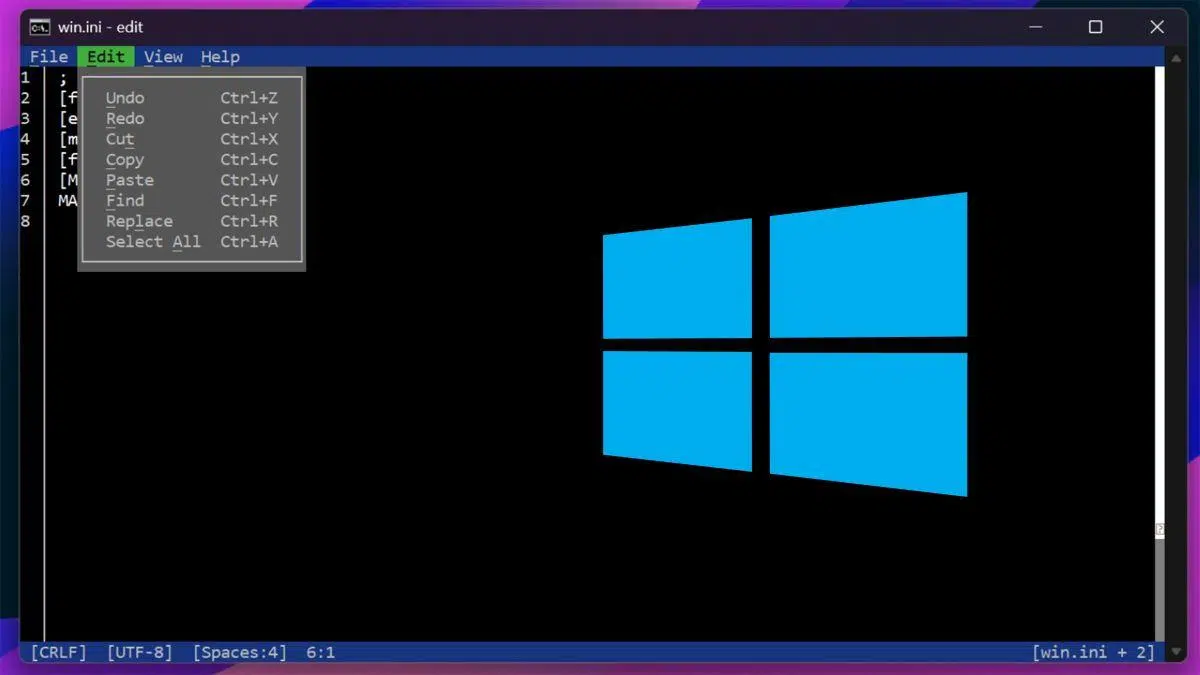
Windows 11には、ターミナルを頻繁に利用するユーザーを喜ばせるツールが間もなく登場します。それは、コマンドラインから直接操作できるように設計された軽量テキストエディタ「Edit」です。ミニマルで高速、そして集中を妨げる要素を排除したアプローチは、コンソールからファイルを操作する従来の操作感を彷彿とさせますが、現代的なテキストベースのインターフェースを備えています。
高度な機能( AIを含む)を追加した後、メモ帳が使いづらく感じる場合、Editは全く逆の選択肢です。Editは、 PowerShellやコマンドプロンプトから離れることなく、テキストを開いたり、作成したり、変更したりできるコマンドラインエディタです。`edit`と入力するか、編集するファイル名を追加するだけで済みます。管理者、開発者、そして重厚なグラフィカル環境を使わずにコンソールで作業することを好むすべての人にとって最適です。
Edit とは何ですか? 何が違うのですか?
Editは、TUI(テキストベースのユーザーインターフェース)を備えたコマンドラインテキストエディタです。つまり、ターミナル上で視覚的なテキストインターフェースを備え、キーボードで操作可能なメニューがあり、多くの従来のCLIエディタとは異なり、マウスを使ってオプションをクリックしたり、テキストを選択したりすることもできます。
Microsoftは明確な理念に基づいてこのツールを開発しました。それは、Windows版に専用の64ビットモードを用意することなく、デフォルトのエディタを提供することで、新規ユーザーにとって非常に低い参入障壁を実現することです。インターフェースはシンプルでありながらモダンで、操作方法はVisual Studio Codeを彷彿とさせますが、ここではすべてがターミナル内で動作し、本格的なエディタによくある余計な機能は一切ありません。
最も注目すべき特徴の一つは、そのサイズが小さいことです。バイナリファイルのサイズは約230KB(250KB未満)です。構文ハイライトやタブ機能は搭載されておらず、コンテキストメニューもありませんが、同じセッション内で複数のファイルを同時に開くことができるため、複数のドキュメントを並行して確認するのに非常に便利です。
もう一つの重要な点は、Editはコードレベルでクロスプラットフォームであるということです。人気の高いメモリ安全言語であるRustで記述されています。Microsoft自身もMITライセンスでコードを公開しており、コミュニティが積極的に探索し、改善案を提案し、GitHubリポジトリに貢献することを推奨しています。
WindowsにEditをインストールする
Microsoftは今後、Windows 11のビルドにEditを統合する予定なので、将来的にはシステムに標準搭載されるようになります。それまでの間は、 Windows公式パッケージマネージャーであるWingetを使用して、ターミナルでコマンドを1つ実行するだけで最新バージョンをインストールできます。
winget install Microsoft.Edit古いバージョンのWindowsを使用している場合、または手動で操作したい場合は、GitHubリポジトリのリリースセクションからツールを入手できます。同社はWindows Insider Programを通じてEditを段階的に展開しているため、すべてのユーザーのデフォルトコンポーネントとして表示されるまでにはしばらく時間がかかる場合があります。
Editは、開発者向けイベントであるMicrosoft Buildで発表され、それ以来着実に進化を続けています。Rustでオープンソースプロジェクトとしてリリースするという決定は、監査と貢献を容易にし、ARMアーキテクチャ向けのビルドに加えて、macOS、BSD、Linuxなどの他のプラットフォーム向けの実験的なビルドも促進しました。
ターミナルから編集してファイルを開いたり作成したりする
Edit の優れた点は、コンソールのワークフローから切り離されないことです。起動するには、`edit` と入力して Enter キーを押すだけです。ファイル名を追加すると、そのファイルが直接編集用に開きます。ファイルが存在しない場合は、コンテキストを変更することなくその場で作成できます。
edit
edit <nombre-de-archivo.txt>複数のファイルを比較したり、切り替えたりする必要がある場合は、同じコマンドで複数のファイルを渡すことができます。単一のコマンドで複数のログソースや異なる設定ファイルを一度に読み込むことができるため、迅速な差異の検出や、連携した変更の適用に非常に便利です。
edit servidor.log errores.log configuracion.iniすべてはWindowsターミナル内で行われ、非常に分かりやすいテキストベースのインターフェースを備えています。キーボードまたはマウスで操作でき、よく使う機能には簡単にアクセスできるメニューが用意されているため、複雑なキーの組み合わせを覚える必要はありません。
TUIインターフェースと基本的なキーボードショートカット
Editのテキストモードのインターフェースは、シンプルで分かりやすい。メニューには主要な操作がまとめられており、それぞれにあらかじめ設定されたショートカットキーが用意されているため、キーボードから手を離さずに、あるいはマウス操作でほとんどすべての操作を実行できる。
テキストを検索して置換するには、 Ctrl + Fキー. 検索は「大文字と小文字を区別」、「単語全体」、「正規表現」をサポートしますプロフェッショナルコンソールの使用におけるほとんどのニーズをカバーします。ログや設定ファイルを頻繁に確認する場合、この組み合わせは特に便利です。
非常に長い行を扱う場合は、行の折り返しを有効にすることができます(Word ラップ)で Alt + Z. 画面上での折りたたみにより、水平方向にスクロールする必要がなくなります。 コンテンツに集中するのに役立ちます。これは復習する際に重要です。 ログ 長いまたは無限の構成文字列。
編集は、Windowsエコシステムでよく使われるショートカットを認識します。 Ctrlキー+ Z 元に戻すには、 Ctrlキー+ V くっつくか Ctrlキー+ R 頻繁に使用されるアクションに関連付けられます。 コンテキスト メニューや複雑なインターフェイスはありません。エクスペリエンスは最小限で予測可能です。スムーズな入場、編集、退場を実現するように設計されています。
インターフェース上はタブに対応しているように見えるかもしれませんが、従来のタブ機能とは互換性がありません。実際にはターミナルインスタンス内で動作しますが、それでも1つのエディタセッションで複数のファイルを同時に開き、それらの間をスムーズに移動できます。
編集を使用する場合: 実際の使用例
Editが真価を発揮するのは、ターミナル中心のワークフローにおいてです。システム管理、日常的なプログラム実行、サポート業務などに従事している場合、コマンド一つで超軽量エディタが使えることで、ログのオープン、設定値の修正、ホストファイルの編集、コマンドラインから離れることなく簡単なメモの作成といった日常業務が大幅にスピードアップします。
アプリケーションログやサービスログなどの大容量ファイルで特に優れた性能を発揮します。最小限の機能を備えたスタンドアロンエディタであるため、フル機能のグラフィカル環境に伴うオーバーヘッドを回避し、検索機能を使って閲覧やフィルタリングを行いたい大容量ファイルでもスムーズに動作します。
メモ帳はより高度な機能セットへと進化を遂げてきた一方、Editはシンプルさを追求している。「少ないほど良い」という考え方を好むユーザーや、コンパイル、デプロイ、自動化といった作業を行う場所と同じ場所で編集作業をしたいユーザーのために、意図的に控えめなアプローチを採用している。
Rustで記述されているため、安定性とメモリセキュリティが確保され、データ処理におけるリスクが軽減されます。さらに、その小さなサイズとオープンソースライセンスにより、不要なシステムオーバーヘッドを追加することなく、64ビット版Windowsのデフォルトツールとして統合するのに最適です。
プロジェクトの理念: なぜ別の CLI エディターが必要なのか?
マイクロソフトは、最新のWindowsインストール環境におけるあるギャップに気づきました。それは、64ビットシステム向けに軽量でシンプルな、そして「独自開発」のデフォルトのコマンドラインエディタが存在しなかったことです。Editのコンセプトは、初心者から経験豊富なターミナルユーザーまで、誰もが簡単に使える、学習曲線が緩やかな非モーダルエディタを提供することです。
既存のモードレスエディタの多くは、Windowsを標準でサポートしていなかったり、サイズが大きすぎてすべてのOSバージョンに同梱できなかったりしました。そのため、Editは速度、ターミナルとの互換性、そして正確で適切に実装された機能セットに重点を置いて、ゼロから開発されました。
オープンソースリポジトリと貢献
Editはオープンソースプロジェクトであり、開発元はコミュニティの参加を奨励しています。ソースコードはMITライセンスの下、GitHubで公開されており、リポジトリ内で直接変更案の提出、バグ報告、新機能の提案を行うことができます。
64ビット版Windowsのサポートに加え、Rustをベースとしたことで、LinuxやBSDシステム、さらにはmacOSでも動作するビルドが開発されている(実験的には)。ARMアーキテクチャ向けのビルドも存在し、コミュニティの採用が進むにつれて、幅広いエコシステムが構築されていくことが示唆される。
新しいエディタと従来のMS-DOSエディタ
新しいEditと、90年代に多くの人が記憶している旧来の「MS-DOS Editor」を区別することが重要です。旧MS-DOS Editorは、DOSコマンドインタープリタからASCIIファイル用のテキストモードエディタを起動し、独自の構文とスイッチを備えていました。現代のEditは、ミニマルなアプローチと名前を共有しているものの、アーキテクチャと目的が異なる別のプログラムです。
懐かしさを感じる方や、旧来の環境を維持している方のために、MS-DOSエディタの起動方法をご紹介します。
edit <archivo> ]]以下は、その最も一般的なパラメータを現代的な視点から再説明したものです。
- パスとファイル名: file ] は1つ以上のASCIIファイルを開きます。ファイルが存在しない場合は作成され、既に作成されている場合は画面に表示されます。ファイル名には * や ? などのワイルドカードを使用でき、複数のファイル名はスペースで区切られます。
- /b: 強制的にモノクロ モードにしてエディターを白黒で表示します。特定の属性を適切にレンダリングしないモニターで役立ちます。
- /h: 現在のモニターに可能な限り多くの行を表示するようにエディターに要求しました。
- /r: ファイルを読み取り専用モードで読み込み、誤って変更されることを防ぎます。
- /s: 短い名前の使用を強制しました (8.3)。これは、長い名前を受け入れないシステムやユーティリティに関係します。
- /: 行幅を nnn 文字に設定してバイナリ ファイルを開きました。テキスト以外のデータをすばやく検査するのに役立ちます。
- /?: コマンドプロンプト自体からヘルプが表示されました。
MS-DOSエディタを開くときに、 F1 アプリケーションのコンテキスト ヘルプにアクセスします。 モニター画面にホットキーが正しく表示されない場合互換性を向上させるために、/b スイッチを使用してエディターを起動することが推奨されました。
そのシンプルさゆえに、今でも馴染み深いと思われる2つの古典的な例をご紹介します。
edit
edit newtextfile.txt
改めて申し上げますが、新しいWindows 11エディターはMS-DOSエディターとは異なります。ミニマルな設計思想とコンソールアクセス機能は共通していますが、マウス操作、高度な検索機能、そしてWindowsターミナル内で動作する最新のTUI(テキストユーザーインターフェース)を備えた現代的なプログラムです。
可用性、展開、リリースペース
Microsoftは既に、Editが今後のWindows 11ビルドに含まれることを確認しており、それまでの間はWinget経由で簡単にインストールするか、GitHubからダウンロードできます。Windows Insiderプログラムによる展開は段階的に行われるため、すべての安定版インストールでデフォルトのコマンドラインエディタとして表示されるまでにはしばらく時間がかかります。
このツールはMicrosoft Buildで発表され、以来、同社は独自の64ビットCLIエディタの開発に注力していることを改めて表明している。そのコンパクトなサイズとオープンソースのアプローチは、リソースや複雑さを犠牲にすることなく広く普及させるという理念に合致している。
より速く仕事をするための実践的なヒント
編集ツールを対象ファイルを指定して直接起動することに慣れてください。例えば、`edit C:\\logs\\app.log` と入力します。すぐに編集モードに入り、中間ステップなしで終了できるため、メンテナンスやデバッグ作業の途中でも便利です。
非常に長い記録やテキストを調べるには、 Ctrl + Fキー 「単語全体」と「大文字と小文字を区別する」オプションを使用します。 複雑なパターンが必要な場合は、「正規表現」をオンにしてください ターミナルを離れずに、検索範囲を正確な部分に絞り込むことができます。
無限行(URL、接続文字列、縮小されたJSON)に遭遇した場合は、行折り返しのオン/オフを切り替えます。 Alt + Z あなたにぴったりです。 コンソールの幅に合わせてコンテンツが表示されますこれにより、横にスクロールして読むリズムを崩す必要がなくなります。
迅速な相関関係の確認が必要な場合は、複数のファイルを同時に開いてください。例えば、today.log、yesterday.log、config.iniなどを編集します。エディタを離れることなくファイル間を移動できるため、セッションの起動や終了の手間が省け、分析に集中できます。
Editの登場により、Windowsに高速でシンプルなコンソールテキストエディタが復活しました。日常的な使用に必要な機能、つまり高度な検索(正規表現対応)、行折り返し、使い慣れたショートカットに加え、最新のTUI内でのマウス操作など、適切なパワーを備えています。軽量でオープンソース、Rustで記述され、64ビットシステム向けに設計されています。Wingetでインストールでき、Windows 11の展開が進むにつれて統合される予定です。かつてのMS-DOSエディタとは異なりますが、ターミナルから直接編集できる俊敏性を復活させることで、その伝統に敬意を表しています。


バイトの世界とテクノロジー全般についての情熱的なライター。私は執筆を通じて自分の知識を共有するのが大好きです。このブログでは、ガジェット、ソフトウェア、ハードウェア、技術トレンドなどについて最も興味深いことをすべて紹介します。私の目標は、シンプルで楽しい方法でデジタル世界をナビゲートできるよう支援することです。