- シャドウコピーを使用すると、ボリュームの一貫性のあるスナップショットを作成し、システムを停止することなくファイルやフォルダを以前の状態に復元できます。
- 空間と周波数における適切な構成は、利用可能なバージョンの数とコンピュータまたはサーバーのパフォーマンスのバランスを取る上で重要です。
- 以前のバージョンやバックアップソフトウェアの機能と統合されており、クライアントコンピュータとサーバーの両方で高速かつ安定した復元を実現します。
- これは外部バックアップに取って代わるものではなく、むしろ適切に設計された包括的なデータ保護戦略を補完するものです。
Windowsで重要なドキュメントを扱っている場合、エラー、システムクラッシュ、マルウェア攻撃などによってファイルが失われると、本当に大変な事態になりかねません。多くの人は、オペレーティングシステム自体にまさにこの事態を防ぐために設計されたテクノロジー、シャドウコピーが搭載されていることを知りません。その仕組みと活用方法を理解することで、何時間もの作業時間と多くのストレスを回避できます。
一見すると技術的な機能のように思えるかもしれませんが、シャドウコピーは非常に実用的なツールで、Windowsに組み込まれたタイムマシンのように、ファイルやフォルダの以前のバージョンを保持することができます。このチュートリアルでは、シャドウコピーとは何か、内部でどのように動作するのか、さまざまなシナリオでどのように設定するのか、そして家庭用コンピュータと業務用環境の両方で最大限に活用する方法について詳しく見ていきます。
シャドウコピーとは何ですか?また、どのような用途に使用されますか?
ボリュームシャドウコピーサービス(VSS)、または単にシャドウコピーは、 Windowsに搭載されているMicrosoftのテクノロジーで、ボリューム(パーティションまたはディスク)の特定時点のスナップショットを作成できます。これらのスナップショットはファイルシステムと整合性のあるコピーであり、ファイル、フォルダー、さらにはアプリケーション全体を以前の状態に復元するために使用できます。
単純な「コピー&ペースト」とは異なり、シャドウコピーは実行時にリアルタイムで作成されるため、システムをシャットダウンしたりアプリケーションを閉じたりする必要はありません。これは、データベース、ファイルサーバー、または常に稼働しているマシンにとって非常に重要であり、サービスの中断なしに一貫性のあるイメージを維持できます。
シャドウコピーの主な目的は、バージョン管理と迅速なデータ復旧を提供することです。VSSは、単一の毎日または毎週のフルバックアップだけに頼るのではなく、複数の時点への復元を可能にするため、誤って削除したファイル、以前のバージョンのドキュメント、問題のあるアップデート前のシステムの状態などを容易に復旧できます。
クライアントシステム(Windows 7、8、10、11)では、主にファイルやフォルダーの以前のバージョンに関連付けられていますが、Windows Server では、バックアップ、データベースの復元、ファイルサーバーのスナップショット、および VSS と統合されたサードパーティのバックアップツールに非常に集中的に使用されています。
ボリュームシャドウコピーの内部動作
シャドウコピーがなぜこれほど強力なのかを理解するには、Windowsがこれらのスナップショットをどのように管理しているかを簡単に見ていくと役立ちます。VSSサービスは、ファイルシステム、重要なデータを扱うアプリケーション(SQL Server、Exchange、ディレクトリサービスなど)、およびストレージプロバイダー間の調整役として機能します。
シャドウコピーが作成されると、VSS はボリュームへの書き込み操作を一時的に停止し、アプリケーションにデータを整合性のある状態にするよう促します (キャッシュのフラッシュ、トランザクションの終了など)。そして、すべてが安定したら、その時点でのボリュームの状態のスナップショットを取得します。このプロセスは通常、非常に短時間で完了し、ユーザーには透過的です。
ディスク使用量の過剰を避けるため、シャドウコピーは通常、コピーオンライトと呼ばれる手法を使用します。ボリューム全体を複製するのではなく、スナップショット後に変更されたブロックのみを保存します。この方法により、シャドウコピーはブロックの古いバージョンを「認識」しつつ、メインのファイルシステムは新しいバージョンで処理を継続します。これにより、膨大なディスク容量を必要とせずに変更履歴を維持できます。
これらのコピーは、ボリューム内のシャドウコピー保存領域と呼ばれる特定の領域に保存されます。この領域には構成可能な最大サイズがあり、この制限に達すると、新しいコピーのためのスペースを確保するために最も古いコピーが削除されます。そのため、コンピュータやサーバーの使用状況に応じて構成を調整することが重要です。
もう一つ重要な点は、アプリケーションを「ライター」としてVSSに統合できることです。つまり、アプリケーションはスナップショット作成前にデータを一貫性のある状態に保つ方法と、必要に応じてスナップショット作成後にデータを復元する方法をVSSに指示します。この統合のおかげで、シャドウコピーは単なる生のファイルコピーではなく、複雑なアプリケーションの一貫性のある状態を表すことができます。
要件と互換性のあるWindowsバージョン
シャドウコピーについて詳しく説明する前に、どのWindowsエディションとディスク構成がこの技術をサポートしているかを知っておくと便利です。最新バージョンのほとんどにはVSSが搭載されていますが、クライアントシステムとサーバーシステムでは、その使用方法や利用可能なオプションが大きく異なります。
Windows 7、8、10、11などのデスクトップシステムでは、ボリュームシャドウコピーサービスが存在し、システムの復元やファイル履歴などの機能に内部的に使用されますが、ボリューム全体のスナップショットをスケジュールするための、Windows Serverほど完全なインターフェイスがユーザーに提供されるとは限りません。
サーバー環境、特にWindows Server 2008、2012、2016、2019 以降では、共有フォルダーのシャドウコピー機能を使用すると、ボリュームのプロパティから直接シャドウコピーを有効にして、ファイルエクスプローラーを通じてエンドユーザーに共有ファイルの以前のバージョンを提供できます。
もう一つの重要な要件は、ファイルシステムの種類とドライブ構成に関するものです。正常に動作させるには、ボリュームをNTFS形式でフォーマットする必要があります。さらに、ダイナミックディスク、ソフトウェアRAID、または高度なストレージソリューションを使用するシナリオでは、完全な互換性を確保するために、メーカー固有のVSSプロバイダーが必要になる場合があります。
ハードウェアに関しては、シャドウコピー自体に特別な要件はありませんが、特に変更頻度の高いボリュームでは、十分な空きディスク容量を確保しておくことをお勧めします。スナップショット間のデータ変更が多いほど、シャドウコピーの保存領域は大きくなるため、アクセス頻度の高いサーバーでは、ディスクのサイズを慎重に決定することが重要です。
Windows Server における基本的なシャドウコピー構成
ファイルサーバーでは、シャドウコピーの有効化は通常ボリュームレベルで行われます。Windows Serverにおける一般的な手順は、サーバーマネージャーまたはファイルエクスプローラーを開き、共有データが保存されているドライブのプロパティを開いて、シャドウコピーに関連するタブを探すことです。
このタブでは、選択したボリュームのサービスを有効にし、ストレージ領域の場所(通常は同じボリューム上ですが、パフォーマンス向上のために別のディスクに移動することもできます)を定義し、スナップショットに使用する最大容量制限を調整できます。値が小さすぎるとコピーがすぐに削除され、値が大きすぎると本番データに必要な容量を消費してしまう可能性があります。
シャドウコピーを有効にしたら、適切なスケジュールを設定することをお勧めします。通常、業務時間中に毎日複数のスナップショットが作成されます(例:4時間ごと)。これにより、利用可能なリカバリポイントとストレージ容量の使用量のバランスが良好になります。管理者は、必要に応じてこれらのスケジュールを追加、変更、または削除できます。
重要なアップデートの適用前、データの移行前、重要なアプリケーションへの機密性の高い変更前など、重要な局面で手動でシャドウコピーを作成することも可能です。こうすることで、万が一問題が発生した場合でも、すぐに元の状態に戻すことができます。
シャドウコピーは非常に便利ですが、wbadminツールが提供するような完全なバックアップ戦略に取って代わるものではないことを覚えておくことが重要です。シャドウコピーは元のデータと同じ物理ストレージに保存されるため、ディスク障害、ボリュームを暗号化するランサムウェア、または物理的な災害が発生すると、同様にアクセスできなくなる可能性があります。
クライアントコンピュータでの以前のバージョンの使用
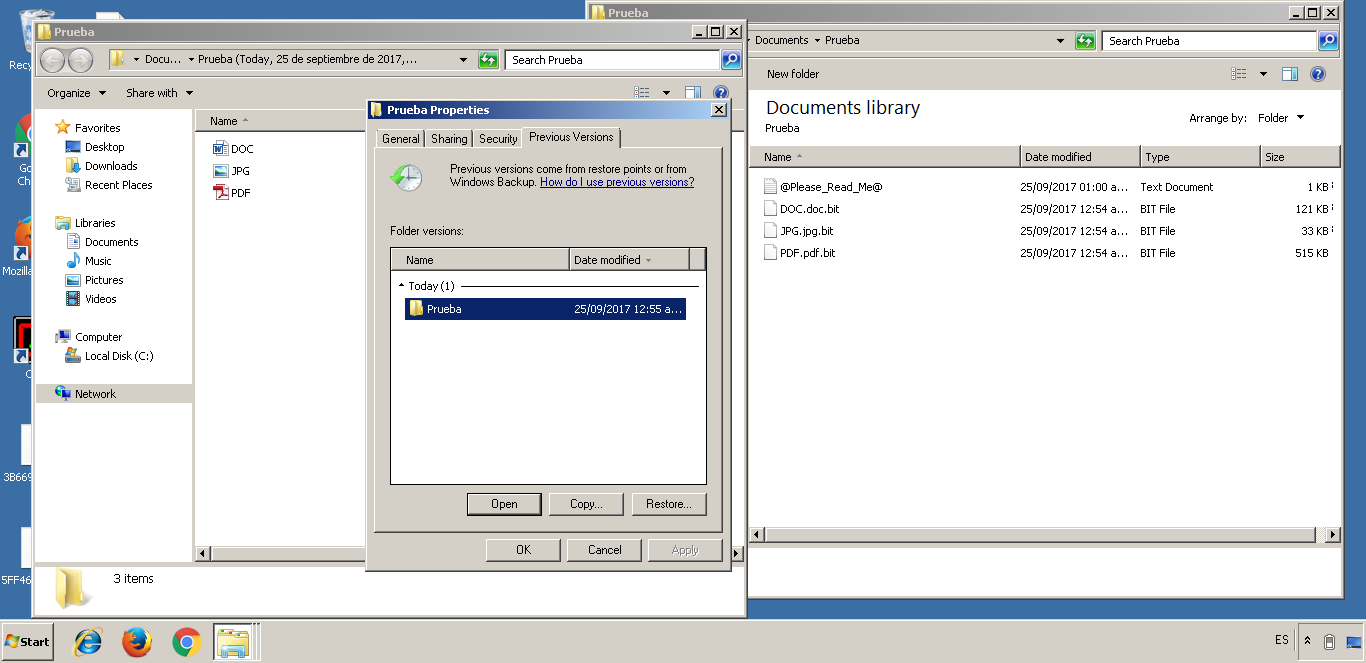
エンドユーザーのコンピュータにおいて、シャドウコピーを活用する最も一般的な方法は、「以前のバージョン」機能を使用することです。この機能を使用すると、システム全体を復元することなく、特定の時点のドキュメントやディレクトリを正確に復元できます。
これらのバージョンにアクセスするには、通常、ファイルまたはフォルダーを右クリックし、「プロパティ」を選択してから「以前のバージョン」タブに移動します。そこに、スナップショットが利用可能だった時点のリストが表示されます。各エントリは、選択したオブジェクトを含むボリュームのシャドウコピーに対応しています。
そのウィンドウでは、以前のバージョンを開いて確認したり、別の場所にコピーしたり、現在のバージョンを上書きして復元したりできます。これは、たとえばドキュメントが破損した場合、誤って別のドキュメントに上書き保存した場合、または誤って削除した場合などに非常に便利です。
企業ネットワークにおいて、ファイルサーバーでシャドウコピーが有効になっている場合、ユーザーはマッピングされたネットワークドライブ上で同じ機能を利用できます。これにより、各ユーザーが共有ドキュメントの以前のバージョンを個別に復元できるため、サポート部門への問い合わせが減り、ユーザーの自律性が向上します。
利用可能なバージョンの数は、スナップショットの取得頻度と割り当てられたストレージ容量によって決まることをユーザーに説明することが重要です。スナップショットの取得頻度が低い場合やストレージ容量が小さい場合は、利用可能なバージョンの数が制限され、最も古いバージョンは削除されます。
バックアップと復元におけるシャドウコピー
VSSの最大の強みの一つは、 Windowsに組み込まれているものからサードパーティ製のものまで、多くのバックアップソリューションの基盤となっている点です。一貫性のあるスナップショットのおかげで、バックアッププログラムはシステムが正常に動作し続ける間も、「フリーズ」したボリュームからデータを読み取ることができます。
バックアップジョブが開始されると、通常、ソフトウェアはVSSに対して、該当するボリュームのシャドウコピーを作成するよう要求します。その後、このスナップショットからバックアップ先(別のディスク、テープ、ネットワークストレージ、またはクラウド)にデータがコピーされ、トランザクションの途中で部分的に開かれたファイルやデータベースが存在しない、一貫性のあるシステム状態が読み取られることが保証されます。
復元プロセスにおいて、シャドウコピーの役割は多少異なります。場合によっては、ボリューム全体のスナップショットが直接復元され、以前の状態に正確に戻ります。また、バックアップソフトウェアによって保存されたシャドウコピーの情報に基づいて、特定のファイルのみが復元される場合もあります。
さらに、VSSと統合されている多くのエンタープライズアプリケーション(メールシステムやデータベースなど)には、きめ細かな復元メカニズムが備わっています。これにより、データベース全体を以前の状態に戻すことなく、スナップショットからメールボックス、テーブル、または個々のレコードを復元できます。
管理者が監視すべき点の1つは、シャドウコピーがパフォーマンスに与える影響です。スナップショットの作成は最適化されていますが、I/O負荷が高く、同時に多数のスナップショットが作成されるシステムでは、コピーオンライト方式によってオーバーヘッドが発生する可能性があります。そのため、バックアップ頻度とストレージ領域のサイズを各環境の具体的なニーズに合わせて調整することが重要です。
コマンドラインツールによる高度な管理
Windowsは、グラフィカルインターフェース以外にも、シャドウコピーを管理するためのコマンドラインユーティリティを提供しています。これは、タスクの自動化、スクリプト作成、またはグラフィカルアクセスが利用できない状況で非常に役立ちます。最もよく使用されるツールの1つに「vssadmin」があり、これを使用すると、シャドウコピーの一覧表示、作成、削除、およびストレージの設定を行うことができます。
これらのツールを使用すると、例えば、ボリューム上の既存のスナップショットを表示したり、それらが占める容量を確認したり、割り当てられた最大サイズ制限を変更したり、ストレージ領域を別のディスクに移動したりできます。これは、ライブデータとバックアップ制御構造を物理的に分離したいサーバーで特に役立ちます。
より複雑な環境では、一部の管理者は、スナップショットの作成をデータベースのエクスポート、レポートの生成、メンテナンス期間などの他のプロセスと連携させる自動化スクリプトを使用します。このようにして、スナップショットは単なる独立した機能ではなく、より広範なワークフローの一部となります。
また、特定のコマンドを使用すると、古いスナップショットや不要なスナップショットを一括削除できることも覚えておくべきです。これは、新しい保持ポリシーを調整したり、時間の経過とともに多くのコピーが蓄積されたシステムの空き容量を確保したりする場合に役立ちます。
一方、コマンドラインからシャドウコピーを操作する際には注意が必要です。不適切な削除を行うと、貴重な復元ポイントが失われる可能性があるためです。変更内容を文書化し、テスト環境でスクリプトをテストし、自動化されたタスクが期待どおりに動作することを確認することを常に推奨します。
一般的な制限事項と頻繁に発生する問題
シャドウコピーは強力なツールではありますが、万能薬でも完璧な解決策でもありません。データ復旧時に誤った期待や問題を避けるために、いくつかの制限事項を理解しておく必要があります。
最も明白な制約の一つは、シャドウコピーは基となるボリュームが破損していない限りしか保持されないという点です。ディスクが物理的に故障したり、深刻な損傷を受けたり、ランサムウェアによって大規模に暗号化されたりした場合、スナップショットも影響を受ける可能性が非常に高くなります。そのため、VSSは外部バックアップを補完するものであり、代替するものではないことが常に強調されています。
もう一つの実用上の制約は、利用可能な容量とスナップショットのローテーションに関するものです。ボリュームが変更されると、シャドウコピーの保存領域が拡大します。この領域が設定された制限に達すると、システムは最も古いスナップショットから削除を開始します。つまり、相当量の容量を確保しない限り、非常に長い履歴を保証することはできません。
負荷の高いシステムでは、新しいバックアップを作成しようとした際にエラーが発生する場合があります。これらの問題は、ストレージ容量不足、サードパーティ製VSSプロバイダーとの競合、互換性のないストレージドライバー、またはデータ「フリーズ」要求に正しく応答しないアプリケーションなどが原因で発生する可能性があります。このような障害を診断するには、通常、イベントログとインストールされているVSSコンポーネントの設定を確認します。
また、積極的なデフラグメンテーションや大規模なディスク構造の変更など、特定のシステムメンテナンスプロセスには注意が必要です。これらのプロセスは、一貫性のあるスナップショットを維持するために保持する必要のあるデータ量を大幅に増加させ、シャドウコピー領域の容量消費量を大幅に増加させる可能性があるためです。
マルチユーザー環境では、アクセス権限と以前のバージョンの可視性を適切に管理することが非常に重要です。この機能は非常に便利ですが、ファイルサーバーまたはシステム自体に設定されたセキュリティ制御を遵守し、ユーザーが既にアクセス権限を持っていたファイルのみを復元できるようにすることが不可欠です。
シャドウコピーを最大限に活用するためのベストプラクティス
シャドウコピーのメリットを最大限に享受し、問題を回避するためには、実際の運用環境で確立された一連の推奨事項に従うことをお勧めします。単に有効化して放置するだけでは不十分であり、ある程度の計画が必要です。
まず、スナップショットの頻度に関する明確な戦略を策定することが重要です。重要なファイルサーバーでは、通常、1日に複数回のバックアップを行い、ピーク時のアクティビティに合わせてスケジュールを調整するのが妥当です。個人用コンピュータでは、スナップショットの頻度を低くしても十分な場合があり、ファイル履歴などの他の機能を利用することも可能です。
もう一つ推奨される方法は、ストレージの使用状況を定期的に監視することです。消費されている容量、保持されているスナップショットの数、ローテーションの頻度などを確認することで、復元ポイントの不足による問題が発生する前に、最大サイズを調整することができます。
以前のバージョンにアクセスする方法を文書化し、ユーザーに周知することも有効です。簡単なマニュアルやトレーニングセッションを実施することで、IT部門への復元依頼を大幅に減らし、削除されたり誤って変更されたりしたドキュメントの復元速度を向上させることができます。
最後に、シャドウコピーを包括的なバックアップポリシーに組み込むことをお勧めします。これには、外部ストレージへの定期的なフルバックアップ、リストアチェック、そして可能な場合はオフサイトレプリケーションが含まれます。VSSは短期的な復旧において柔軟性とスピードを提供しますが、データ保護の唯一の柱となるべきではありません。
適切に設定し、定期的に見直し、他のバックアップ技術と組み合わせれば、シャドウコピーは個人ユーザーとシステム管理者双方にとって強力な味方となり、人為的ミス、時折発生するアプリケーションの障害、そしてこの技術がなければはるかに深刻な被害をもたらすであろう日常的な小さな災害に対する非常に有用なセーフティネットを提供します。

バイトの世界とテクノロジー全般についての情熱的なライター。私は執筆を通じて自分の知識を共有するのが大好きです。このブログでは、ガジェット、ソフトウェア、ハードウェア、技術トレンドなどについて最も興味深いことをすべて紹介します。私の目標は、シンプルで楽しい方法でデジタル世界をナビゲートできるよう支援することです。