- ブートマネージャとの競合を避けるため、LinuxよりもWindowsのインストールを優先することの重要性。
- 未割り当てパーティションを作成し、共有EFIパーティションを使用することで、ディスク容量を管理する。
- コンピュータ起動時にオペレーティングシステムの選択を管理するために、GRUBなどのブートマネージャを使用すること。
- 物理パーティションの操作を避けたいユーザー向けには、仮想化やWSLといった現代的な代替手段が利用可能です。
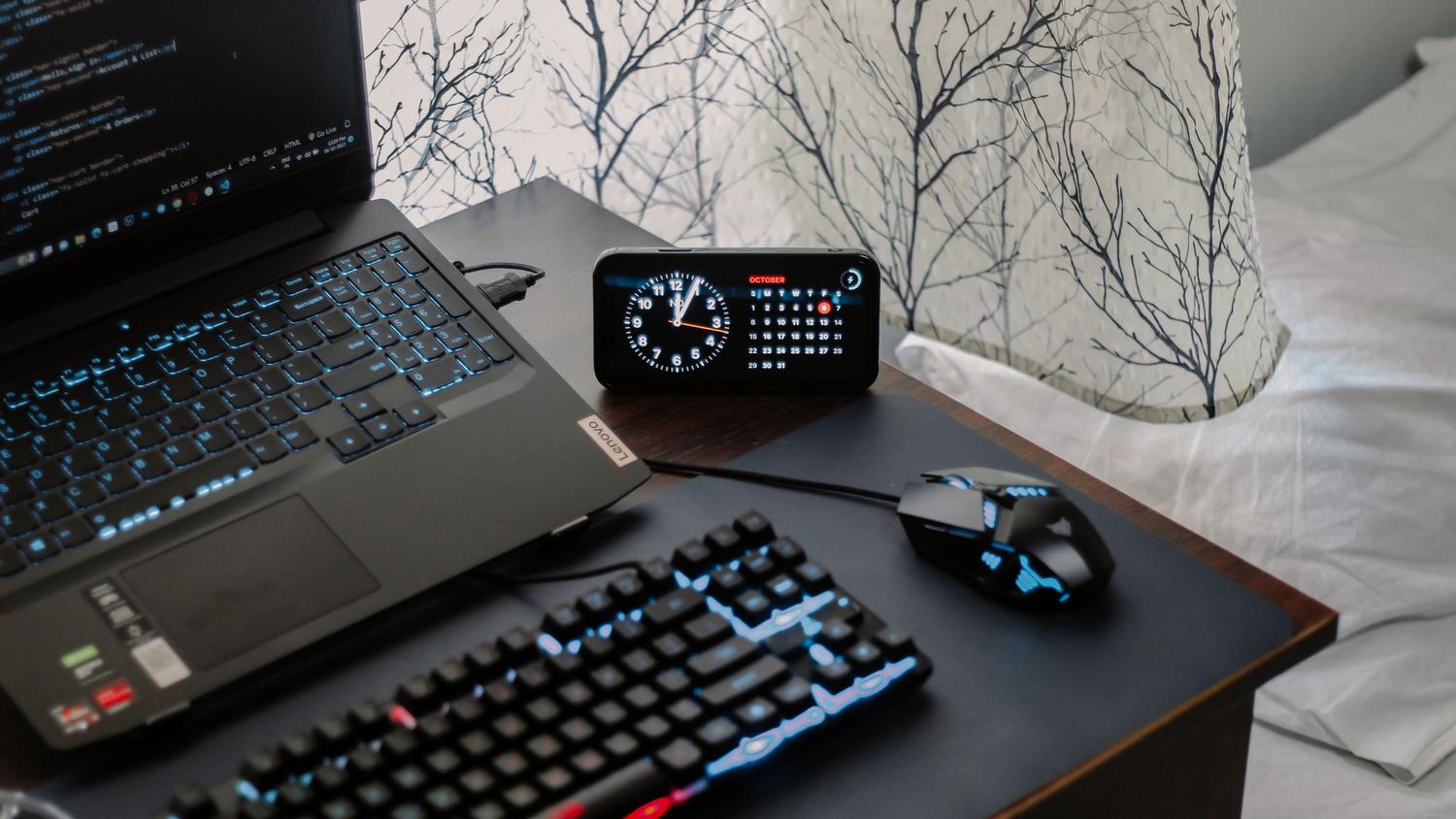
WindowsとLinuxの両方を実行できるコンピューターを持つことは、まさに両方の長所を兼ね備えていると言えるでしょう。Microsoftのオペレーティングシステムは、ゲームやAdobeスイートなどのプロフェッショナル向けソフトウェアの使用において依然として圧倒的な優位性を誇っていますが、Linuxは開発者、サーバー管理者、あるいはより軽量でオープンなシステムを求めるユーザーにとって、好ましいツールとなっています。デュアルブートと呼ばれるこの構成を設定することで、仮想マシンでよく見られるパフォーマンスの低下を招くことなく、ハードウェアの性能を最大限に活用できます。
しかし、正直に言うと、どこから始めればいいのか分からない場合、ハードドライブのパーティションを操作するのは少し不安になるかもしれません。ボリュームを削除する際にミスをすると、大切なファイルが失われたり、PCにオペレーティングシステムがインストールされなくなったりするなど、すべてが消去されてしまう可能性があります。そのため、何も操作する前に、インストール順序を慎重に計画し、マザーボードのファームウェアとブートローダーがどのように通信するのかを理解することが非常に重要です。そうすることで、スムーズな操作が可能になり、コンピューターの電源を入れたときに画面が真っ暗になるといった事態を防ぐことができます。

開始前の準備と安全対策
始める前に、鉄則があります。大切なものはすべてバックアップしておきましょう。チュートリアルにどれだけ自信があっても、停電や誤操作でデータが失われる可能性は十分にあります。また、万が一の事態に備えて、Windowsの復元ポイントを作成しておくことを強くお勧めします。
技術的な観点から、お使いのPCが従来のBIOSではなくUEFIモードを使用していること、およびディスクにGPTパーティションテーブルが使用されていることを確認してください。これは、最新のシステムではブート管理方法が異なるため非常に重要です。また、Windowsのプロダクトキーを控えておき、 Ubuntu、Fedora、Archなど、選択したLinuxディストリビューションのインストールメディアを作成するために、少なくとも8GBのUSBドライブを用意しておくことをお勧めします。
インストールの順序:成功の鍵
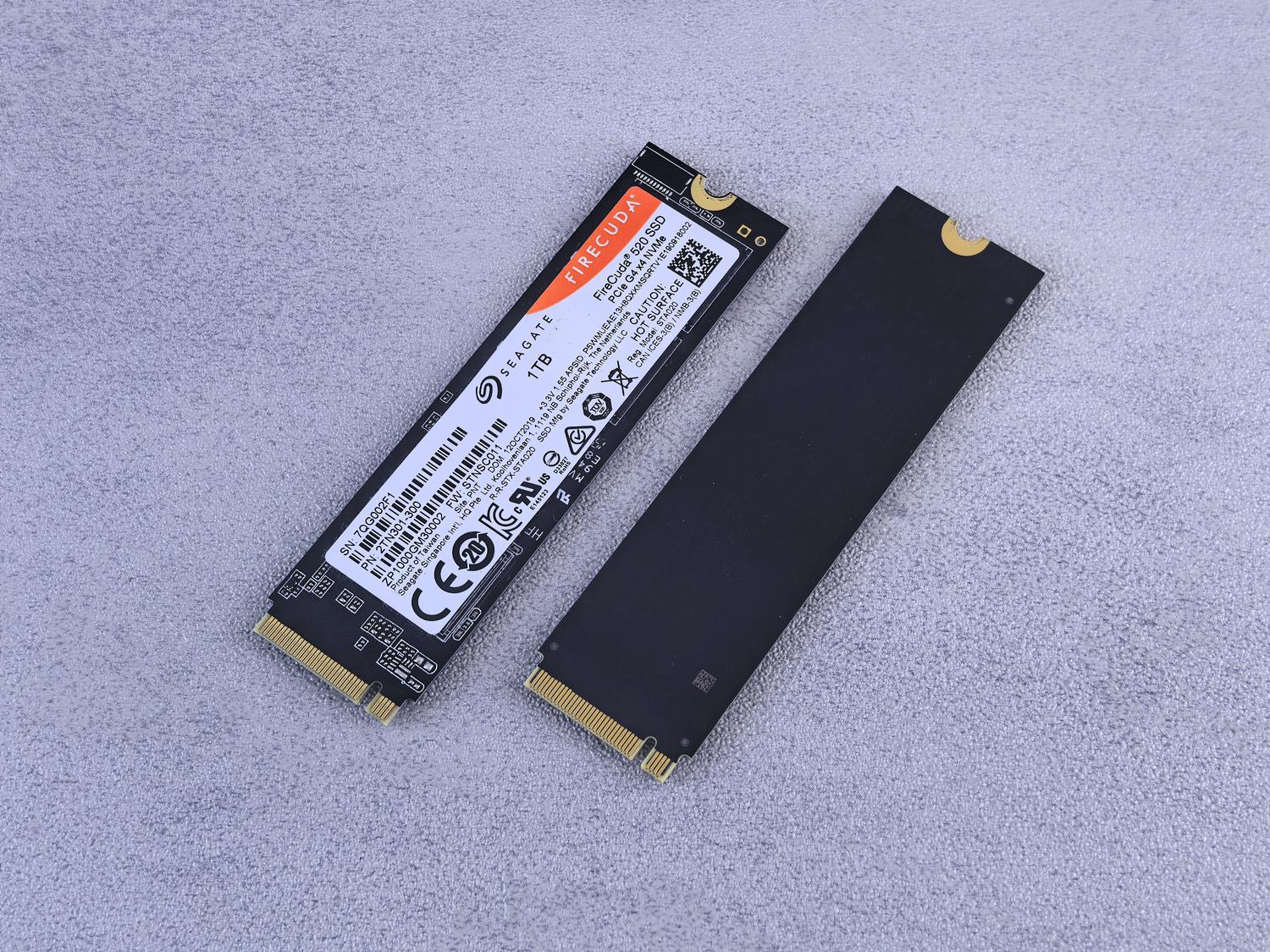
同じディスクに両方のシステムを新規インストールする場合、インストール順序が非常に重要です。まずWindowsをインストールし、次にLinuxをインストールしてください。理由は簡単です。Windowsは非常に「自己中心的」なため、後からインストールすると、Linuxのブートマネージャを上書きしてしまい、起動時にLinuxが表示されなくなる可能性が高くなります。一方、Linuxははるかに協調的で、そのブートマネージャであるGRUBは、Windowsが存在することを検知し、自動的にブートメニューに追加することができます。

予算や設置スペースに余裕があれば、理想的には各システムに別々のハードディスクドライブを使用するのが良いでしょう。こうすることで、それぞれに独自のブートパーティションが作成され、一方のドライブが他方のドライブを損傷するリスクはほぼなくなります。この場合、BIOSでどちらのドライブのブート優先順位を設定するだけで済みます。
Windowsで基礎を準備する
既にWindowsが動作している場合は、すべてを消去する必要はありません。ディスクの管理を使用してCドライブのボリュームを縮小できます。右クリックして「ボリュームの縮小」を選択すると、空き領域が「未割り当て」として指定されます。快適に使用するには、閲覧のみを行うか、複雑な開発環境を構築するかに応じて、Linux用に少なくとも50~100GBの容量を割り当てることをお勧めします。
Windowsでトラブルを避けるために調整すべき重要な設定が2つあります。まず、電源オプションで高速スタートアップを無効にしてください。そうしないと、Windowsはディスクを部分的な休止状態にしたままにし、Linuxがアクセスしようとした際にデータが破損する可能性があります。次に、 BitLockerが有効になっている場合は、ドライブを完全に復号化してください。そうしないと、Linuxインストーラーがパーティションを読み取ったり、ブートローダーを正しくインストールしたりできなくなります。

Linuxのインストールとパーティション管理
起動可能なUSBドライブ(Rufusなどのツールや`dd`コマンドで作成)ができたら、PCを再起動し、UEFI設定でUSBドライブから起動するように設定します。インストールプロセス中は、手動または詳細パーティション分割を選択することを強くお勧めします。これにより、ウィザードによる不適切な設定を回避し、各パーティションの配置場所を正確に決定できます。
空いたスペースには、ルートパーティション(/)と、必要に応じて別の /home パーティションを作成できます。後者は、将来的に個人用ドキュメントを削除せずにオペレーティングシステムを再インストールできるため、プロのアドバイスです。最も重要なのは、EFI システムパーティション(ESP)です。これは Windows のブートファイルが格納されている場所なので、フォーマットしないでください。単に/boot/efiにマウントポイントとして割り当てて、Linux がそこにブートファイルを配置できるようにします。
ブートマネージャーを理解する
ブートマネージャとは、コンピュータの電源を入れた直後に制御権を握るプログラムのことです。Linuxの世界では、GRUBはその高い互換性とカスタマイズ性から標準となっています。もし、PCがプロンプトなしにWindowsを直接起動してしまう場合は、UEFIでWindowsブートマネージャが優先されている可能性があります。この問題を解決するには、ブート順序を変更し、LinuxのエントリをBIOS階層の最上位に移動させます。

このプロセスを管理するためのツールは他にもあります。ターミナルを使いたくない場合は、Grub Customizerというアプリケーションが起動順序の変更、タイムアウトの調整、メニューの外観変更などに非常に便利です。一方、Windows版のみを使用している場合は、Microsoft純正のGrubマネージャーで十分ですが、EasyBCDのようなプログラムを使えば、システム障害のリスクを冒すことなくBCDの編集が容易になります。
物理的なデュアルブートの代替手段
パーティション操作がリスクが高すぎると考える場合、あるいはLinuxを特定のタスクにのみ使用したい場合は、より簡単な方法があります。仮想マシン(VirtualBoxまたはVMwareを使用)を使えば、LinuxをWindowsアプリケーションのように実行できます。実際のハードドライブに手を加える必要がないため、これが最も安全な方法です。ただし、システムがホストとRAMとCPUを共有する必要があるため、パフォーマンスは低下します。
開発者にとっての至宝は、WSL(Windows Subsystem for Linux)です。このマイクロソフトのツールを使えば、コンピューターを再起動したりパーティションを作成したりすることなく、Windows上で直接Linuxターミナルを実行できます。非常に高速かつ効率的で、Dockerやコマンドラインツールの使用に最適ですが、ネイティブインストールのような完全なデスクトップ環境は提供しません。
最終調整とトラブルシューティング
デュアルブートを設定した後、Windowsの時刻が正しく表示されないことに気づくのはよくあることです。これは、LinuxがUTCを使用し、Windowsがローカルタイムを使用しているためです。最も簡単な解決策は、Linuxターミナルでコマンドを実行してシステムをローカルクロックを使用するように設定することです。これにより、オペレーティングシステムを切り替えるたびにWindowsの設定が狂うのを防ぐことができます。
GRUBメニューからWindowsが消えても慌てないでください。通常、 Linuxで`sudo update-grub`を実行するだけで、システムがディスクをスキャンし、Windows NTFSパーティションを見つけてリストに追加してくれます。PCがブートデバイスがないと表示されるような深刻な場合は、リカバリ用USBドライブを使用して、ライブ環境からブートローダーを再インストールできます。
デュアルブートをマスターするには、Windowsのボリュームの縮小からGRUBの設定、UEFIの管理まで、ハードウェアとソフトウェアの関係性を理解する必要があります。ネイティブインストールの強力な性能、WSLの利便性、仮想マシンのセキュリティなど、どの選択肢を選ぶにしても、常に最新のバックアップを維持し、論理的なインストール順序に従うことが、1台のマシンで両方のオペレーティングシステムの汎用性を最大限に活用するための鍵となります。


バイトの世界とテクノロジー全般についての情熱的なライター。私は執筆を通じて自分の知識を共有するのが大好きです。このブログでは、ガジェット、ソフトウェア、ハードウェア、技術トレンドなどについて最も興味深いことをすべて紹介します。私の目標は、シンプルで楽しい方法でデジタル世界をナビゲートできるよう支援することです。