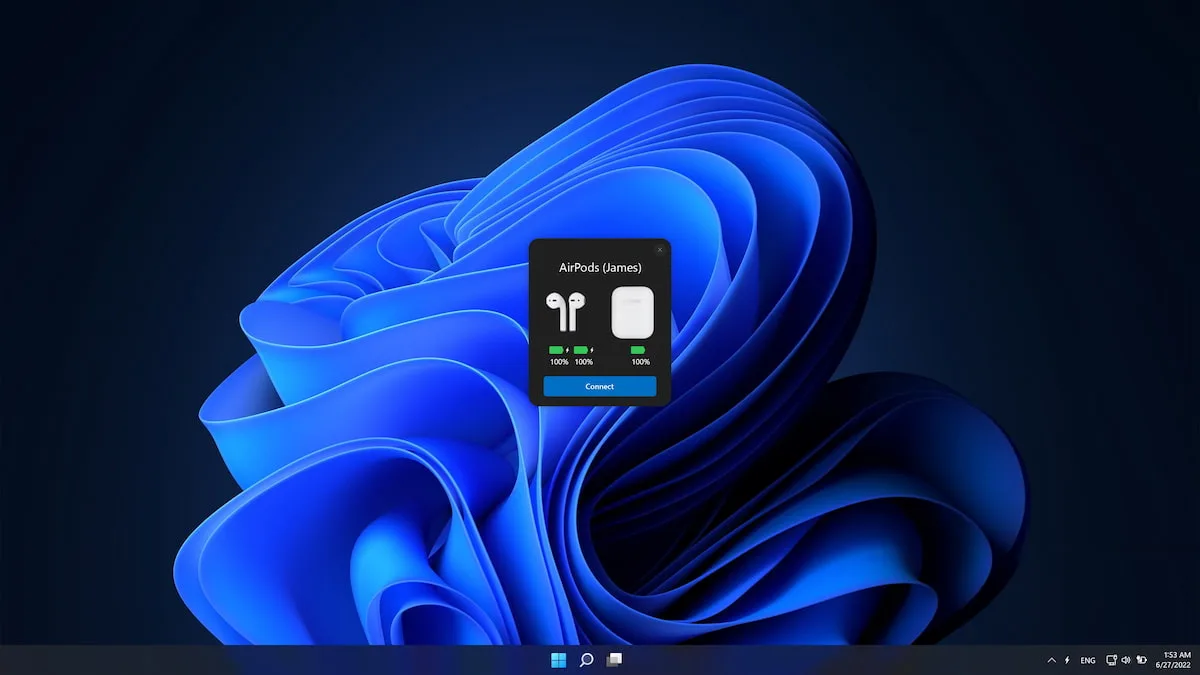
スピーカーとヘッドホンを抜き差ししても、コンピューターが切り替わらないという問題に直面していませんか?もしそうなら、Windowsの仕様が複雑で、ヘッドホンとPCスピーカーの自動切り替えが面倒になっているのでしょう。でもご安心ください。同じような問題を抱えているのはあなただけではありません。この問題は想像以上に多く発生しており、あらゆるメーカー、あらゆる機種で起こり得ます。
この問題の原因は、単純な設定ミスやよくある見落としから、ハードウェアのエラー、古いドライバー、あるいは一般ユーザーには見えない設定まで、あらゆる可能性が考えられます。この記事では、最も関連性の高い情報源から得られたあらゆる情報を網羅し、分かりやすい言葉で段階的に解説します。考えられるすべての原因と、効果的な解決策をご紹介しますので、次回ヘッドホンを接続(または取り外し)したときには、すべてが本来あるべき音で再生されるようになります。さあ、ペンと紙を用意して、真の解決策を見ていきましょう!
Windowsがスピーカーとヘッドホンを切り替えられない主な理由
まず最初に、この問題が発生する原因を特定する必要があります。一般的に、原因は以下のいずれかに分類されます。
- 物理的な接続が正しくありません デバイスの。
- 古い、破損した、または不適切なドライバー.
- デフォルトデバイスの設定 Windows では十分に確立されていません。
- ハードウェア自体の故障または制限 (ポート、ケーブル、ヘッドフォン/スピーカー)。
- サードパーティ製ソフトウェアの干渉、アプリケーション、または最近のオペレーティング システムの更新。
- Bluetoothまたはワイヤレスに関する特定の問題 自動認識やジャンプに影響します。
これらの原因にはそれぞれ特定の解決策がありますので、各ポイントを詳しく見ていきましょう。
設定に入る前の基本的なチェック
複雑な作業を行う前に、以下の簡単なチェックを行ってください。
- ヘッドフォンまたはスピーカーが正しく接続されていることを確認してください。 PC の適切なポートに接続します。
- それを確認します ジャックコネクタが完全に挿入されている正しく装着されていないこともあり、Windows では接続したことすら認識されないことがあります。
- ヘッドフォンが破損していないか確認してください別のデバイス(別のコンピューター、タブレット、携帯電話)で試して、それらのデバイスに問題がある可能性を排除できます。
- 物理的な音量コントロールを備えたヘッドフォンでは、 ホイールまたはボタンが最小になっていないことを確認してください あるいは沈黙させられる。
- Bluetoothデバイスでは、 バッテリーが十分あることを確認する 正しくペアリングされています。
これらの基本的なチェックを行った後でも、接続/切断時にサウンドがまだ変化しない場合は、さらに技術的な確認を行う必要があります。
ドライブ、ポート、またはケーブルに問題がありますか?
問題は非常に単純な場合が多く、ポートやケーブルを交換するだけで解決することもあります。以下の点を確認してください。
- すべてのジャックとポートを確認してください USB 利用できる PCの前面と背面のポートでヘッドフォン/スピーカーをテストしてください。前面のポートはマザーボードとの接続が不良か、故障している可能性があります。
- 場合 スプリットワイヤーヘッドフォン(マイクとオーディオが別々)各ポートを接続するポート(オーディオは緑、マイクはピンク)をメモし、アダプタ/ジャックが良好な状態であることを確認します。
- 特定のポート 1 つでのみ動作する場合、残りのポートは破損しているか、内部の接続が不良である可能性があります。
- ヘッドフォンまたはスピーカーケーブルを点検してください曲がり、傷、切れ目、接触不良などの箇所がないか確認してください。ケーブルは外側から見えなくても、内部で断線していることがよくあります。
これらすべてを試しても、コンピューターがオーディオ デバイス間の切り替えを検出できない場合は、Windows の設定を確認する必要があります。
Windowsでオーディオデバイスを正しく構成する
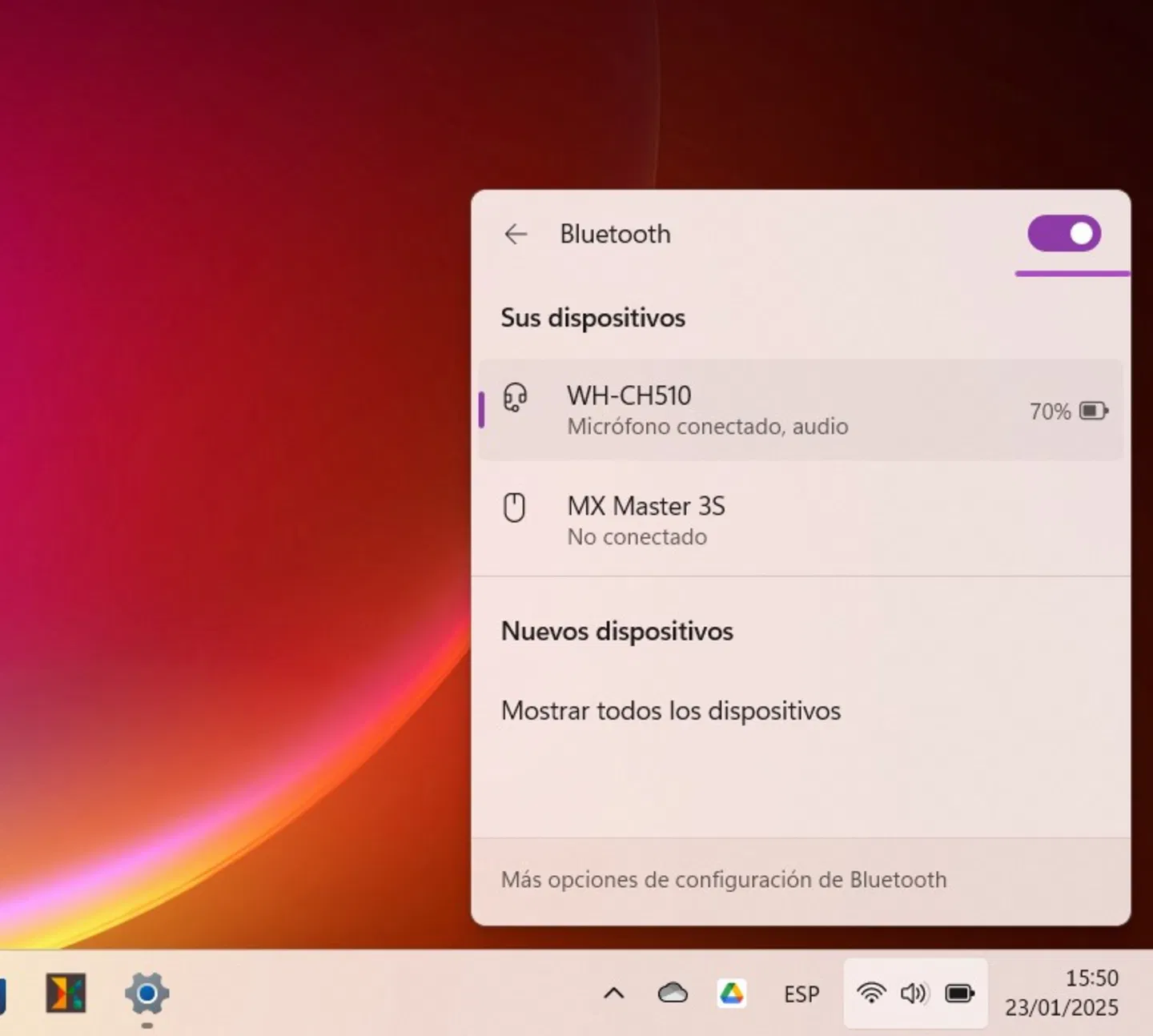
Windowsは複数のオーディオデバイスを管理できますが、デバイスの抜き差し時に正しいデバイスがアクティブにならない場合があります。正しいデバイスを確認して設定するには、以下の手順に従ってください。
- それを右クリックします スピーカー アイコン タスクバー(右下、時計の隣)にあります。
- 選択します サウンド設定を開く o 音 (Windows のバージョンによって異なります)。
- その 終了する ドロップダウン メニューが表示されます。使用するデバイス (スピーカー、ヘッドフォン、HDMI モニターなど) を選択します。
- クリックしてください Panel de Control de sonido (詳細オプション)。
- ポップアップウィンドウで、すべての出力デバイスを見つけます。ヘッドフォンまたはスピーカーが表示されている場合は、それらをクリックして押します。 事前に決定する.
重要:ヘッドホンがリストに表示されず、スピーカーがリストに表示されている場合は、接続、ポート、またはドライバーに問題がある可能性があります。リストに表示されているにもかかわらず、同時にアクティブにできるのが片方だけの場合は、サウンドカードが同時デュアル出力に対応していない可能性があります。

USBおよびHDMIデバイス向けソリューション
USB/HDMIヘッドホン、スピーカー、サウンドバーの場合、システムは接続された新しいオーディオデバイスを検出できますが、出力先を自動的に割り当てない場合があります。
- デバイスを接続/切断し、サウンド設定で上記の手順を繰り返します。
- デバイスが表示されない場合は、 USBポートを変更する または、HDMI を切断して再接続します。
- ダウンロードしてインストールし、 存在する場合、メーカーのソフトウェア (Realtek HD Audio、Sound Blaster など)、最新のファームウェアがインストールされていることを確認してください。
場合によっては、ヘッドフォンとマウス/キーボード以外のすべての USB デバイスを取り外すと、競合を排除できることがあります。
オーディオドライバーを更新、再インストール、またはロールバックする
オーディオやデバイス認識の問題の一般的な原因は、ドライバーが古い、破損している、または互換性がないことです。Windows は通常、汎用ドライバーをインストールしますが、これは必ずしも理想的ではなく、アップデート後に正しく動作しなくなる場合があります。詳細については、Windows のオーディオ問題の解決策も参照してください。
Windowsでオーディオドライバーを更新する方法
- ボタンを右クリック ホーム そして選択 デバイスマネージャ.
- 展開します サウンド、ビデオ、ゲームコントローラー.
- オーディオカードを探します(製造元の名前や ハイデフィニションオーディオ) を右クリックします。
- 選択します ドライバーの更新 その後 ドライバーを自動的に検索します.
- 指示に従い、プロンプトが表示されたら PC を再起動します。
何も新しいことが見つからない場合は
- をご覧ください メーカー公式サイト マザーボード、ラップトップ、またはサウンド カードのモデルを見つけて、推奨されるドライバーをインストールします。
- 多くの場合、 汎用Windowsオーディオドライバー 互換性の問題を修正する可能性があります:
- デバイスマネージャーで、次の操作を繰り返します。 ドライバーの更新ですが今回は コンピューターでドライバー ソフトウェアを検索する.
- クリック 利用可能なドライバーのリストから選択してください、選択 ハイデフィニションオーディオデバイス そして私たちは受け入れます。
オーディオドライバーを再インストールまたはロールバックする
- 同じデバイスマネージャーから、サウンドカードを右クリックして デバイスをアンインストール.
- ドライバー ソフトウェアを削除するには、ボックスをオンにして、[アンインストール] をクリックします。
- コンピュータを再起動してください。Windowsはドライバーを自動的にインストールするはずです。インストールされない場合は、製造元のウェブサイトから手動でドライバーをインストールしてください。
- 問題が 最近のWindowsアップデート新しいドライバーが問題を引き起こしている可能性があります。デバイスマネージャーに戻り、サウンドデバイスのプロパティを開き、サウンドデバイスタブを開いてください。 コントローラー そして押す 前のコントローラーに戻す オプションが利用可能な場合。
オーディオデバイス間の競合を解決する
複数のオーディオデバイス(HDMI、ウェブカメラ、ゲームパッドなど)が接続されていると、Windowsが混乱してデフォルトのオーディオデバイスを勝手に割り当ててしまったり、接続/取り外し時に正しく切り替わらなかったりすることがあります。この問題を解決するには、以下の手順に従ってください。
- 不要な USB または HDMI オーディオ デバイスを取り外します。
- タスクバーからオーディオ アイコンを選択し、サウンド設定を開きます。
- 出力デバイスリストで、 使用したいものを手動で選択してください (接続したものに応じて通常はヘッドフォンまたはスピーカーになります)。
- 一部のHDMIデバイス(ディスプレイ、モニター)には独自のオーディオチャンネルがあり、内蔵スピーカーがなくてもデフォルトとして設定できます。オーディオがディスプレイに渡されないようにするには、適切なチャンネルを選択してください。
Windowsの問題解決
Windowsには、一般的なオーディオの問題を特定して解決するための自動ツールが搭載されています。この自動ソリューションによって、スピーカーとヘッドホンの切り替えに関する競合が解決される場合があります。
- 開く コンフィギュレーション (スタートメニューの歯車アイコンまたは ウィンドウズ+ I).
- セクションを探す 更新とセキュリティ.
- をクリック トラブルシューティング 次に選択します 追加のトラブルシューティングツール.
- を実行します オーディオ再生ソルバー.
- ウィザードによって提案される手順に従います。
Windows 検索エンジンで「サウンドの問題のトラブルシューティング」を検索して、関連するウィザードに直接アクセスすることもできます。
デフォルトのサウンド形式を変更する
割り当てられたオーディオフォーマットが接続されたデバイスと互換性がない場合、スピーカー/ヘッドホン間でオーディオが再生されないことがあります。この問題を解決するには、以下の手順に従ってください。
- スピーカーアイコンを右クリックして入力してください 音.
- 調整したいデバイスを見つけて右クリックし、 プロパティ.
- タブに入る 詳細オプション.
- En デフォルトの形式 サンプル レートと深度を変更します (利用可能な最高値を試してください)。
- 変更を保存し、デバイス間を正常に移動できるかどうかをテストします。

Windows オーディオ サービスを再起動します
Windowsのサウンドサービス自体がクラッシュし、デバイス間の切り替えに影響が出ている可能性があります。数回再起動すれば、通常は問題なく解決します。
- プレス 勝利+ R 実行を開いて入力するには services.mscと.
- 検索 Windows オーディオ サービスのリストに表示されます。
- 右クリックして選択 再起動.
- システムがヘッドフォンとスピーカー間の切り替えを正しく検出するかどうかを確認します。
サウンドの改善とその影響を確認する
Windowsには、デフォルトで有効になっているオーディオ拡張機能がいくつかあります。これらのサウンド拡張機能が有効になっている場合、一部のデバイスとの互換性に問題が生じ、自動切り替えができなくなる可能性があります。
- に行く 設定 > システム > サウンド.
- 再生デバイスをクリックして選択 デバイスのプロパティ.
- 入って 追加のプロパティ そしてタブを探します メジョラス o 高度な.
- オプションを無効にする すべての拡張機能を無効にする または、「オーディオ拡張機能を有効にする」ボックスのチェックを外します。
- PC を再起動して、問題が解決するかどうかを確認します。
ヘッドセットの設定をリセットする
一部のヘッドホンでは、詳細なサウンド設定から設定をリセットできます。
- プレス Windowsの+ S そして検索 Configuraciónde sonido.
- 下部にアクセス その他のサウンド設定.
- ヘッドフォンを右クリックし、 プロパティ.
- タブにアクセス メジョラス そして押す デフォルトに戻す他のタブでも同じ操作を行います。
これにより、オーディオ切り替えを妨げる可能性のある破損した設定や互換性のない設定が排除されます。
Windowsとデバイスのファームウェアを更新する
場合によっては、 Windowsを最新バージョンにアップデートすることで、サウンドが変わらない問題が解決することがあります。アップデート方法は以下のとおりです。
- 開く コンフィギュレーション 入って 更新とセキュリティ.
- クリックしてください 更新を確認する もしあればインストールしてください。
- アップデート後にコンピューターを再起動し、スピーカーとヘッドフォンの切り替えが機能するかどうかを確認します。
補足情報:特定のハードウェアをお持ちの場合は、ヘッドホン、スピーカー、サウンドカードの製造元のウェブサイトを確認し、アップデートが必要な特定のファームウェアやソフトウェアがあるかどうかを確認してください。
Bluetoothまたはワイヤレスヘッドフォンとスピーカー向けのソリューション
これらのタイプのデバイスは、Bluetooth 接続、ドライバー、互換性、および他のデバイスとの事前のペアリングに依存するため、複雑さが増します。
Bluetoothヘッドホンのチェックポイント
- ヘッドフォンを確認してください 十分なバッテリーがある ペアリングモードになっています。
- を開きます Windows 設定 > デバイス > Bluetooth とその他のデバイス リストからヘッドフォンを削除します(デバイスを削除).
- ヘッドフォンを取り外して、最初から再度ペアリングしてください。
ブルートゥースの問題の解決
- に行く 設定 > 更新とセキュリティ > トラブルシューティング.
- クリックしてください 追加のトラブルシューティング.
- いずれかを実行します Bluetooth 一般的なペアリング エラーを検出して修正します。
ヘッドフォンと他のデバイスのペアリングを解除する
ヘッドホンが別のPC、携帯電話、またはタブレットとペアリングされている場合、Windowsが制御できないことがあります。Windowsから強制的にペアリングすることで、通常は問題が解決します。複数の同時ペアリングに対応しているモデルの場合は、メーカー提供のソフトウェアを使用してソースを切り替えてください。
Bluetoothデバイスの名前を変更する
場合によっては、Bluetooth ヘッドフォンが異なる名前で複数回表示されることがありますが、競合を避けるためにすべてのレコードを削除して再度ペアリングしてください。

問題が解決しない場合は、システムを復元してください。
上記の手順をすべて試してもシステムがスピーカーとヘッドホンを切り替えられない場合は、特に多くのサウンドアプリやサードパーティ製プログラムをインストールした後、またはWindowsのアップデートが失敗した後に、より深刻な問題が発生している可能性があります。
- 検索 このPCをリセットする システム検索バーに。
- 指示に従って、個人ファイルを保持したまま Windows を再インストールします (クリーン インストールを希望する場合は、個人ファイルを外部ドライブにバックアップします)。
リセット後、まず製造元が推奨するオーディオ ドライバーをインストールし、切り替え動作をテストします。

バイトの世界とテクノロジー全般についての情熱的なライター。私は執筆を通じて自分の知識を共有するのが大好きです。このブログでは、ガジェット、ソフトウェア、ハードウェア、技術トレンドなどについて最も興味深いことをすべて紹介します。私の目標は、シンプルで楽しい方法でデジタル世界をナビゲートできるよう支援することです。