
SDカードやmicroSDカードは小型で安価、そして非常に便利ですが、取り外す際にイジェクトせずに取り出さなかった場合、停電が発生した場合、またはカードリーダーが故障した場合などは、データが破損しやすいという欠点があります。Windowsでカードのフォーマットを促された場合、カードがRAW形式と表示された場合、または内容が表示されなかった場合でも、データが失われたと決めつけないでください。Windowsからファイルシステムを修復し、情報を復元する方法がいくつかあります。手順を一つずつ見ていきましょう。
このガイドでは、基本的な接続チェックから、CHKDSK(グラフィカルなエラーチェックツール)、ディスク管理、DiskPart を使用した高度な方法、ファイルの復元、ドライブ文字の修正、容量の誤りやドライバの問題への対処、さらには専門家の助けを求めるべきタイミングまで、あらゆることを網羅しています。このガイドの目的は、最小限のリスクで破損した SD カードを修復し、必要に応じてまずファイルを復元することです。
SDカードの破損の兆候と一般的な原因
何らかの対策を講じる前に、症状を特定し、その原因を理解することが重要です。問題を早期に発見することで、慎重な対応が可能になり、悪化を防ぐことができます。
- タイピングが極端に遅いカメラや携帯電話は、撮影または録画後に数秒間「考え」を続けます。
- Windowsはカードを検出しましたが、フォーマットが必要です: : 開こうとするとフォーマットの警告が表示されます。
- 開けることはできるが「空」である: : フォルダやファイルはスペースを占有しているにもかかわらず表示されません。
- エクスプローラーには表示されませんが、ディスクの管理には表示されます。: : 通常は RAW ファイル システムまたは未割り当て領域です。
- エクスプローラーやディスク管理には表示されない: : リーダー、ポート、またはコントローラーの障害の可能性があります。
- 容量が正しくありません: : 64GB カードは 32GB 以下と表示されます。
- 不明なファイル 奇妙な名前や拡張子のない名前で、時には マルウェア またはファイル システム エラー。
最も一般的な原因としては、不適切な取り外し、停電、摩耗による不良セクタ、ウイルス、古いドライバ、互換性のないフォーマット(例えば、古い機器でexFATを使用するなど)、ドライブレターの競合、湿気や衝撃、さらにはバネが緩んでいるスロットやアダプタの故障などが挙げられます。
修理する前に: データを保護する
鉄則は、まずデータの保存を試みることです。カードがまだ読み取り可能な場合は、可能な限り多くのデータを別のドライブまたはクラウドにコピーしてください。Windowsがフォーマットを要求する場合や、ファイルシステムがRAW形式の場合は、ディスクイメージ作成が可能なクローン作成ユーティリティまたはリカバリソフトウェアを使用して、バイト単位のバックアップを作成することを検討してください。こうすることで、元のファイルではなくイメージファイル上で作業を進めることができます。
カードを開けられない場合は、データ復旧ソフトウェアを使用することもできます(EaseUS、Recoverit、Disk Drill、Recuva、PhotoRec、iCare、Yodotなどの人気ソフトウェアがあります)。一般的な手順は、カードを接続し、詳細スキャンを実行してデータをプレビューし、上書きされないようにカード上の別の場所にデータを復旧することです。カードに物理的な損傷(ひび割れ、曲がりなど)が見られる場合は、すぐに自分で復旧を試みるのはやめて、専門のラボに送ることを検討してください。

接続とリーダーのチェック
接続不良は、ファイルシステムの破損を模倣することがあります。修復ツールを使用する前に、まずは基本的な原因を排除しましょう。
- ポートの変更 USB または、他の機器を使用して、電源またはホスト ドライバーの問題を排除します。
- 別のリーダーまたはアダプターを使用する: microSD の場合、アダプタが重要です。製造元のアダプタまたは信頼できるブランドのアダプタを試してください。
- 別のデバイスで試してください (携帯電話、カメラ、 スマートTV、コンソール) にアクセスして、問題が PC にあるかどうかを確認します。
- 接点を優しく清掃する 乾いた布で拭いてください。チップを損傷する可能性のある液体や製品は使用しないでください。
これらのテスト後にカードが表示された場合は、重要なファイルをコピーしてください。ディスクの管理に表示されない場合は、ドライバと診断のトラブルシューティングを続けてください。

Windowsでドライブを表示する
カードが検出されているにもかかわらずエクスプローラーに表示されない場合は、ドライブレターが割り当てられていないか、未割り当て/RAW状態になっている可能性があります。
ドライブ文字の変更または割り当て
ドライブ文字が重複しているか、または存在しない場合、カードは「認識されない」状態になります。ディスクの管理から再割り当てできます。
- 「Win」+「X」を押します 「ディスクの管理」に進みます。
- カードを見つけるを右クリックして「ドライブ文字とパスの変更」を選択します。
- 文字を追加または変更する そして確認します。
この変更後、Windowsはボリュームを再初期化し、多くの場合、ログインしてデータをコピーできるようになります。
スペースが「未割り当て」の場合はボリュームを作成する
カードに未割り当て領域が表示された場合、ファイルシステムやマウント可能なボリュームは存在しません。
- 「ディスクの管理」では、 未割り当て領域を右クリック > 「新装版 単巻」
- ウィザードに従う、文字を割り当ててファイルシステムを選択します(FAT32 ≤32 GBの場合、exFATまたは NTFS (大容量の場合)
警告:この操作を行うとドライブがフォーマットされます。データが必要な場合は、専用ソフトウェアを使用してまずデータ復旧を試みてください。
ボリュームがRAWとして表示される場合
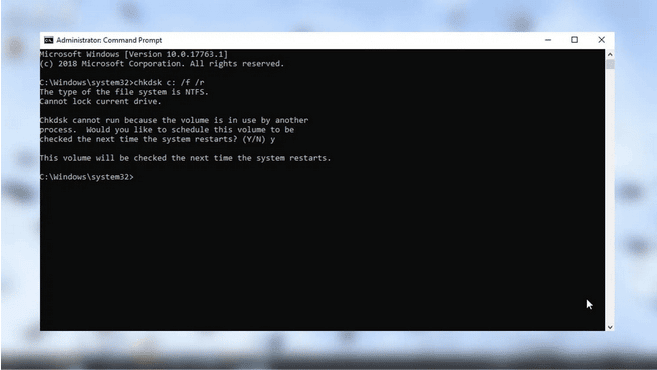
RAWは、Windowsがファイルシステムを認識していないことを示します。MFTが破損していない場合は、CHKDSKを実行すると解決する場合があります。
- CHKDSKテスト (以下は コマンド)。型がRAWで動作しないことが返された場合は、 まずデータを回復する.
- 情報が安全になったら、 FAT32、exFAT、またはNTFSにフォーマットする 用途や容量に応じて異なります。
ネイティブツールでロジックエラーを修正
Windowsには、グラフィカルモードとコンソールモードの両方でファイルシステムのエラーをチェックおよび修復するユーティリティが含まれています。
エラーチェック(グラフィカルインターフェース)
ボリュームがマウントされるものの、異常な動作を示す場合は、ドライブのプロパティから「チェック」オプションを使用してください。
- エクスプローラーを開き、 カードを右クリック >「プロパティ」>「ツール」タブ。
- 「チェック」をクリック 完了するまでお待ちください。数分かかる場合があります。
このツールは、CHKDSKのようなチェックを自動化し、一般的な論理エラーを修復します。
コンソール経由のCHKDSK: 推奨コマンド
CHKDSKはファイルシステムのエラーと不良セクタを検出して修復します。管理者権限でコンソールを実行してください。
- スタートを開き、 CMD, 管理者として実行.
- 便利なコマンド:
chkdsk X: /f(論理的な誤りを修正する)chkdsk X: /f /r(不良セクタの検出とデータの回復も試みます)chkdsk X: /f /r /x(スキャン前に分解してください)。交換 X カードに書かれた文字によって。
重要:不良セクタが存在する場合、修復によってデータが移動する可能性があります。重要なデータが含まれている場合は、念のため、まずクローン作成またはデータ復旧を試みてください。
隠しファイルを表示し、属性を修復する
多くの「見つからないファイル」は実際には存在していますが、非表示になっています。設定画面または属性コマンドを使用して、これらのファイルを非表示から解除できます。
- エクスプローラーの「表示」メニュー > 「隠し要素」を有効にするカードをもう一度確認してください。
- 管理者としてコンソールから:
attrib -h -r -s X:\*.* /s /dすべての要素から非表示、読み取り専用、およびシステム属性を削除します。
何をしているのか理解していない場合は、ディスク全体に無闇に属性を適用することは避けてください。ファイルが存在するはずのフォルダに焦点を当ててください。
Windowsシステムファイルを確認する
障害の原因がカードではなくWindowsにあると思われる場合 (一般的な不安定な行動)、実行する sfc /scannow 管理者コンソールで、ドライバーやマウントに影響する可能性のあるシステム ファイルを修復します。
リーダーとカードのドライバー
コントローラーが破損していたり、旧式だったりすると、カード自体は良好な状態であっても「認識されない」状態になることがあります。
- 勝利+ X >「デバイス マネージャー」。
- 「ドライブ」または「デバイス」を展開します ラップトップ'、 右クリック SDで>「デバイスのアンインストール」。
- カードを取り外すコンピュータを再起動し、 再接続するWindows はドライバーを自動的にインストールします。
- 必要であれば、 更新した 「ドライバーの更新」から、またはリーダーの製造元からダウンロードしてください。
SDカードがシステムに認識されない場合は、カードが破損していると判断する前に、他のカードリーダーやポートを試してみてください。
容量の減少またはパーティションの破損: DiskPart を慎重に使用してください

カードの容量表示が実際の容量より少ない場合、またはファイルエクスプローラーからフォーマットできない場合は、DiskPart を使用して再構築できます。警告:これによりすべてのコンテンツが消去されます。必要に応じて、先にデータを復元してください。
- 管理者としてコンソールを開き、次のように入力します。
diskpart. list diskディスクを見て 番号を特定する カードの(サイズを見てください)。select disk N(N を正しい番号に置き換えます)。cleanパーティションテーブルを削除します。create partition primary新しいパーティションを作成します。format fs=fat32 quickoformat fs=exfat quickoformat fs=ntfs quick必要に応じて。assign letter=X文字を割り当てます。
これは通常、容量を完全に回復させ、破損したパーティション構造も解決します。
書き込み保護と権限
読み取りはできるが書き込みや削除ができない場合は、SDカードの側面ロックを確認してください(microSDカードの場合は、アダプターによって異なります)。ロックを解除した状態にしてください。
Windowsが「書き込み禁止」と表示した場合 保険は大丈夫、DiskPartで実行できます attributes disk clear readonly 正しいディスクを選択した後 読み取り専用属性を削除する デバイスの。
Windowsがそれを認識しない場合:データにアクセスする代替手段
PCがカードを認識しない場合でも、目立った物理的な損傷がない場合は、諦める前に他のアクセス方法を試してみてください。
- 他のオペレーティング システム: Linux ライブ (USB) はより多くのファイル システムをマウントし、Windows では読み取れないものを読み取ることがあります。
- その他のデバイス: 携帯電話 Androidカメラやテレビでデータを読み取り、別のメディアにコピーすることができます。
- 別の外部読者: ラップトップの内部リーダーの障害を除外します。
これらの方法のいずれかでアクセスできた場合は、まず重要なフォルダーをコピーしてから、Windows 内から修復を試みてください。
「サポートされていないファイルシステム」:原因と解決策
このメッセージは、システムがフォーマットを認識しないか、フォーマットが破損していることを示しています。これは通常、非標準フォーマットを使用するデバイスをフォーマットする場合、破損、または古いドライバが原因で発生します。
- 論理的ダメージ: 不適切な取り出し、不良セクタ、またはマルウェアによる破損。
- 不適切な形式たとえば、FAT32 のみを読み取る古いコンピューターや組み込みシステム上の exFAT などです。
- 古いドライバー: ホストがボリュームを正しく解釈しません。
- 隠しファイルとエラー スペースを占有しているにもかかわらず、コンテンツがリストされないようにします。
QUE HACER:試してみてください chkdsk X: /f o /f /r, ドライバーを更新する から デバイスマネージャ, 隠しファイルを表示する 乗る手段がない場合は、 データを回復しフォーマットする ディスクの管理から互換性のあるシステムを選択します。
ファイルが「表示されない」のに使用済みスペースがある場合
ファイルが見えないからといって、ファイルが消えたわけではありません。多くの場合、ファイルは非表示になっているか、インデックスが破損している可能性があります。
- 非表示のアイテムを表示 エクスプローラから属性を削除
attrib -h -r -s. - 断片を探す de ダウンロード セグメント化されたファイルであると思われる場合は、ビデオ (例: m4s 拡張子) を参照してください。
- ウイルス対策/マルウェア対策 隠れたりショートカットを作成したりする感染を削除します。
それでも見つからない場合は、ディープスキャン機能を備えた復元ソフトウェアを使用し、復元したファイルを別のドライブに保存してください。プレビュー機能やファイルタイプのフィルタリング機能を備えた、広く利用されているソリューション(EaseUS、Recoverit、Disk Drill、Recuva、PhotoRec、iCare、Yodotなど)があります。
フォーマット: 既にコピーがある場合の最後のオプション
クイックフォーマットは、データを物理的に消去せずに空き領域としてマークしますが、不安定なメモリカードには必ずしも推奨されません。重要なデータを復元した場合は、ディスクの管理またはエクスプローラーのウィザードを使用してフォーマットしてください。
- 「ディスクの管理」 > カードを右クリック >「フォーマット」
- クイックフォーマットのチェックを外す より詳細な検証が必要な場合(時間がかかります)。
- ファイルシステムを選択 適しています: ≤32 GB の場合は FAT32、より大きな容量または 4 GB を超えるファイルの場合は exFAT または NTFS。
フォーマットが失敗した場合、または容量が正しくない場合は、DiskPart を使用して再度実行してください(clean、create partition primary、format)。

バイトの世界とテクノロジー全般についての情熱的なライター。私は執筆を通じて自分の知識を共有するのが大好きです。このブログでは、ガジェット、ソフトウェア、ハードウェア、技術トレンドなどについて最も興味深いことをすべて紹介します。私の目標は、シンプルで楽しい方法でデジタル世界をナビゲートできるよう支援することです。