Vulkanは、多くの最新アプリケーションやゲームで最大限のパフォーマンスを発揮するための重要なコンポーネントとなっていますが、初期化に問題が発生すると、 「vkEnumerateInstance…」のようなエラーメッセージが表示されたり、起動時に突然クラッシュしたり、エミュレーターの互換性に奇妙な問題が発生したり、設定を調整した後にRaspberry Piでデスクトップが起動しなくなったりするなど、原因が特定しにくいエラーが発生することがあります。すべてが壊れてしまったように思えるかもしれませんが、どこから始めればよいかを知っていれば、ほとんどの場合解決策が見つかります。
このガイドでは、他のユーザーが Vulkan ( Windows、Linux、Raspberry Pi、エミュレーター上)で遭遇した実際の問題と、それらを解決するための最も効果的な方法を網羅的に紹介しています。ゲームが起動するようにvulkan-1.dll の名前を変更するだけの簡単な手順から、互換性パッケージのクリーンアップ、システムの修復、ドライバーや BIOS の確認、Raspberry Pi 上で破損した環境を構成を失うことなく復旧する方法まで、幅広く解説しています。
Vulkan 初期化エラーと vkEnumerateInstance 型メッセージ
PCゲームにおけるVulkanの最も一般的な問題の一つは、起動プロセス中にvkEnumerateInstanceExtensionPropertiesなどの関数を参照するエラーメッセージが表示されることです。これにより、ゲームはメインメニューすら表示されず、予期せず終了したり、Vulkanローダーが見つからない、または互換性のあるハードウェアがないといった一連の警告が表示されたりすることがよくあります。
No Man's Skyなどの一部のタイトルでは、最新の互換性のあるGPU(例えば、最新のドライバーを搭載したRTX 2060 Super)を搭載しているにもかかわらず、ゲームがVulkanエラーを起こしたり、フレームレートが著しく低下してカクつくといった問題が発生しています。多くのユーザーは、問題の真の原因を突き止めるまでに、従来の解決策を何日も試しても解決に至っていません。
より積極的な変更を行う前に通常行われるチェック事項には、カードが公式にVulkanをサポートしていること、使用しているGPUの種類、グラフィックドライバーがサードパーティ製アプリケーションではなくメーカーのWebサイト(NVIDIA、AMD、Intel )からインストールされていること、ハイブリッドグラフィックス( iGPUと専用GPUを搭載したノートパソコン)を搭載したシステムで、ゲームが統合GPUではなく正しいGPUを使用していることなどが含まれます。
DDU(Display Driver Uninstaller)などのツールを使用してドライバを完全にクリーンアップし、Vulkanコンポーネントを含むグラフィックドライバを再インストールすることもよくあります。中には、公式のVulkan SDKやランタイムをインストールしたり、C++再頒布可能パッケージやJDKなどのコンポーネントを更新したりする人もいますが、必ずしもゲームを実行するためにこれらが必要というわけではありません。
GPUドライバーやチップセットのアップデート、ゲームの再インストール、正しいグラフィックカードの使用確認などを試しても、最新のハードウェアでのみVulkanエラーが発生したり、パフォーマンスが著しく低下したりする場合は、問題がゲームのVulkanライブラリファイル自体に関連しているかどうかを確認する必要があります。
高度な解決策: ゲームフォルダ内のvulkan-1.dllの名前を変更する
特定のゲーム、特にProton、Wine、または特定の構成環境下では、ゲームがシステム実装(GPUドライバのもの)ではなく、独自のvulkan-1.dllの使用を強制することが原因で問題が発生することがわかっています。これにより競合が発生し、Vulkanローダーがハードウェアを正しく検出できなくなる可能性があります。
よく議論される方法としては、ゲームのインストールフォルダ(例えば、steam/steamapps/common/No Man's Sky/Binaries のようなパス)に移動し、 vulkan-1.dllファイルを見つけて、 vulkan-1.dll_OFFのような名前に変更するというものがあります。名前を変更することで、実行ファイルは特定のバージョンの Vulkan ライブラリの使用を停止し、オペレーティングシステムの Vulkan ライブラリを使用するようになります。
この考え方は互換性環境にも適用されており、パスは~/.cxoffice/No_Man_s_Sky/drive_c/GOG Games/No Man's Sky/Binaries/vulkan-1.dllのようになる場合があります。このファイルの名前をvulkan-1.dll_OFF (またはその他の名前)に変更すると、ゲームは互換性レイヤーまたはシステム自体が提供する実装を使用するように強制されます。
この簡単な変更を加えるだけで、多くのユーザーがvkEnumerateInstance…エラーを表示したり、起動時にクラッシュしたり、Vulkanに関連するランダムなクラッシュが発生したりすることなく、ゲームを起動できるようになりました。これは標準的なサポート手順には含まれていないため、あまり知られていない解決策ですが、場合によっては大きな違いを生み出します。
この種の解決策は、ドライバーの更新、正しいGPUの選択、DDUによるクリーンアップ、ゲームの再インストールなど、基本的なトラブルシューティング手順を試した後にのみ推奨されることを理解しておくことが重要です。これらの手順を試しても問題が解決せず、Vulkanの初期化エラーが引き続き発生する場合は、ゲームのローカルファイルであるvulkan-1.dllの名前を変更することが解決策となる可能性があります。
Vulkanでゲームを起動するとクラッシュする問題とソフトウェアの競合を特定する方法
もう一つよくあるケースとして、Vulkanモードに設定したゲームは起動直後にクラッシュする一方、OpenGLモードでは正常に動作するというものがあります。一部のユーザーは、OpenGLでゲームを起動し、ゲーム画面に入ったらオプションでVulkanに切り替えるという奇妙な方法を発見しました。すると、プログラムが終了するまで問題なくプレイできます。しかし、次にVulkanモードで直接起動すると、同じ問題が再発します。
このパターンは、Vulkan自体は正常に動作しているものの、ゲームがそのモードで初めて起動された際の初期化中に何らかの問題が発生していることを示している場合が多いです。トラブルシューティングを行う際、エラーログを確認しても、一般ユーザーには読みにくいクラッシュダンプしか表示されない場合は、あまり役に立たないかもしれません。
ある具体的なケースでは、ゲームのシェーダーキャッシュをクリアしたり、設定を変更したり、一般的な問題を除外したりといった対策を試みた後、原因はFPSMonというFPS監視プログラムにあることが判明しました。このツールは、ユーザーが指定したときにフレームカウンターを起動するためにバックグラウンドで動作していましたが、Vulkanの初期化と競合を起こし、最終的にそれを使用するゲームがクラッシュする原因となっていました。
ゲームを起動する前にFPSMonを完全に終了させるだけで、即座にクラッシュする問題は解決しました。これは、サービス、オーバーレイ、パフォーマンスモニターがグラフィックスAPI、特にリソース管理と拡張機能の面でより要求の厳しいVulkanに干渉する可能性があることを示す良い例です。
したがって、ゲームがVulkanで起動してすぐにクラッシュする場合は、バックグラウンドで実行されているすべてのものを確認する必要があります。FPSオーバーレイ、画面キャプチャツール、GPUオーバーレイアプリケーション、録画およびストリーミングツールなどです。原因が特定できるまで、それらを1つずつ無効にしてください。多くの場合、問題はこれらの一見無害に見える追加機能のいずれかに起因しています。
Windows における Vulkan および DirectX 12 のエラー: Microsoft の視点
Vulkanの問題がDirectX 12の問題によってさらに悪化するケースがあり、特にDX12とVulkanの両方をサポートするエミュレーターやアプリケーションを使用している場合に顕著です。そのため、トラブルシューティングを進める前にDirectXのバージョンを確認することをお勧めします。Microsoftのサポートの観点からすると、これらの問題の多くはエミュレーターとGPUドライバー間の互換性の問題とみなされるため、解決策は必ずしもWindowsだけにあるとは限りません。
とはいえ、Windowsのインストールが破損している、ドライバーのインストールが不適切である、またはBIOSの問題が原因ではないことを確認するために、オペレーティングシステム自体の中で特定の診断および修復手順を実行できます。一般的な推奨事項としては、グラフィックドライバーを工場出荷時の設定にリセットする、BIOSまたはUEFIが最新の状態であることを確認する、DISMやSFCなどのシステムイメージ修復ツールを実行するなどが挙げられます。
マイクロソフトのサポートが提案する、やや抜本的な解決策の一つは、Sysprepを実行してWindowsを新規インストール時と同様の状態に復元することです。このプロセスではユーザーデータは保持されます。このプロセスによってシステムの「初回起動時」の状態が再現され、深刻なドライバの互換性の問題を解決できる可能性がありますが、リスクも伴うため、実行前に重要なファイルをバックアップしておくことを強くお勧めします。
さらに、公式サポートでは、デバイスまたはマザーボードメーカーのウェブサイトにアクセスして、お使いのモデル専用のGPUおよびBIOSドライバーをダウンロードすることを推奨しています。ファームウェアが古いと、特にノートパソコンや小型デバイスなどの新しいハードウェアで、VulkanおよびDX12との互換性の問題が発生する可能性があります。
一方、Windows 上で Vulkan を「クリーンアップして再構成」するには、C:\Windows\System32\vulkan-1.dllなどのファイルを見つけて一時的に別のバックアップ フォルダー (例えば C:\VulkanBackup) に移動し、その後、LunarXchangeなどの公式ソースからランタイムまたは最新の配布パッケージを再インストールするという手順を推奨するガイドもあります。これにより、システムは新たにインストールされたクリーンな Vulkan 実装を使用するようになります。
Vulkan、DirectX 12、システム自体を再インストールして修復する
VulkanまたはDirectXファイルに破損の疑いがある場合は、公式のランタイムまたは再頒布可能パッケージを再インストールするのが賢明な対処法です。DirectX 12の場合、Microsoftは再頒布可能パッケージを提供しており、これをダウンロードしてインストールすることで、必要なDLLがすべて適切なバージョンで揃っていることを確認できます。
Vulkanに関しては、多くの場合、APIはGPUドライバ自体に含まれていますが、公式ウェブサイトからVulkanランタイムまたはSDKをダウンロードすることも可能です。一般ユーザーにとっては通常ランタイムで十分ですが、SDKは開発者向けです。ただし、SDKをインストールすることで、一部のゲーマーが設定上の問題を解決できたという事例もあります。
これらのコンポーネントを再インストールすることに加えて、Microsoft は補足的な手順として、管理者コンソールで次のコマンドを実行することを推奨しています。
DISM /オンライン/クリーンアップイメージ/ ScanHealth
DISM / Online / Cleanup-Image / CheckHealth
DISM /オンライン/クリーンアップ - Image / RestoreHealth
SFC / Scannow
これらのツールはWindowsイメージを分析および修復し、 VulkanやDirectXの読み込みに間接的に影響を与える可能性のあるシステムファイルの欠落がないことを確認します。これらの手順をすべて実行しても問題が解決しない場合は、特定のエミュレーターまたはゲームのサポートチームに問い合わせるのが次の論理的な手順です。サポートチームは、特定のGPUモデルやWindowsとドライバーの組み合わせに合わせたパッチを提供している場合があります。
つまり、Vulkanだけを責める前に、オペレーティングシステム、ドライバー、ファームウェアという3つの要素すべてを検証する価値がある。これら3つの要素のいずれかに不備があると、最新のグラフィックスAPIでさえも不安定な動作を引き起こす可能性がある。
Android エミュレータにおける Vulkan の問題 (MuMu Player 12 および高パフォーマンス モード)
MuMu Player 12などのPC向けAndroidエミュレーターにおいても、Vulkan関連の問題が報告されている。特に、ユーザーがいわゆる高性能レンダリングモードに切り替えようとした際に、エミュレーターがそのモードを有効にできない場合に問題が発生する。通常、理論上は十分な性能を持つGPUを搭載しているにもかかわらず、モードの切り替えができないことを示すメッセージが表示される。
デュアルグラフィックカード(内蔵GPUと専用GPU)を搭載したシステムでは、通常、エミュレータに内蔵GPUが使用されている場合にこのエラーが発生します。内蔵GPUに切り替えてから高性能レンダリングを有効にしようとすると、エミュレータがサポートしていないというエラーメッセージが表示されることがあります。簡単な解決策は、専用GPU(例えばNVIDIA製GPU)を再度選択し、エミュレータを再起動して正しい設定を使用することです。
もう一つ重要な点は、 Windowsのデバイスマネージャーでグラフィックカードが無効になっていないか確認することです。「ディスプレイアダプター」セクションで、GPUに警告アイコンが表示されている場合や無効になっている場合、エミュレーターが高性能モードで認識しない可能性があります。カードを有効にしてPCを再起動すれば、通常はサポートが回復します。
すべての統合型GPUが、これらのエミュレータが提供する高性能モードを完全にサポートしているわけではありません。Intel Iris Xe GraphicsやIntel UHD 630以下のモデルなど、一部のモデルは互換性がない場合があり、一部のローエンドAMDカードもこの用途には推奨されません。お使いのマシンがこれらのカテゴリに該当する場合、システム全体がVulkanや高度なレンダリングをサポートしていても、エミュレータでそれらを使用できない可能性があります。
GPUが理論的に互換性があるにもかかわらず、モードが利用できないと表示される場合は、通常、公式ウェブサイトからグラフィックカードのドライバーを更新し、コンピューターを再起動してから、デバイスマネージャーでGPUを無効化して再度有効化します。これにより、Windowsはアダプターを再構成し、多くの場合、再起動後にエミュレーターで高性能モードを選択できるようになります。
VulkanまたはOpenCL/OpenGLを選択したときにプログラムが起動しない場合
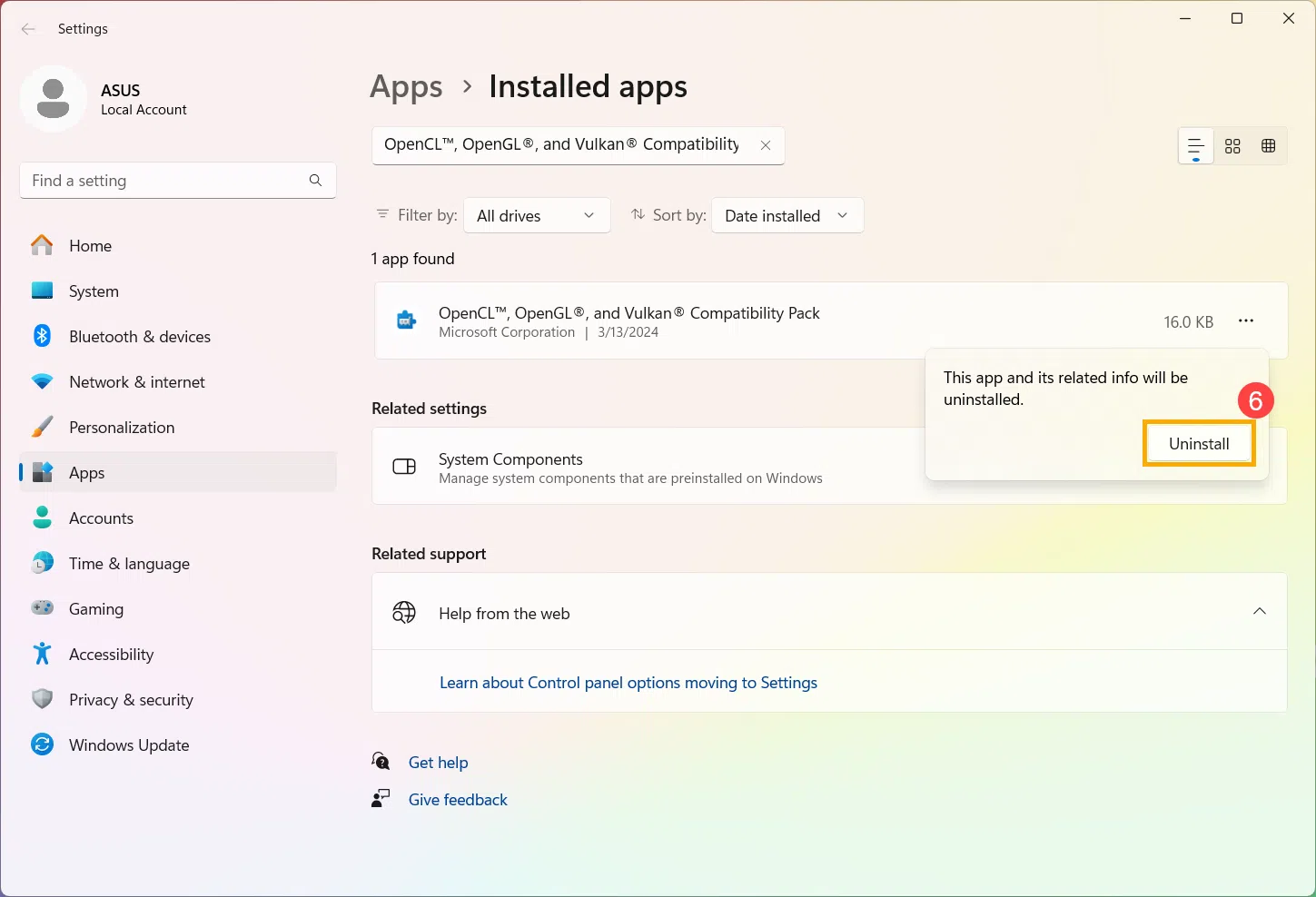
一部のWindowsノートパソコンや携帯ゲーム機では、奇妙な動作が見られます。ランチャーでVulkanまたはOpenCL/OpenGLを選択するとプログラムやゲームが起動しないのですが、他のモードでは正常に動作します。これは、特定のデバイス向けの互換性レイヤーとして機能するMicrosoftのOpenCL™、OpenGL®、およびVulkan®互換パックの存在と関連付けられることが多いです。
Vulkan、OpenCL、またはOpenGLを選択した際にプログラムが終了またはフリーズする場合は、Windowsの「インストール済みアプリケーション」セクションに移動し、「OpenCL、OpenGL、およびVulkan互換パック」(または以前のバージョンでは「OpenCLおよびOpenGL互換パック」)を直接検索して、そこから完全にアンインストールするのが非常に効果的な対策です。
この互換性パックを削除した後、多くのユーザーがVulkanまたはOpenCL/OpenGLを選択した際にプログラムが正しく起動するようになったと報告しています。また、この追加レイヤーによって遅延が発生したり、GPUのネイティブドライバと競合したりする可能性があるため、ゲームの起動時に著しい遅延が発生する場合にも、この手順を実行することをお勧めします。
問題が解決しない場合は、デバイスのBIOSとWindows、およびすべてのシステムドライバを最新バージョンにアップデートしてください。メーカーは、GPUの安定性とパフォーマンスを向上させ、最新のAPIとの互換性を高めるためのパッチを頻繁にリリースしています。
このような場合、メーカー(ASUSなど)は、BIOS、ドライバー、および関連コンポーネントを最新の状態に保つために、MyASUSやドライバー更新ユーティリティなどの公式ツールを使用することを推奨することがよくあります。それでも問題が解決しない場合は、メーカーのテクニカルサポートに問い合わせるのが最善です。問題は、機種固有の制限事項または既知のバグである可能性があります。


バイトの世界とテクノロジー全般についての情熱的なライター。私は執筆を通じて自分の知識を共有するのが大好きです。このブログでは、ガジェット、ソフトウェア、ハードウェア、技術トレンドなどについて最も興味深いことをすべて紹介します。私の目標は、シンプルで楽しい方法でデジタル世界をナビゲートできるよう支援することです。