
今日では、ソフトウェアのテスト、作業環境の分離、あるいはメインシステムを危険にさらすことなく他のプラットフォームを探索するなど、オペレーティングシステムの仮想化は一般的になっています。仮想化によって作業は容易になりますが、常に一つの疑問が残ります。それは、物理マシンと仮想マシン間でファイルを効率的に交換するにはどうすればよいかということです。VMwareを使用している場合、ホストシステムと仮想マシン間でフォルダやデータを共有するという、おなじみのジレンマに遭遇したことがあるでしょう。
この記事では、VMware のホスト オペレーティングシステムと仮想マシン間でフォルダやファイルを共有するあらゆる方法を、ステップバイステップで解説します。共有フォルダやクリップボード転送といったシンプルな方法から、 SSH 、SCP、さらには USB や NFS ストレージといったより技術的な方法まで網羅しています。無駄な時間や失敗に時間を費やすことなく、仮想環境を最大限に活用しましょう。
VMware におけるフォルダとファイルの共有の概要
VMwareは、ホストマシンと仮想化環境(ゲスト)を連携させるための様々なツールを提供しており、ニーズに応じて、ファイルやデータをシンプルに、あるいは高度な機能を使って転送できます。その中でも代表的な機能は共有フォルダですが、ドラッグ&ドロップ、クリップボード共有、外部ストレージ、ネットワーク接続、専用コマンドなども利用可能です。
本題に入る前に、いくつかの概念を区別することが重要です。
- ホスト: VMware を実行している物理コンピューター。
- ゲスト: VM 内で実行されるオペレーティング システムは、別途指定しない限りホストから完全に分離されています。
- VMware ツール: ホストとゲストの間のブリッジとして機能するユーティリティ セット。これらの機能の多くがスムーズに動作するために不可欠です。
さあ、 VMwareで仮想化システムとホスト間でフォルダやファイルを共有するあらゆる方法を見ていきましょう。すべて網羅しています!
VMware の共有フォルダ: 完全な構成と操作

物理PCと仮想マシン間でファイルを共有する最も広く利用され、実用的で安全な方法は、VMwareの共有フォルダを使用することです。この機能は、VMware Workstation(ProおよびPlayer)とmacOS版Fusionの両方でサポートされています。最新バージョンでは、手順はほぼ同じです。
まず最初に、いくつかの基本的な前提条件を満たしていることを確認してください。
- のバージョンがインストールされている VMware Workstation Pro、Player、または Fusion.
- VMware Toolsがインストールされ、実行されている必要があります VM では共有を可能にするエンジンだからです。
- 仮想マシンは 構成済みおよび運用可能オプションを変更する前に、オフにしておくことをお勧めします。
共有フォルダを作成する詳細な手順:
- VMware WorkstationまたはFusionを開きます リストから問題の VM を選択します。
- 変更が正しく適用されるように、VM がオンになっている場合はシャットダウンします。
- メニューをクリックします VM > 設定 (またはお使いのバージョンで同等のもの)。
- タブに移動します オプション そして選択 共有フォルダ (共有フォルダー)。
- オプションを有効にする 常に有効 (常時オン)を押して 追加 共有する新しいフォルダーを追加します。
- リンクするホスト マシン上のフォルダーを選択します。必要に応じて、VM 内に表示される名前を変更できます。
- フォルダを 読み取り専用 または書き込み権限を持ちます。ボックスにチェックを入れてください この共有を有効にする.
- で確認 仕上げ 変更を保存します。
完了です!VMを起動すると、フォルダが利用できるようになります。Windowsでは、ファイルエクスプローラーの「\\vmware-host\Shared Folders\」に表示されます。Linuxでは、すべてが正しく設定されていれば、通常は「/mnt/hgfs」にマウントされます。そうでない場合は、後ほど手動でマウントする方法を説明します。
この方法の主な利点は、ネットワークポートを開放する必要がなく、アクセス権限を完全に制御でき、複数のフォルダを簡単に共有できることです。さらに、アクセス速度も一般的に高速です。
WindowsとLinuxで共有フォルダにアクセスしてマウントする方法
実際には、共有フォルダへのアクセス方法は、ゲストOSによって異なります。
Windows の場合 (VM 内):
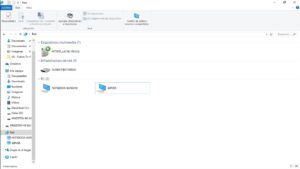
- を開く ファイルエクスプローラー そして、に移動します ネットワーク > VMware ホスト > 共有フォルダ.
- アクセスを高速化するために、フォルダーをネットワーク ドライブとしてマップすることができます。フォルダーを右クリックし、「ネットワーク ドライブとしてマップ」を選択して、空いている文字 (例: Z:) にマップします。
- ここから、ローカル フォルダーと同じようにファイルをコピー、貼り付け、削除できます。
Linux の場合 (VM 内):
- デフォルトでは、 オープンVMツール y open-vm-tools-デスクトップ インストールされると、フォルダはマウントされます /mnt/hgfs.
- 表示されない場合は、パッケージをインストールします (Ubuntu/Debian の場合)。
sudo apt install open-vm-tools open-vm-tools-desktop - 次のコマンドで、使用可能なフォルダーを確認できます。
vmware-hgfsclient - まだ表示されない場合は、ディレクトリを手動で作成し、次のようにマウントします。
sudo mkdir /mnt/hgfs
sudo vmhgfs-fuse .host:/ /mnt/hgfs -o allow_other,uid=1000 - 起動時にマウントするには、対応する行を
/etc/fstab: .host:/ /mnt/hgfs fuse.vmhgfs-fuse defaults,allow_other,uid=1000,nonempty 0 0
ユーザー権限に注意してください! すべてのユーザーにアクセスを許可する場合は、オプションで正しいパラメータを使用してください。 allow_other y uid マウント コマンドの。
ファイル共有の代替手段: クリップボード、ドラッグアンドドロップ、USBデバイス
VMwareは、共有フォルダに加えて、ファイルを素早く転送するためのその他の便利なオプションも提供しています。
共有クリップボードとドラッグアンドドロップ
VMware Toolsがインストールされ、ゲスト分離が有効になっている場合、ホストと仮想マシン間でテキスト(場合によってはファイル全体)をコピー&ペーストできます。これらの機能を有効にするには、次の手順に従ってください。
- VMの電源をオフにして、 オプション > ゲストの隔離 設定で。
- 「ドラッグアンドドロップを有効にする」と「コピーアンドペーストを有効にする」のボックスにチェックを入れます。
- 変更を保存し、VM の電源をオンにして、ファイルまたはテキストをコピーしてみます。どちらの方法でも機能するはずです。
重要な制限事項: VMware ESXiでは、ドラッグアンドドロップ機能はテキストに対してのみ機能し、ファイルに対しては機能しません。また、セキュリティ上の理由から通常は無効になっています(.vmxファイルまたはESXiの詳細VM設定で特別なパラメータを有効にする必要があります)。
USBデバイスと外部ストレージの使用
ファイルを共有するもう 1 つの簡単な方法は、USB フラッシュ ドライブまたは外付けハード ドライブをホストに接続し、それを一時的に VM に割り当てることです。
- USB デバイスをホスト コンピューターに挿入します。
- VMwareを開き、VMを起動した状態でメニューへ移動します VM > リムーバブルデバイス.
- USBデバイスを選択して押します 接続(ホストからの切断)。この方法では VM は排他的アクセスを持つことになります。
- 完了したら、オフサイトで必要な場合は、VM から切断してホストに再マウントすることを忘れないでください。
Linux仮想マシンでは、ディストリビューションに応じて適切なコマンドを実行して、ドライブを手動でマウントする必要がある場合があります。
この方法はVMware ESXiとも互換性がありますが(ファイル形式やドライバに一定の制限があり、最大限の互換性を確保するためにはVFAT/FAT32パーティションの使用を推奨します)、互換性は維持されます。
その他の転送と共有形式: コマンド、ネットワーク、共有ストレージ
上級ユーザーやより特殊なニーズを持つユーザー向けには、ホストシステムと仮想化システム間でファイルを共有するための代替手段があります。以下に、最も強力な手段をいくつか紹介します。
PowerCLI および vmrun コマンド
タスクを自動化したり、ファイルを一括転送する必要がある場合は、 VMware PowerCLI 次のようなコマンドにアクセスできます Copy-VMGuestFile:PowerCLIを使用してファイルをコピーする方法を確認する.
- 走る
Connect-VIServerESXi または vCenter ホストに接続します。 - 使用
Copy-VMGuestFile -Source "ruta" -LocalToGuest -VM "nombre" ...ローカルマシンと VM 間でファイルをコピーします。 - 使用することもできます
Copy-DatastoreItemコンピュータ、データストア、または VM 間でファイルを移動します。
Workstation/Fusionのvmrunを使用すると、コマンドラインから同様のタスクを実行できます。これはスクリプトや反復的なプロセスに最適です。
ネットワーク経由でファイルを転送: SSH、SCP、SMB
VM とホストが同じネットワーク上にある場合は、標準のネットワーク プロトコルを使用してファイルを転送できます。
- SSH/SCP: Linux または ESXi に最適です。両端でSSHを有効にして使用する
scp一方から他方へファイルをコピーします。例えば:
scp archivo.txt usuario@ip:/ruta/destino/ - SMB/CIFS: グラフィカル環境またはコマンドを使用して、Windows で共有フォルダーを有効にして Linux からアクセスしたり、その逆を行ったりできます。
ESXi では、Windows から作業している場合、SFTP 経由で接続し、データストアとの間でファイルをコピーするために WinSCP を使用することもできます。
高度な共有: NFS とデータストア
頻繁なデータ転送や大量のデータ転送の場合は、 Linux または NAS 上の NFS サーバーを使用し、それを ESXi 上のデータストアとしてマウントして、VM とホスト間の「ブリッジ」として使用できます。
- Linux マシンに NFS サーバーをセットアップし、フォルダーを共有します。
- ESXi マネージャーから、NFS をデータストアとして追加します。
- VM (Linux の場合) から、NFS 共有をローカル フォルダーとしてマウントし、そのディレクトリにファイルをコピーします。
- ホストから NFS フォルダーにアクセスし、必要な場所にファイルを転送します。
ヒント:この手法は、多数の仮想マシンを使用するデプロイメントやエンタープライズ環境で特に有効です。
自動マウントが失敗した場合に Linux で共有フォルダを手動でマウントする
特に最新のカーネルを搭載したLinuxディストリビューションでは、VMwareの共有フォルダが自動的にマウントされない場合があります。しかし、心配はいりません。手動でのマウント手順は簡単です。
- 確認してください オープンVMツール y open-vm-tools-デスクトップ インストールされています。
- マウント ディレクトリが存在しない場合は作成します。
sudo mkdir -p /mnt/hgfs - 次のようにしてフォルダをマウントします。
sudo vmhgfs-fuse .host:/ /mnt/hgfs -o allow_other -o uid=$(id -u) - フォルダが表示されていることを確認してください
ls /mnt/hgfs - 自動的にマウントしたい場合は、編集します
/etc/fstabそしてこう付け加えた。
.host:/ /mnt/hgfs fuse.vmhgfs-fuse defaults,allow_other,uid=1000,nonempty 0 0
騙す: 特定のフォルダのみをマウントしたい場合は、そのフォルダ名を .host:/、例: .host:/Documentos /mnt/hgfs fuse.vmhgfs-fuse ...
VMware Workstation Player、Pro、Fusion の互換性と相違点
VMwareのバージョンを把握しておくことは重要です。なぜなら、すべてのバージョンが同じ共有機能をサポートしているわけではないからです。
- VMware ワークステーション プレーヤー: 非商用利用は無料 共有フォルダは許可されません ホストと VM 間。はい、USB デバイスとネットワークを使用できます。
- VMware ワークステーション プロ: 支払いの、 共有フォルダー、ドラッグアンドドロップ、クリップボードなどをサポートします。
- VMware Fusion: パラ MacWorkstation Pro と同様のオプション。
Playerをお持ちで、直接共有する必要がある場合は、別の方法(USB、ネットワーク、クラウドストレージなど)の使用を検討してください。
ファイル共有のためのクラウドソリューションとウェブアプリケーション
物事を複雑にしたくない場合や、最大限の柔軟性を求める場合は、Google Drive、OneDrive、Dropboxなどのクラウドサービスを利用するのが有効な選択肢です。
- ホストと VM の両方に対応するアプリケーションをインストールします。
- 同期するフォルダーを設定します。
- アップロードされたファイルは、VMware 設定を変更することなく、必要な場所に自動的に表示されます。
もう一つの実用的な選択肢は、WeTransferのようなウェブアプリケーションを使って大容量ファイルを一度だけ転送することです。ファイルをアップロードするとリンクが送られてくるので、相手のシステムからダウンロードすれば、簡単かつ迅速に転送できます。
システム間でファイルを共有する際のセキュリティ面とベストプラクティス
共有フォルダやその他の転送方法を使用する際は、データを安全に保護してください。役立つヒントをいくつかご紹介します。
- 常に使用する 読み取り専用モード VM からファイルを変更する必要がない場合は、共有フォルダーに使用します。
- 光線 バックアップコピー 大きな変更を加える前に、仮想マシンの定期的なチェックを頻繁に実行してください。
- 事故やデータ漏洩を防ぐために、フォルダーへのアクセス権を持つ権限とユーザーを確認してください。
- 絶対に必要な場合を除き、機密フォルダーを共有しないでください。
- エンタープライズ環境では、推奨されるセキュリティ ポリシーに従い、ロールに基づいて共有リソースへのアクセスを制限します。
また、仮想マシン上で重要なアプリケーションを実行している場合や、セキュリティ上の懸念がある場合は、コピー&ペースト機能やドラッグ&ドロップ機能を無効にすることを忘れないでください。

バイトの世界とテクノロジー全般についての情熱的なライター。私は執筆を通じて自分の知識を共有するのが大好きです。このブログでは、ガジェット、ソフトウェア、ハードウェア、技術トレンドなどについて最も興味深いことをすべて紹介します。私の目標は、シンプルで楽しい方法でデジタル世界をナビゲートできるよう支援することです。