
コンピューターのUEFIアップデートは、一見すると難しい作業のように思えるかもしれませんが、正しく行えば、互換性、セキュリティ、パフォーマンスの問題を解決し、コンピューターの寿命を延ばすことができます。手順に不安や疑問がある場合は、各段階の理解、注意事項、メーカーごとの違い、そして問題が発生した場合の対処法まで網羅した包括的なガイドをご覧ください。主要メーカーやPC専門家から得た最新かつ最も関連性の高い情報を集め、手順を一つずつ丁寧に解説します。
UEFI(最新のBIOSとも呼ばれます)のアップデートを試みる前に、その仕組み、目的、リスクとメリット、そして最も重要な安全なアップデート方法を理解することが不可欠です。この記事では、状況やコンピューターの種類に応じて各方法と仕様を詳しく解説し、各メーカーの推奨事項も提示しながら、アップデートの全プロセスをご案内します。
UEFI とは何ですか? BIOS とどう違うのですか?
UEFI(Unified Extensible Firmware Interface)は、現代のコンピュータにおいて従来のBIOSに代わるファームウェアです。オペレーティングシステムの起動を担当し、その前にRAMからCPU、周辺機器に至るまで、すべてのハードウェアの初期化と基本設定を行います。
従来のBIOSは機能が制限され、動作が遅く、セキュリティも低かったのに対し、UEFIはより大容量のディスクの管理、起動時間の短縮、セキュアブートなどの機能を提供します。さらに、アップデートの受信が容易になるように設計されており、一般的にユーザーフレンドリーなインターフェースを備えています。
UEFI を更新する必要があるのはなぜですか?
UEFIのアップデートは気まぐれではなく、場合によっては不可欠です。UEFIのアップデートによって、セキュリティ上の脆弱性が修正され、新しいハードウェア(次世代プロセッサやRAMモジュールなど)との互換性が向上し、バグが解消され、マザーボードの機能が拡張されます。
UEFI を更新する最も一般的な理由は次のとおりです。
- 新しいハードウェアとの非互換性を解決するマザーボードが認識しない最近の CPU や RAM など。
- システムの安定性とパフォーマンスを向上メーカーのパッチを適用します。
- セキュリティ修正を適用する 検出された脆弱性に対応して。
- 高度な機能やカスタム機能を追加する メーカーやモデルによって異なります。
UEFI を更新する必要がないのはどのような場合ですか?
UEFIを「念のため」アップデートするのは必ずしも賢明ではありません。コンピューターが正常に動作していて、新しいコンポーネントを追加する予定がなく、お使いのモデルに特に推奨されている重要なアップデートがない場合は、現状のままにしておくのが最善です。UEFI/BIOSのアップデートは、常に最新の状態に保つことが不可欠なオペレーティングシステムやドライバーのアップデートとは異なります。
したがって、次の場合にのみアップグレードを検討してください。
- 製造元がお使いのモデルに重要なアップデートをリリースしました。
- 現在の UEFI バージョンでサポートされていないハードウェアをインストールする予定です。
- 重大な安定性の問題やその他のバグが発生しており、ファームウェアのアップデートでのみ解決できます。
UEFIを更新する前の注意事項
UEFIのアップデートにはリスクが伴うため、厳守しなければならない基本的な注意事項がいくつかあります。停電、誤ったファームウェアの使用、またはプロセス中のエラーは、PCが使用不能になる(いわゆる「文鎮化」)原因となります。そのため、以下の点に十分注意する必要があります。
- 大切なデータをバックアップ: このプロセス自体は何も削除しませんが、何か問題が発生した場合、システムにアクセスできなくなる可能性があります。
- PCが安定した電源に接続されていることを確認してくださいノートパソコンの場合は、バッテリーが少なくとも 50% 充電され、電源コンセントに接続されていることを確認してください。
- すべてのプログラムを閉じ、バックグラウンドタスクを停止します アップデートを開始する前に。
- もう一度確認してください ダウンロード マザーボードモデルに合ったファームウェアファイルたとえ類似している場合でも、別のモデルのファイルは使用しないでください。
- BitLockerキーを用意してください ハードドライブで暗号化を使用する場合は、アップグレード後に特に要求される可能性があるため、 ラップトップ.
- オーバークロックをしている場合UEFI は通常、工場出荷時の設定に戻るため、これを無効にして、以前にカスタマイズした設定を書き留めておきます。
使用している UEFI のバージョンを確認するにはどうすればよいでしょうか?
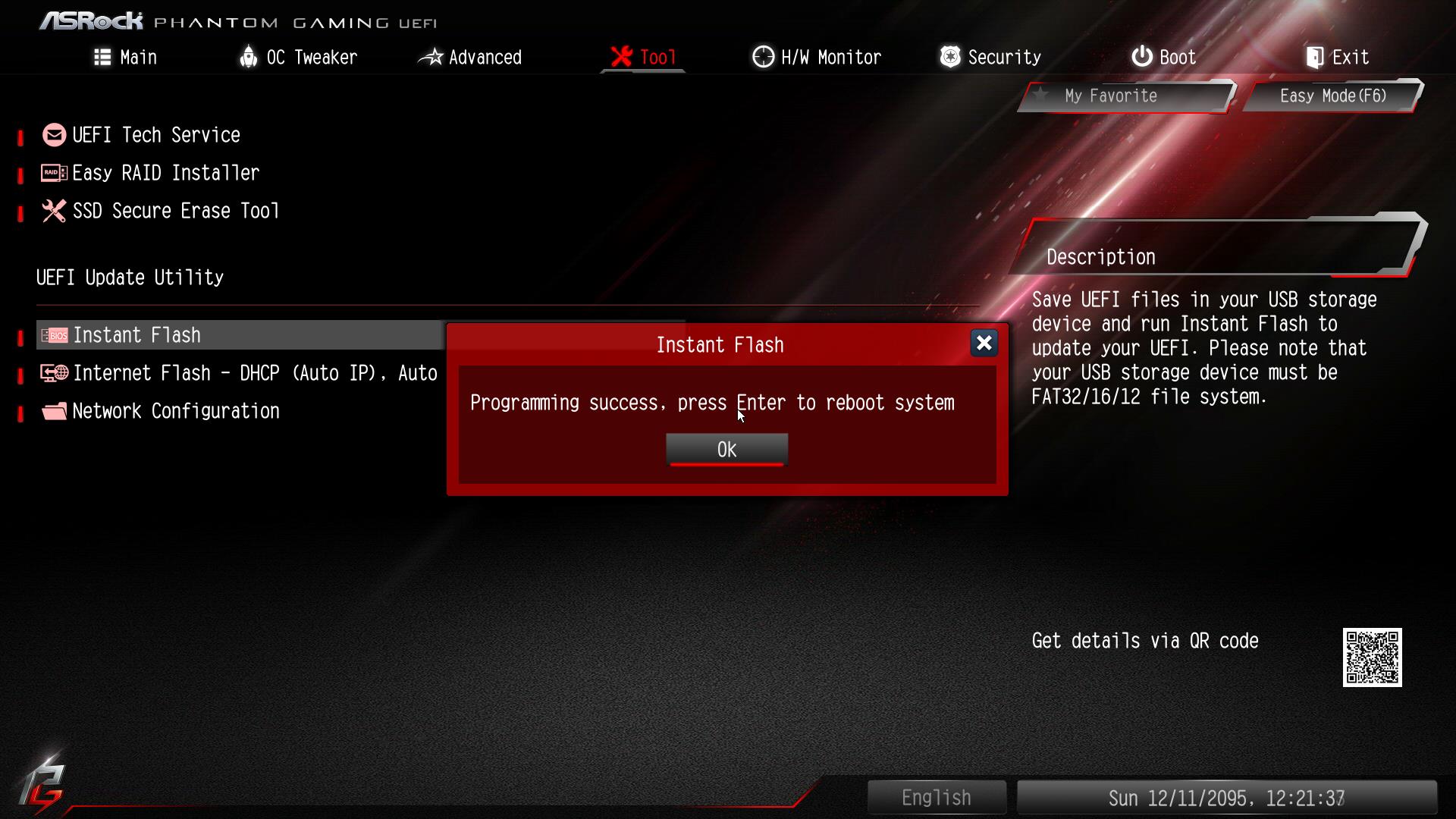
お使いのUEFI(またはBIOS)のバージョンを確認するのは簡単で、アップデートを探す前にまず最初に行うべき重要なステップです。確認方法はいくつかあります。
- 情報システムを通じて Windows: Windows+Rを押して、次のように入力します msinfo32 「BIOS バージョン」または「BIOS バージョン/日付」セクションを見つけます。
- UEFIメニューから: : PC を再起動し、指定されたキー (通常はメーカーに応じて Del、F2、F10、F12、または Esc) を押してアクセスします。
- 起動画面で: : UEFI/BIOS バージョンとマザーボード モデルが簡単に表示されます。
- を使用して コマンドプロンプト: 実行 CMD そして書く wmic biosはsmbiosbiosversionを取得します.
- サードパーティのアプリケーション CPU-Z と同様に、インストールされている UEFI バージョンも表示されます。
更新された UEFI ファームウェアはどこからダウンロードできますか?
正しいアップデートをダウンロードすることは非常に重要であり、必ずマザーボードまたは PC メーカーの公式 Web サイトからダウンロードする必要があります。
- ブランドPC(Dell、Asus、HP、 レノボなど): 公式サポート Web サイトにアクセスし、コンピューターの正確なモデルまたはシリアル番号を入力して、BIOS/UEFI/ファームウェア セクションを確認します。
- カスタムビルドコンピュータの場合 (またはマザーボードのブランドがわかっている場合): 製造元のダウンロードまたはテクニカル サポート セクション (ASUS、MSI、Gigabyte、ASRock など) で正確なモデルを検索します。
お使いのマザーボードの機種に合ったUEFIファイルのみをダウンロードしてください。名前が多少異なっていても、他のマザーボードのファームウェアは絶対に使用しないでください。
UEFIを段階的にアップデートする方法
ファームウェアのアップデート方法は、メーカーや機種によっていくつかあります。以下に、最も一般的で安全な方法を説明します。
1. Windowsからアップデートする(公式ユーティリティ)
多くのマザーボードおよびコンピューターメーカー(特にDell、Asus、Lenovo、HP)は、Windowsから直接UEFIをアップデートできるユーティリティを提供しています。公式ツールのみを使用し、オペレーティングシステムに安定性の問題が発生しない限り、これが最も簡単な方法です。
- 公式ユーティリティをダウンロードする 製造元の Web サイトから (BIOS Update Utility、SupportAssist、MyASUS、Lenovo Vantage などと呼ばれる場合もあります)。
- ツールを実行する 手順に従ってください。通常は、お使いのモデルが検出され、最新バージョンがダウンロードされ、PCが再起動されてプロセスが完了します。
- コンピュータの電源を切らないでください 更新が完了するまで、いかなる状況でも更新を中断しないでください。
2. FAT32でフォーマットされたUSBフラッシュドライブを使用してアップデートする
これは、オペレーティングシステムが起動しない場合、メーカーが推奨する場合、または最大限の信頼性を求める場合に最も一般的で推奨される方法です。手順の概要は以下のとおりです。
- メモリをフォーマットする USB en FAT32 ダウンロードした UEFI ファイルをルート ディレクトリにコピーします。
- USBを接続する PC の電源をオフにし、UEFI/BIOS メニューにアクセスします (コンピューターの電源をオンにした後、対応するキーを押します)。
- BIOS/UEFI アップデート オプション (Flash Utility、EZ Flash、Q-Flash、M-Flash、USB BIOS Flashback など) を探します。 USB フラッシュ ドライブと更新ファイルを選択します。
- 確認してプロセスを完了させますPC が数回再起動し、完了すると最新バージョンがインストールされます。
一部のハイエンド マザーボードでは、物理的な「BIOS Flashback」ボタン(その機能がある場合)を使用して、CPU または RAM が接続されていなくても UEFI を更新できます。

3. UEFIメニュー自体から更新する(インターネット経由またはローカル)
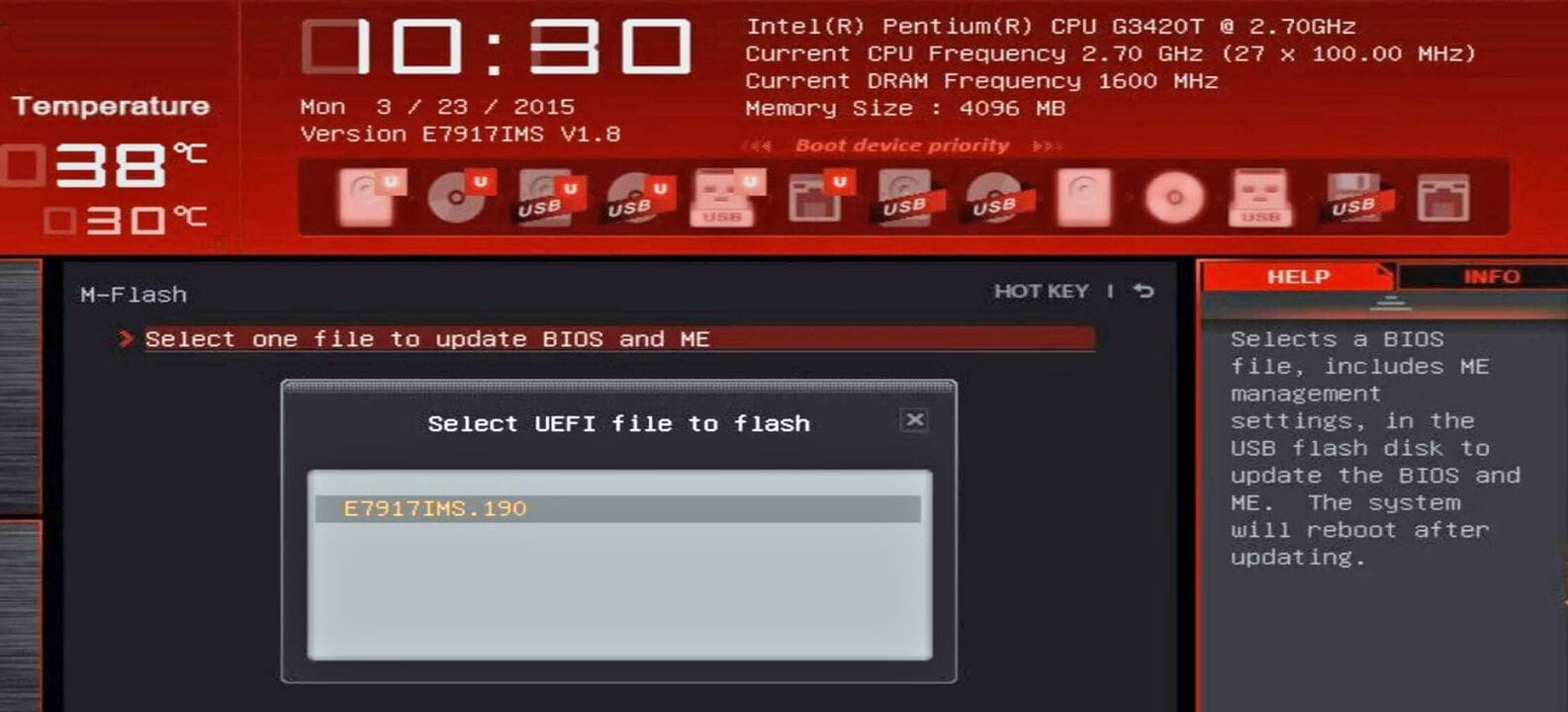
多くの最新マザーボードでは、UEFIグラフィカルインターフェースから直接アップデートできます。ファイルはUSBドライブに保存されているか、マザーボードが対応していればインターネット経由でダウンロードすることも可能です。
- UEFIの登場 (起動時に Del/F2)、フラッシュ ツール (EZ Flash、Q-Flash など) を探します。
- ソースを選択 (状況に応じて USB またはネットワーク)。
- 画面の指示に従ってください 更新が完了するまで。
4. Windows Update経由でアップデートする
一部のPC、特に比較的新しい機種は、ドライバーと同様に、Windows Updateの一部としてUEFI/BIOSのアップデートを受け取ることができます。
- 「設定」>「Windows Update」に移動します アップデートを確認します。ファームウェアが利用可能な場合は、オプション項目として表示されます(例:「Dellファームウェアアップデート」または「Asus BIOS」)。
この方法は非常に便利ですが、モデルに互換性があり、正しいバージョンであることを確認する必要があります。
メーカーによる推奨事項と具体的な手順
Dellコンピュータのアップデート
- 使用 Dell SupportAssistDell Update インストーラー自体を使用するか、モデルを特定した後、公式 Web サイトからファイルをダウンロードしてください。
- ウィザードに従って、プロンプトが表示されたら再起動し、 BitLockerを一時停止します ディスクが暗号化されている場合。
- アップデート中は何も取り外したり、デバイスの電源をオフにしたりしないでください。
ASUSマザーボードのアップグレード
- 正確なモデルは Windows (msinfo32) または UEFI 自体から確認してください。
- 常にファイルをダウンロードするには ASUS ダウンロードセンター.
- このプロセスは、 EZ Flash(UEFIからUSB経由), AI Suite 3 (Windows から) または、オプションがある場合は、物理ボタンで BIOSフラッシュバック.
- お使いのコンピュータがAsusのノートパソコンの場合、アプリケーションを使用できます MyASUS 更新を自動化します。
他のブランド(HP、Lenovo、MSI、Gigabyteなど)の最新情報
- プロセスは非常に似ています。 公式サイトからファイルをダウンロードする具体的な指示に従い、疑問がある場合は USB 方式を選択してください。
- 各メーカーは更新機能に異なる名前を付けています。 Q-フラッシュ (ギガバイト) M-フラッシュ (MSI)など、お使いのモデルに応じて詳細はマニュアルを参照してください。
UEFI を更新した後に何か問題が発生した場合、または PC が起動しない場合はどうすればよいでしょうか?
UEFIアップデート後にコンピューターが起動しなくなっても慌てないでください。多くの最新マザーボードにはリカバリ機能が搭載されていますが、必ずしも正常に復元できるとは限りません。以下に一般的な解決策をいくつかご紹介します。
- 外部デバイスをすべて取り外します (USB、ディスク、ドッキング ステーション) を取り外して、もう一度お試しください。
- テストする BIOS/UEFIをリセットする マザーボードからバッテリーを数分間取り外すか、ジャンパーを使用して リセット.
- 「」機能の使い方についてはマニュアルを参照してください。デュアルBIOS«、«BIOSリカバリ»または«USB BIOSフラッシュバック» モデルに含まれている場合。
- すべてが失敗した場合、 テクニカルサポートに連絡する メーカー。
ブランドのノートパソコンやデスクトップでは、バッテリー残量が 50% 以上であること、および充電器が接続されていることを確認してください。USB からの更新を再試行すると、問題が解決する場合があります。

バイトの世界とテクノロジー全般についての情熱的なライター。私は執筆を通じて自分の知識を共有するのが大好きです。このブログでは、ガジェット、ソフトウェア、ハードウェア、技術トレンドなどについて最も興味深いことをすべて紹介します。私の目標は、シンプルで楽しい方法でデジタル世界をナビゲートできるよう支援することです。