- プロセッサの負荷を軽減し、遅延を回避するために、NVENCハードウェアエンコーダを優先的に使用する。
- PCの性能とインターネット接続状況に応じて、ビットレート、解像度、FPSのバランスを調整します。
- 安定性を向上させるため、高度なオペレーティングシステムの最適化とOBSを管理者として実行します。
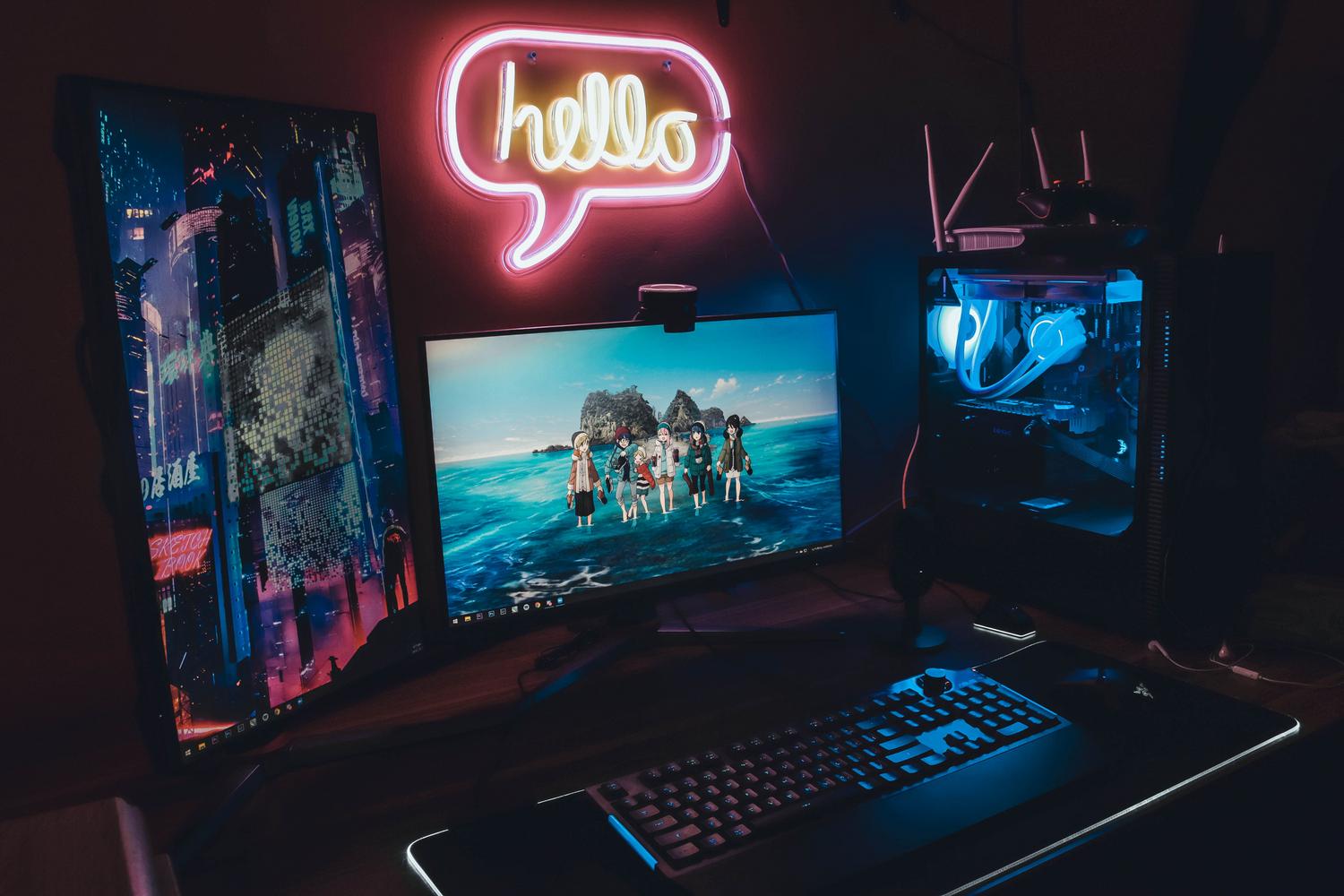
ストリーミングの世界に足を踏み入れるのは、最初は少し不安に感じるかもしれません。OBS Studioを初めて起動すると、まるで飛行機のコックピットに足を踏み入れたような気分になるでしょう。至る所にボタンがあり、技術的なメニューがあり、専門用語はまるでエンジニアリングマニュアルからそのまま出てきたかのようです。でも心配はいりません。鮮明でスムーズなライブストリームを実現するために、コンピューターのエキスパートである必要はありません。
ストリーマーにとって最大の悩みの種は、フレームレートの低下とカクつきです。フルスピードでプレイしているのに、まるでスライドショーのような映像になってしまう配信ほど、視聴者を遠ざけるものはありません。重要なのは、画質とコンピューターの処理能力のバランスを最適に調整し、ゲームと配信が調和して動作するようにすることです。

ビデオ設定:シャープネスと滑らかさのバランス
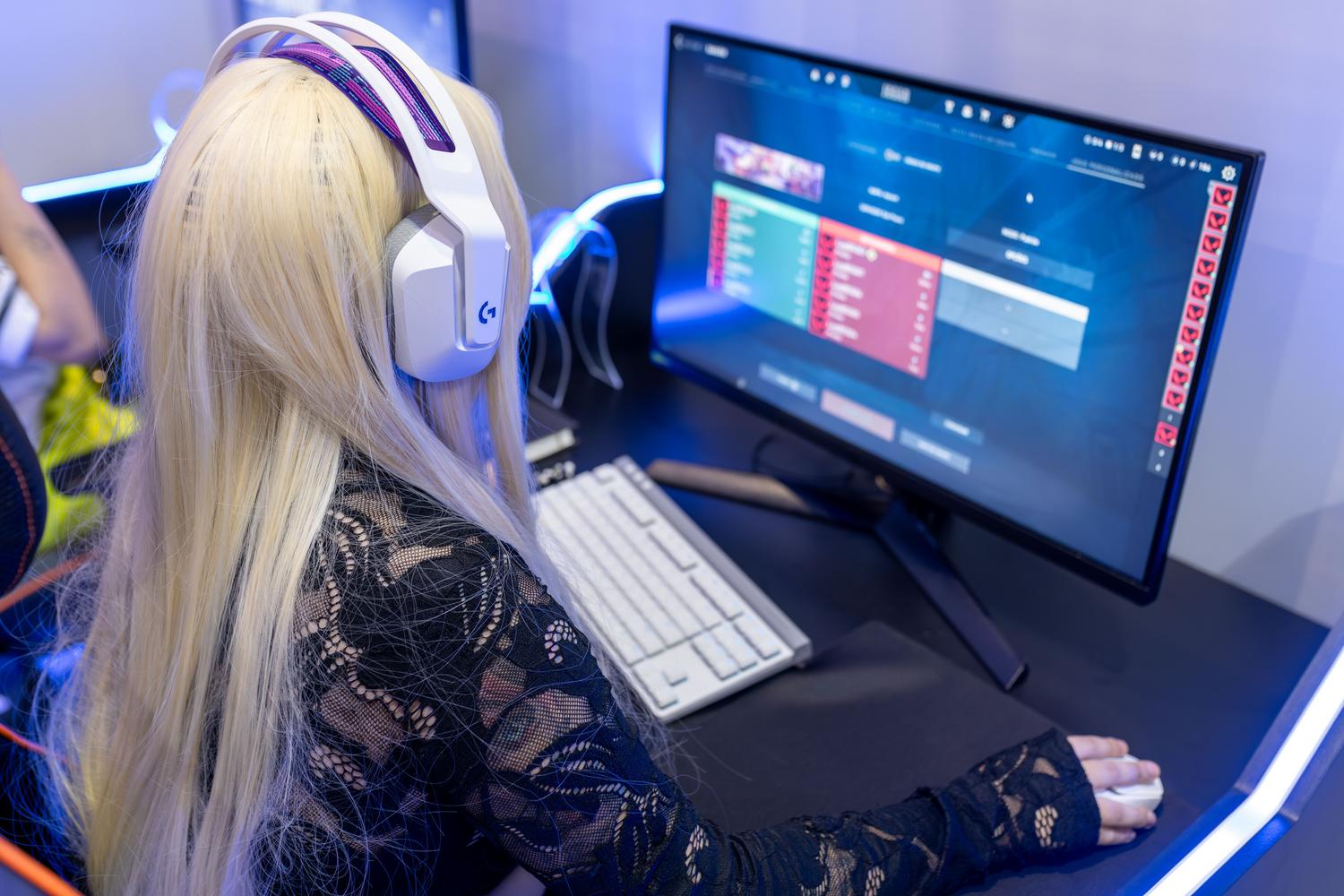
複雑な設定を行う前に、「ビデオ」タブを開いてください。ここで画像の見た目を定義します。まず、ベース解像度またはキャンバス解像度があります。これは、歪みを避けるために、モニターと同じ解像度(たとえば、フルHDの場合は1920×1080)に設定する必要があります。
出力解像度は、実際にインターネット上で伝送される解像度です。高性能なPCと超高速の光ファイバーインターネット回線をお持ちの場合は、1080pが標準です。しかし、ほとんどのユーザーにとって、720pにスケーリングするのが最も賢明な選択です。PCの負荷を大幅に軽減し、モバイルデバイスでも美しく表示されるからです。
FPSに関しては、2つの選択肢があります。シューティングゲームやテンポの速いアクションゲームなど、スムーズなゲームプレイが不可欠な場合は60 FPSが必須ですが、処理能力は2倍必要になります。一方、トーク番組を配信したり、テンポの遅いゲームをプレイしたりする場合は、30 FPSで十分であり、パフォーマンスの低下を抑えることができます。
出力構成:トランスミッションモーター
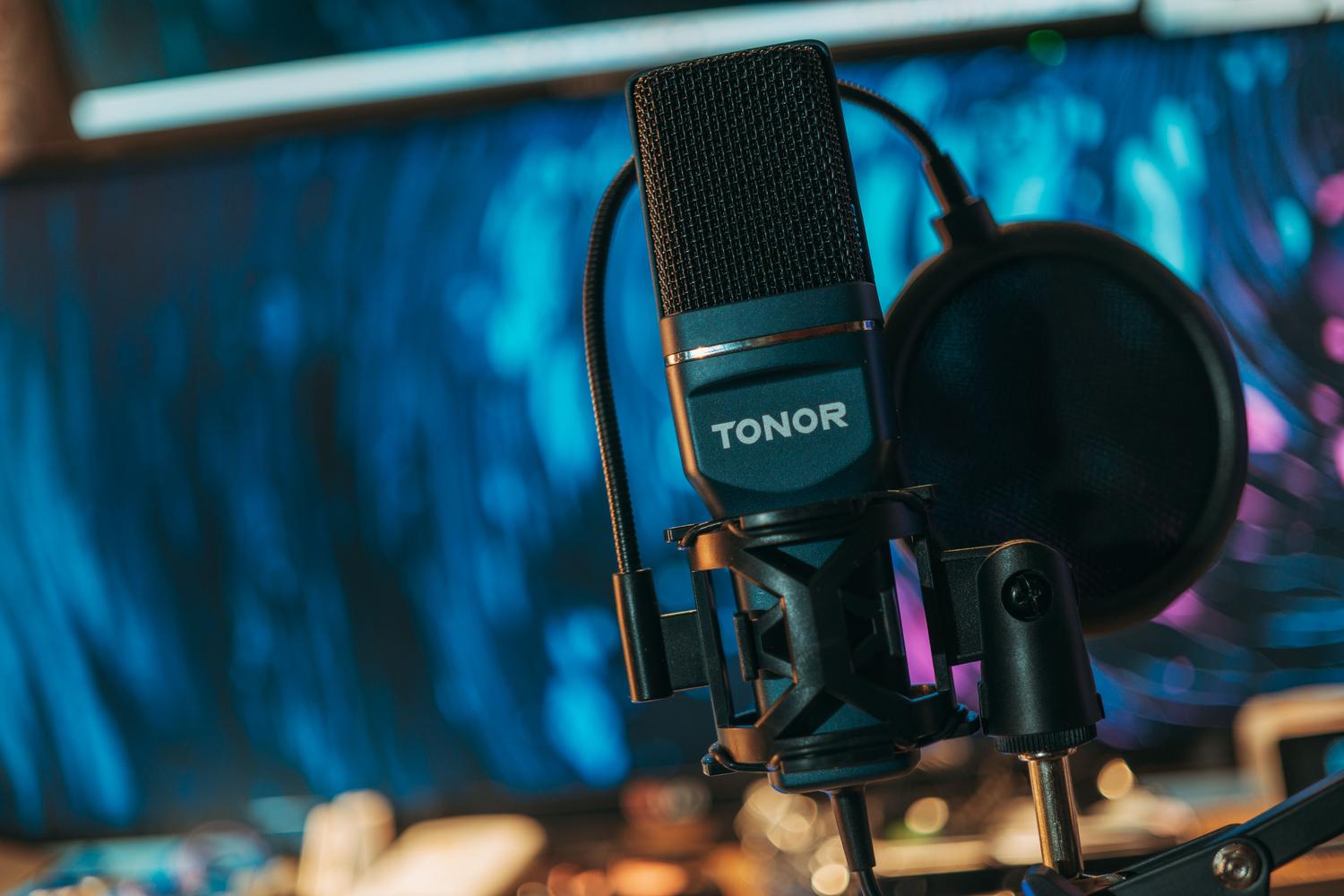
早速本題に入りましょう。出力モードをシンプルからアドバンスに切り替えてください。エンコーダーが重要な役割を担います。NVIDIAグラフィックカードをお持ちの場合は、迷わずNVENC H.264を選択してください。この専用チップがビデオ圧縮を処理するため、プロセッサの負荷が軽減され、ゲームのフレームレート低下を防ぐことができます。
AMDを使用している場合は、ハードウェアエンコーダーを使用し、x264は極めて特殊なケースや高性能CPUを使用する場合にのみ使用してください。周波数制御については、プラットフォームが急激なデータ変動を嫌うため、常にCBR(Constant Bitrate)を選択してください。Twitchのビットレートに関しては、ほとんどの場合6000Kbpsが上限です。パートナー契約を結んでいない状態でこれを超えると、不安定になったり、インターネット接続速度の遅い視聴者が視聴できなくなる可能性があります。
キーフレーム間隔を2秒に設定することを忘れないでください。これはTwitchやYouTubeでのバッファリングを回避するための技術的な要件です。MKV形式で録画し、ストリーミング中にMP4に変換したい場合は、NVENC H.265を搭載したCQP 20が、軽量で高品質なファイルを作成するのに最適です。

低スペックPCを攻略する秘訣
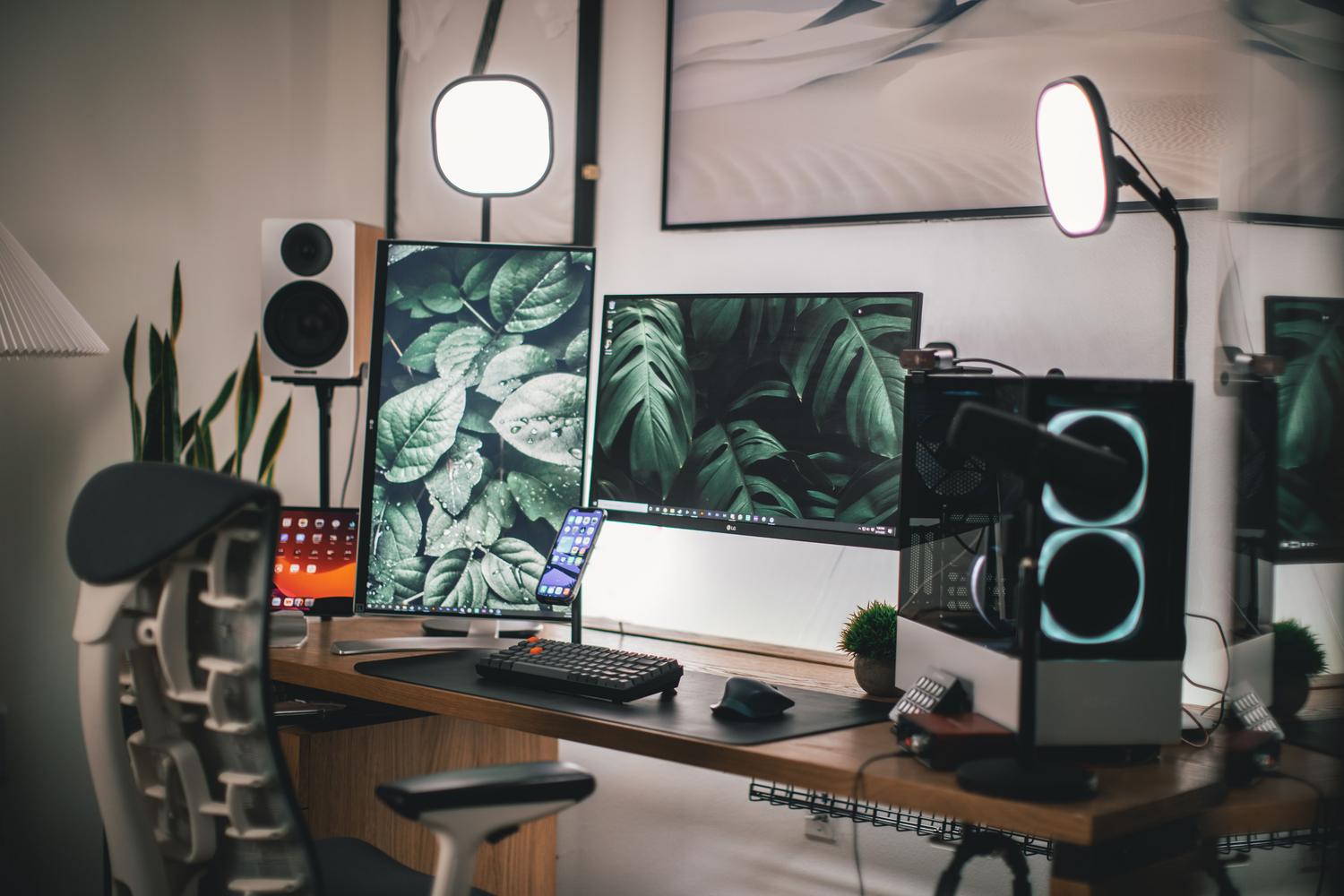
PCの動作が重いと感じたら、いくつかの「魔法のような」調整方法があります。まず、OBSを常に管理者として実行してください。これにより、Windowsは他のバックグラウンドプロセスよりもOBSを優先するようになります。さらに、ストリーミング中はOBSの画面プレビューを無効にすることで、GPUのリソースを節約できます。
NVIDIA GPUを搭載していないためx264エンコーダーを使用せざるを得ない場合は、CPU使用率プロファイルを「超高速」または「極超高速」に設定してください。画質は若干低下しますが、安定性が大幅に向上します。また、内部競合を避けるため、NVIDIA GeForce Experienceオーバーレイを無効にすることをお勧めします。
音声最適化と最終調整
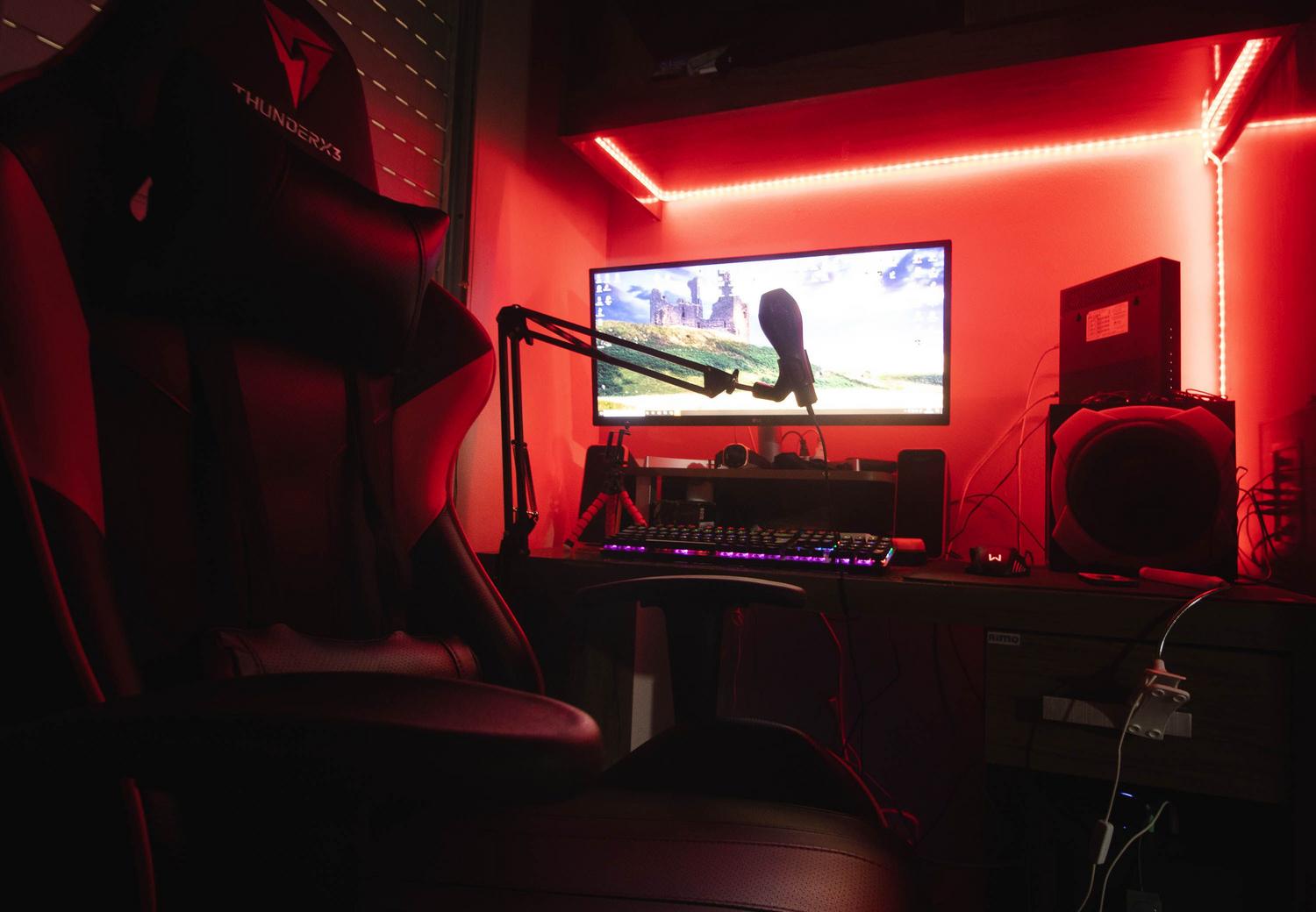
オーディオは体験の半分を占めます。オーディオ設定で、システム同期の問題を避けるため、サンプリングレートを48kHzに設定してください。音質の劣化を防ぐには、最低でも160kbpsのオーディオビットレートが必要です。
音声をクリアにするには、マイクフィルターを追加してオーディオチャンネルとボイスチャンネルを最適化できます。ノイズリダクションはファンのハム音を除去し、コンプレッションは勝利の叫び声がファンの耳をつんざくのを防ぎます。Streamlabsを使用する場合は、ウィジェットがあるためOBS Studioよりも多くのリソースを消費することに注意してください。リソースが不足している場合は、OBSを使用し、ブラウザソースからアラートを追加してください。

推奨構成の概要
- 1080p 60 FPS: 6000 Kbps(競技ゲームに最適)。
- 720p 60 FPS: 4500 Kbps(ほとんどの人にとって最適なバランス)。
- 720p 30 FPS: 3000 Kbps(低スペックPC向けの安全なオプション)。
技術的な問題を避けるため、常に有線イーサネット接続を使用し、Wi-Fiは避けるようにしてください。RTX 4000シリーズのグラフィックカードをお持ちの場合は、AV1エンコーダーはその効率性からゲームの未来を担う存在ですが、対応プラットフォームはまだ拡大中です。最終的に重要なのは、テストと調整を行い、視聴者にとってスムーズで楽しいライブストリームを実現できるのであれば、解像度を下げることを恐れないことです。


バイトの世界とテクノロジー全般についての情熱的なライター。私は執筆を通じて自分の知識を共有するのが大好きです。このブログでは、ガジェット、ソフトウェア、ハードウェア、技術トレンドなどについて最も興味深いことをすべて紹介します。私の目標は、シンプルで楽しい方法でデジタル世界をナビゲートできるよう支援することです。