- アプリ スターリンク これは、障害物の検出から Wi-Fi の設定まで、システムのインストール、アクティブ化、診断を行うための中心的なツールです。
- アンテナの位置と、できるだけ晴れた空は、停電、不安定な遅延、長期的な速度低下を避けるために非常に重要です。
- ネットワーク(名前、パスワード、メッシュ、分岐モード、イーサネット ポート)を適切に構成すると、自宅やオフィスで堅牢かつ安全な Wi-Fi カバレッジが確保されます。
- 初期調整期間を尊重し、安定した電源を維持し、アプリのアラートに注意することで、最も一般的な接続の問題を最小限に抑えることができます。
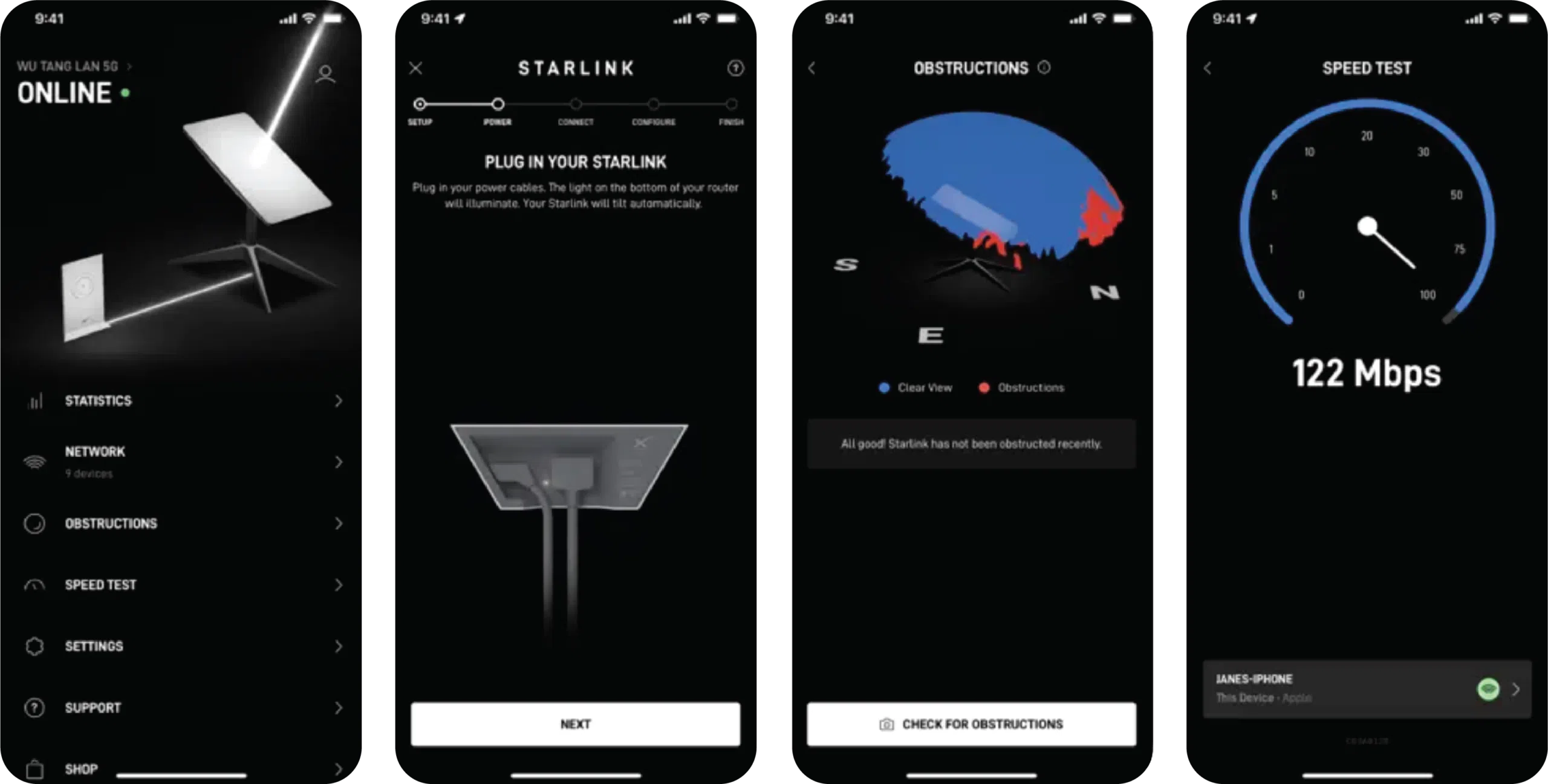
Starlinkの公式アプリを使った接続設定は簡単そうに見えますが、手順を急いで進めると、接続が頻繁に切断されたり、速度が低下したり、アクティベーションに問題が発生したりする可能性があります。しかし、少しの忍耐と論理的な手順に従えば、高度な技術知識がなくても誰でも設定できるプロセスです。
このガイドでは、Starlinkアプリを使用してシステムをインストール、調整、有効化、および維持する方法について、スペイン語(スペイン)で詳細に説明しています。公式の手順、実際の使用経験に基づいた実践的なヒント、およびよくあるエラー(たとえば、「STARLINK」Wi-Fiネットワークに接続した後、アプリが読み込み中の円で止まってしまう場合など)の解決策が含まれています。このガイドの目的は、接続を確立するだけでなく、初日から安定した接続を維持できるようにすることです。
Starlink アプリとは何ですか? インストール時になぜそれほど重要なのですか?
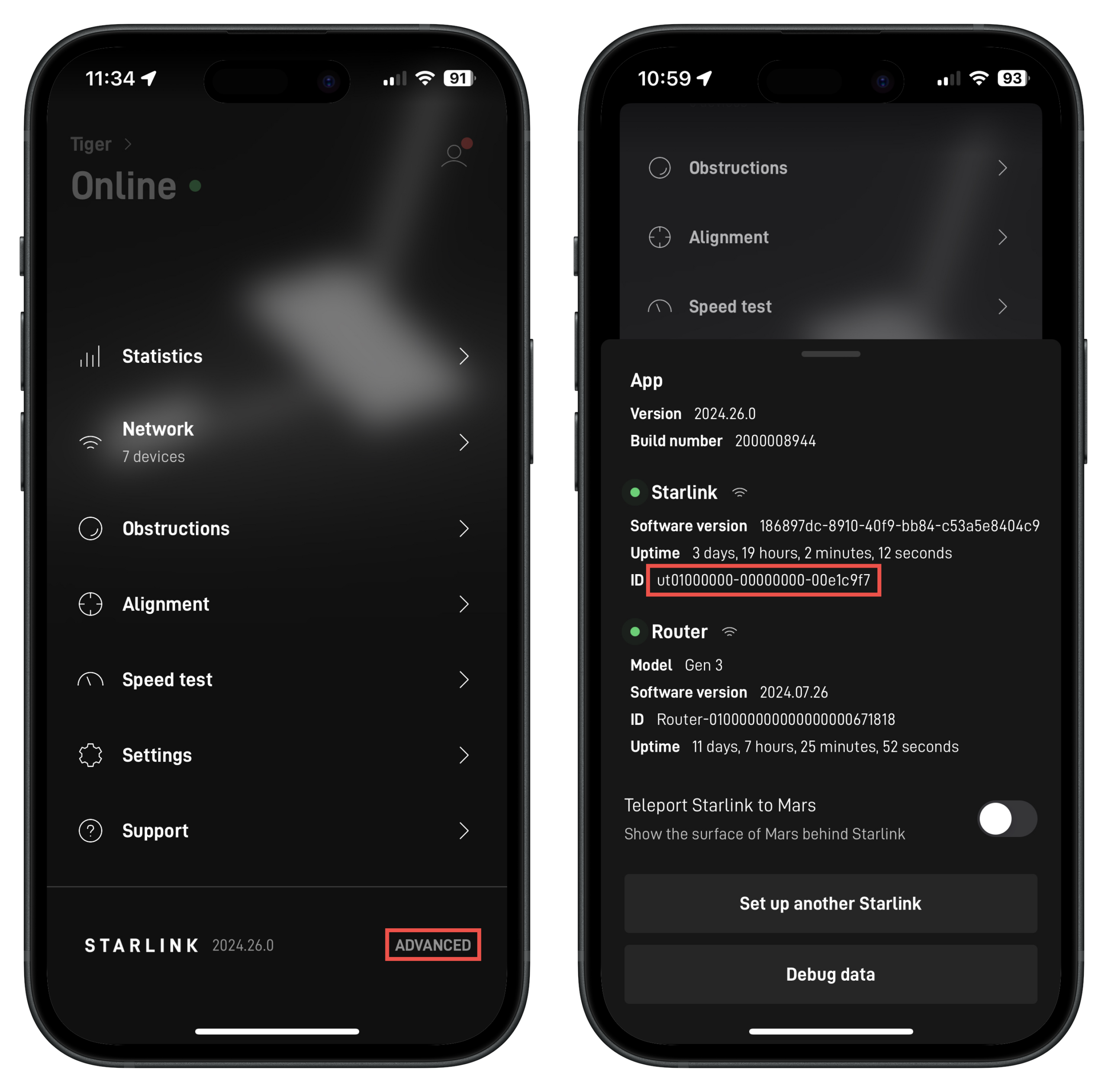
Starlinkアプリは単なるアクセサリー以上のものです。インストール手順を段階的に案内し、機器の状態を確認し、ネットワーク全体を管理するための主要ツールです。アプリから、衛星との接続状況、障害物の有無、ルーターのインターネット接続状況、アンテナの信号検索状況、システムのアップデート状況などを確認できます。
他のインターネットサービスとは異なり、Starlinkには重要な特徴があります。それは、常に移動している低軌道上の衛星群に接続することです。そのため、空の視界とデバイスの位置が接続品質に大きく影響します。アプリは、これらの技術的な要件を、ユーザーにとって分かりやすい指示、アラート、明確なメッセージに変換します。
さらに、Starlinkアプリは機器のコントロールセンターとして機能します。Wi-Fi名とパスワードの変更、ルーターの設定、メッシュノードの追加、フィーダーモードの有効化、サービスアラートの確認などが可能です。よくある問題(通信障害、速度低下、接続不良など)が発生した場合は、ケーブルを抜いたり、アンテナをむやみに動かしたりする前に、まずアプリで確認することをお勧めします。
接続する前に: Starlink キットの概要
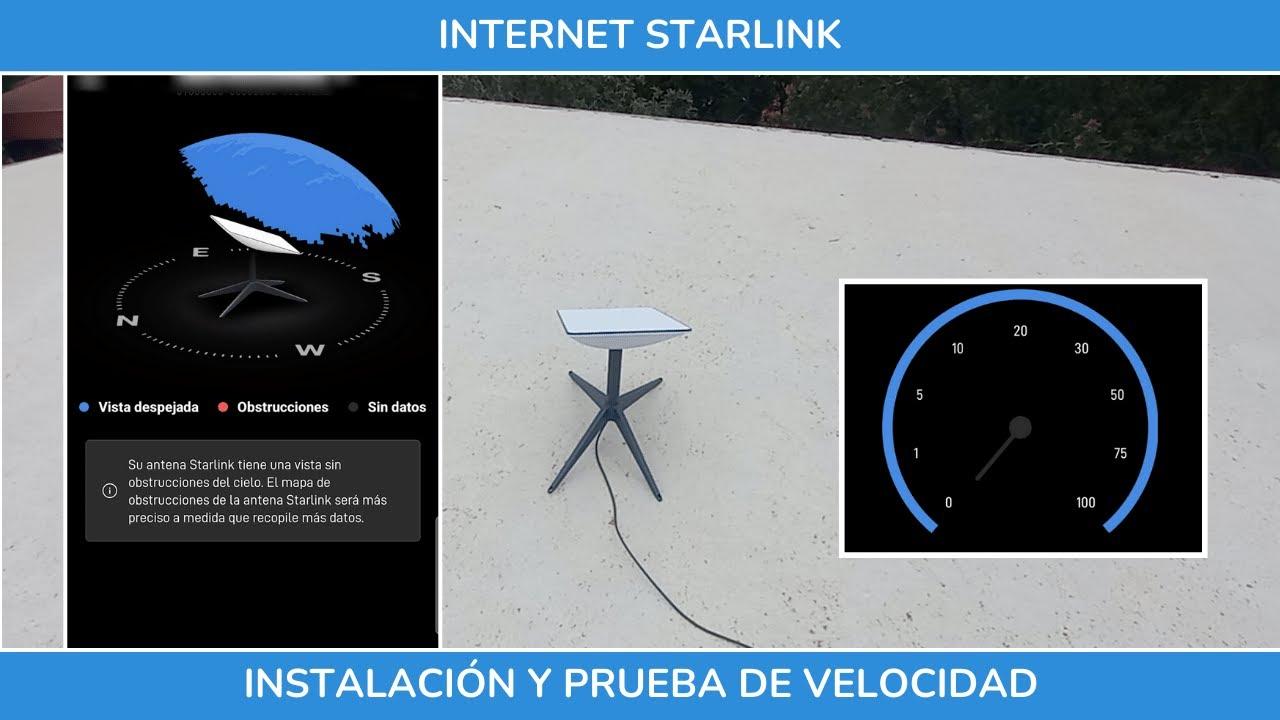
キットはモデル(スタンダードStarlink、モーターライズドスタンダード、ミニ、パフォーマンスなど)によって若干異なりますが、基本的な構造は常に同じです。作業を開始する前にすべての部品を確認することをお勧めします。ケーブルの緩みや損傷といった基本的なことが、驚くほど多くの設置失敗の原因となっています。
通常、箱の中にはStarlinkアンテナ(「ディッシュ」)、ルーターまたはコンボユニット、ディッシュとルーターを接続するケーブル、電源、そしてアンテナ用のマウントまたはベースが入っています。場合によっては、追加の付属品が同梱されていたり、高度な取り付けオプション(マスト、屋根取り付け金具など)が別売りで用意されていることもあります。
機器を接続する前に、すべてを注意深く点検してください。ケーブルが挟まれていたり、過度に曲がっていたり、目に見える損傷がないことを確認してください。また、コネクタが正しく接続され、内部に汚れがないかも確認してください。この段階で見落とした不具合は、後々診断が困難な微細な断線やアクティベーションの問題につながる可能性があります。
電源についても考慮する必要があります。Starlinkは特別な電気設備を必要としませんが、安定した電源が必要です。通常は壁のコンセントに接続しますが、電源が安定していて機器の要件を満たしていれば、バッテリーシステム、ポータブル電源、太陽光発電設備、あるいは車両内でも使用できます。
場所の選択:良いセットアップの本当の鍵
接続が「問題なく動作する」か、常にトラブルが発生するかの分かれ目となる決定事項があるとすれば、それはアンテナの設置場所と周囲の空の透明度です。Starlinkは固定衛星に同期するのではなく、一日を通して上空を通過する複数の衛星と接続します。
つまり、アンテナには小さな窓だけでなく、空が遮るもののない視界が必要なのです。屋根の端、木のてっぺん、電柱、近くの壁、あるいは細い枝でさえ、時間の経過とともに小さな途切れを繰り返し引き起こす可能性があります。最初は時折途切れる程度にしか気づかないかもしれませんが、途切れが積み重なると、通信のスムーズさが損なわれていきます。
設置場所が悪い場合に発生する典型的な問題は、すぐにわかります。例えば、断続的な短時間の接続切れ、レイテンシーの急上昇、ランダムな速度低下、アプリに表示される障害物や信号損失に関するメッセージなどです。ルーターの再起動やアップデートを行っても、設置場所の悪さを完全に解消することはできません。
一般的に、良好な設置場所としては、近くの樹木の上にある屋上、空がよく見える開けた場所、壁や建物から離れたポールやマストなどが挙げられます。逆に、内向きのバルコニー、樹木に囲まれたパティオ、あるいは空の一部が遮られる屋根の端に設置されたアンテナなどは、問題を引き起こすことが多く、その問題はすぐに発生する場合もあれば、季節が変わって植生が成長した際に発生する場合もあります。
アプリ内の障害物チェックツールの使い方
Starlinkアプリには、この目的に非常に便利な機能が搭載されています。iOSとAndroidの両方で利用できる「障害物検索」ツール(バージョンによっては同様のオプションもあります)です。このツールは、単に大まかな図を表示するだけでなく、ユーザーの位置情報と衛星群の実際の位置に基づいて、空のどの領域が危険かを推定します。
正確なスキャンを行うには、アンテナを設置したい場所に正確に位置取り、スマートフォンをアンテナとほぼ同じ高さに保持してください。アプリは、カメラを空に向けてゆっくりと動かし、できるだけ多くの天球を捉えるように指示します。焦らずに行うことが重要です。スキャンが中断されたり不完全だったりすると、得られる情報はほとんど役に立ちません。
分析が完了すると、アプリは空に問題のある領域があるかどうか、どの程度遮られているか、そしてそれらの障害物がサービスにどのような影響を与える可能性があるかを表示します。これは過度に慎重な推奨事項ではありません。経験上、このツールが問題を指摘した場合、遅かれ早かれ通信障害や不安定な状態が発生することがわかっています。
うまくいかない場合でも、諦めないでください。アンテナを数メートル移動させたり、少し高くしたり、木や建物の角から離したりするだけで、スキャン結果が大幅に改善されることがよくあります。最終的な設定を決める前に、近くの2、3か所で比較し、時間をかけて分析することが非常に有効です。
障害物の種類とStarlinkへの影響
多くの人は、障害物を「すべてかゼロか」という二者択一の状況だと考えがちです。つまり、アンテナの前に何かがあるか、ないかのどちらかだと。しかし実際には、障害物には様々な段階があり、その影響は時間とともに蓄積され、肉眼では空が晴れているように見えても、 Kuバンドのような衛星放送帯域にも影響を及ぼすのです。
極端な例としては、細い枝、屋根の端、遠くの電柱など、小さな障害物があります。これらの障害物は、衛星がその真後ろを通過する際に、わずか1秒間の短い中断を引き起こす可能性があります。これは通常のブラウジングでは気づかないかもしれませんが、ビデオ通話、オンラインゲーム、ライブストリーミングには影響を及ぼします。
さらに一段階上の障害物としては、中程度の距離にある木々、建物の角、アンテナの近くにあるフェンスなどがあります。この段階では、速度の低下、遅延の不安定性、そしてマイクロカットの増加が顕著になります。システムは引き続き機能しますが、もはや「スムーズ」な体験とは言えません。
最後に、密集した樹木群、近くの壁、あるいは空の大部分を遮る大きな建造物など、深刻な障害物も存在します。このような状況では、サービスはほとんど利用できなくなる可能性があります。アンテナは頻繁に信号を失い、アプリにはエラーが繰り返し表示され、ネットワークは常に復旧しているように見えます。
これらの状況はすべてアプリに反映されるため、障害物セクションと接続切れ履歴を頻繁に確認して、位置情報が当初の想定どおりに機能しているかどうかを確認することをお勧めします。場合によっては、位置を少し調整するだけで、これらの問題を大幅に軽減できることがあります。
ハードウェアを接続して初期設定を実行します
適切な設置場所(仮の場所であっても)を選んだら、機器を物理的に接続してシステムを起動させます。理想的には、すべてが正しく動作していることを確認するまでは、屋根に穴を開けたり固定したりせずに、アンテナを一時的に設置するのが良いでしょう。
一般的な手順は次のとおりです。まずアンテナをマウントに取り付け、アンテナケーブルをルーターまたは一体型ユニットに接続し、電源を接続し、最後に電源をルーターに接続します。アンテナが衛星を探すために動き出したり、傾きを変えたりする場合がありますが、これは電動式モデルでは正常な動作です。無理に動かしたり、手動で動かそうとしたりしないでください。
すべての接続が完了すると、システムは起動プロセスを開始します。アプリには通常、Starlinkが起動中、衛星を検索中、または接続中であることが表示されます。多くの場合、アンテナが衛星群と正常にリンクし、初期接続が安定するまで最大30分待つように指示されます。
この間は、辛抱強くお待ちください。30分経過してもインターネットに接続できない場合は、デバイスを再起動し、アプリに表示されるステータスメッセージの指示に従ってください。これにより、一時的な起動時や初期同期の問題が解決されることがほとんどです。
一部のモデル、特に第3世代ルーターでは、デバイスのLEDインジケーターが動作状況を把握するのに役立ちます。接続を試みているときは白色の点滅、インターネット接続が確立されているときは白色の点灯、接続がない場合は赤色の点灯、電源がない場合は消灯、ルーターがバイパスモードの場合は紫色の点灯となります。これらのインジケーターは、アプリのメッセージと併せて、問題の診断に不可欠です。
Starlink Wi-Fiへの最初の接続とアプリでの基本設定
システムを起動すると、Starlinkルーターは通常「STARLINK」という初期SSIDを持つデフォルトの無線ネットワークをブロードキャストします。したがって、アプリでの最初の実際的な手順は、スマートフォン、タブレット、またはコンピューターからこのオープンWi-Fiネットワークに接続することです。
お使いのデバイスがすでに「STARLINK」信号に接続されている状態で、Starlinkアプリを開きます。アプリはルーターを自動的に検出し、セットアップウィザードを開始します。Wi-Fiへの接続を試みている間は、読み込み中の円形のマークが表示されます。すべてが正常に動作していれば、数秒後に次のステップに進みます。
この段階では、アプリでWi-Fiネットワーク名をカスタマイズし、パスワードを設定できます。この手順は技術的には任意ですが(パスワードなしでネットワークを利用することも可能です)、接続を保護するために強くお勧めします。アプリ内で「設定」>「ルーター」に進み、新しい名前(SSID)とパスワードを入力して変更を保存してください。
外部ルーターやより高度なWi-Fiメッシュシステムを使用する場合も、このアプリはその構成の基盤となります。アプリでは、特定のウィザードに従うことで、互換性のあるメッシュノード(例えば、第2世代ルーターをノードとして、第3世代ルーターをメインとして)を簡単に追加できます。両方のデバイスを接続し、「新しいメッシュノードを接続」オプションが表示されたらそれを選択し、ネットワーク画面に正しく表示されていることを確認してください。
「Starlink WiFiに接続」画面から先に進めず、アプリの円が回転し続けても接続が完了しない場合は、以下の点を確認してください。実際にSSID「STARLINK」に接続されているか、同じ名前のネットワークを発信しているルーターが他にないか、Starlinkルーターに電源が供給されているか、そして現在地で信号が強いかを確認してください。すべて問題ないように見える場合は、ルーターを工場出荷時の設定にリセット(お使いの機種に応じた手順に従ってください)することで、通常はこれらの問題が解決しますが、リセットオプションはシステムが部分的に初期化されるまで表示されない場合もあります。
アプリでStarlinkサービスを有効にする
デバイスの電源がオンになり、Wi-Fiネットワークが動作していることを確認したら、キットをStarlinkアカウントにリンクしてサービスを有効化します。これはアプリまたはWebサイト(例えば、starlink.com/setupにアクセス)のどちらからでも可能ですが、アプリのガイドに従うのが最適です。
アプリでは、通常、ログインまたは新規アカウントの作成、Starlink識別子(デバイスに関連付けられたID)、およびサービス管理に使用するメールアドレスの入力を求められます。その後、新規アカウントを作成するのか、既存のアカウントにキットをリンクするのかを指定する必要があります。
次に、アプリはサービスアドレス(Starlinkを使用する物理的な場所)、契約したいプランの種類、連絡先情報、請求情報などを尋ねます。一部のプラン(スタンダード、プライオリティ、ローミングなど)や特定の構成は、エリアの容量やアカウントの種類(住宅用、ビジネス用など)によって制限される場合があります。
重要な条件が1つあります。ウェブサイトまたはアプリで登録する際に表示される国は、サービスを利用する国と機器が登録されている国と一致している必要があります。国が一致しない場合、特に機器が第三者または販売代理店から提供されている場合は、アクティベーションが失敗したり、後々問題が発生する可能性があります。
すべて入力し終えると、アプリに概要が表示されます。「取引を完了」などの項目をタップすると、プランが有効になり、最初の明細書が自動的に生成されます。その後、明細書は30日ごとに更新されます。場合によっては、設定をすべて完了しなくても、一定期間(例えば30日)後に自動的に有効化されることがあります。しかし、最初からすべてを完了することをお勧めします。
特別なケース:ディーラーキット、譲渡、制限
販売店や第三者からキットを購入した場合、手順が若干異なります。これらの場合、通常はstarlink.com/activateにアクセスするか、アプリ内の指示に従ってサービスを有効化できます。販売店から購入したデバイスは、キットIDを入力するだけで「すぐに有効化できる」状態になっているのが一般的です。
機器が販売店から届いた場合、Starlinkは通常、キットを初めて接続した際に1時間のインターネットアクセスを提供します。この時間内であれば、他にインターネット接続が利用できない場合でも、登録とアクティベーションを完了できます。アクティベーションを完了せずに1時間経過してしまった場合は、後で別のネットワーク(例えば、モバイルデータ)を使用して手順を再度実行することで完了できます。
サービス移転の際(例えば、中古のStarlink端末を購入する場合など)に、ロック解除済みの端末を有効化することも可能です。この場合、端末が現在有効なアカウントに紐付けられていないことが不可欠です。Starlinkの規定に従って現在の所有者が移転手続きを完了するまで、別のアカウントに紐付けられている端末は有効化できません。
プランや地域によって制限がある点にご注意ください。スタンダードプランとプライオリティプランは、容量が限られている地域ではご利用いただけません。そのような地域では、通常、キットを予約するためのデポジットをお支払いいただくか、ローミングプランをご利用いただくことをお勧めします。ローミングプランをご利用いただいた後は、その地域で容量が確保できた時点でローミングプランに切り替えることをご検討ください。また、一部の地域(例えば、ナイジェリアやマラウイ)では、規制の調整が完了するまで、新規の住宅向けプランに一時的な制限が設けられる場合があります。
最後に、特定の国では特定のアカウントに複数のサービスラインを追加できない、既存のビジネスアカウントで住宅用プランや標準プランを有効化できない、あるいは最初に登録した国以外ではサービスを利用できないといった条件があります。これらはすべてサービス提供状況と現地の規制に左右されるため、国やアカウント所有者を変更する前に、アプリまたは公式サイトでサービス提供状況マップと利用規約を確認することをお勧めします。
Gen 3ルーターとネットワーク構成の高度な管理
Starlink Gen 3ルーターは、家庭や小規模オフィスネットワークのハブとして十分な性能を発揮する最新機能を搭載しています。ミニ、スタンダード、モーターライズドスタンダード、パフォーマンスGen 1、円形など、様々なアンテナタイプに対応し、IEEE 802.11a/b/g/n/ac/axなどの最新のWi-Fi規格、トライバンド(2,4GHzと5GHz)、4x4、MU-MIMO、OFDMA動作をサポートしています。
耐久性に関しては、このルーターはIP56規格に準拠しており、動作温度範囲は約-30℃~+50℃であるため、比較的過酷な環境でも動作します。とはいえ、可能な限り直射日光を避け、屋内の屋根のある場所に設置することをお勧めします。
実用的な機能の一つとして、第3世代ルーターには追加のRJ45ポートが搭載されています。使用するには、RJ45ポートの背面カバーを取り外し、イーサネットケーブルをポート1または2に接続し、もう一方の端を接続先のサードパーティ製デバイス(別のルーター、スイッチ、コンピューターなど)に接続します。標準のRJ45ケーブルも使用できますが、防水性が重要な場合はStarlinkケーブルの使用が推奨されます。
StarlinkのRJ45ケーブルを取り外す必要がある場合は、しっかりと引っ張るだけで済みます。ラッチはパッシブ式なので、タブを押す必要はありません。ただし、標準的なRJ45ケーブルの場合は、ケーブルを損傷しないように、指または小型ドライバーでタブを押す必要があるでしょう。
第3世代ルーターは、第2世代ルーターと併用してメッシュノードとして使用することも、第2世代ルーターをバイパスモードにすることでメインルーターとして使用することもできます。アプリには、どちらの構成にも対応した専用ウィザードが用意されており、接続プロセス、ルーターの電源投入、インターネット接続の確認、バイパスモードの有効化、ネットワーク画面への新しいルーターの正しい表示確認などをガイドします。
最初の24時間と軽いメンテナンス中に何が期待できるか
多くのユーザーが戸惑う点の一つが、システム稼働初日の動作です。最初の24時間、Starlinkはファームウェアのアップデートや衛星切り替えの最適化など、接続の微調整を継続的に行います。そのため、この初期段階では、速度の変動、一時的な接続途切れ、遅延時間のばらつきなどが見られるのは正常な現象です。
よくある誘惑は、アンテナの位置を変えたり、ネットワークの場所を変更したり、数分おきにルーターを再起動したりと、あらゆる設定をいじりたくなることです。しかし、この段階で変更を加えすぎると、通常は安定性が悪化し、システムが安定するまでの時間が長くなります。最も賢明な方法は、システムをそのまま稼働させ、アプリを監視し、深刻な警告が表示された場合や、一定時間経過してもアンテナが接続されない場合にのみ介入することです。
その段階が終われば、必要なメンテナンスは最小限で済みます。とはいえ、時折、新たな障害物(例えば、伸びすぎた枝、近くの建物など)がないか確認したり、嵐や強風の後にはケーブルの状態を点検したりすることは重要です。こうしたちょっとした対策が、思わぬトラブルを未然に防ぎます。
アプリはシステムアップデートを自動的にインストールします。アップデートによって、安定性、パフォーマンス、衛星管理、またはデバイスの互換性が向上することがよくあります。アップデートやステータスアラートに関する通知が表示された場合は、必ず内容を確認し、必要に応じて指示に従ってください。
米国およびカナダの住宅向けプランでより深刻な接続問題が発生した場合は、各国専用の電話番号による電話サポートも利用できます。その他の地域やお問い合わせについては、アプリまたはStarlinkのウェブアカウントからチケットを作成するのが主な方法です。
適切なアンテナ配置、安定した電源供給、そしてセットアップ、アクティベーション、診断のためのStarlinkアプリの適切な使用を組み合わせれば、システムは日常的に非常にスムーズに動作し、約束通りの高速接続を実現します。最大の誤りは、セットアップをいい加減に行うことです。物理的な制約(晴天、安定した電源、そして最初のうちは忍耐強く待つこと)を尊重すれば、Starlinkは通常、他のインターネットアクセス技術が利用できない、あるいは頻繁に失敗する場所でも、信頼性の高いネットワークを提供します。


バイトの世界とテクノロジー全般についての情熱的なライター。私は執筆を通じて自分の知識を共有するのが大好きです。このブログでは、ガジェット、ソフトウェア、ハードウェア、技術トレンドなどについて最も興味深いことをすべて紹介します。私の目標は、シンプルで楽しい方法でデジタル世界をナビゲートできるよう支援することです。